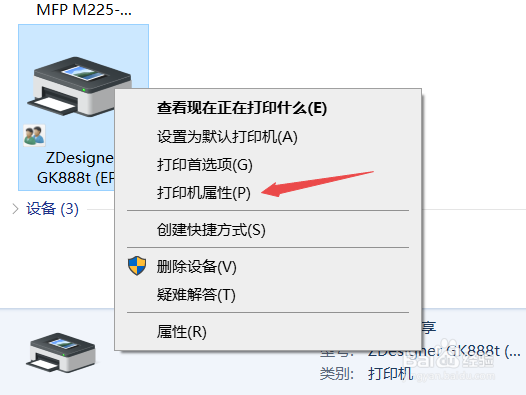
1、鼠标右键点击需要共享的打印机,弹出菜单栏,点击【打印机属性】。如下图所示:
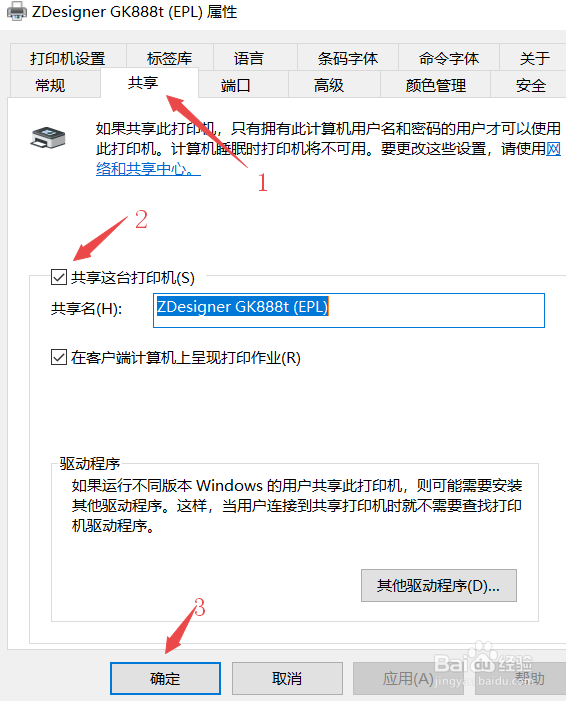
2、依次点击【共享】—【共享这台打印机选项打上勾】—点击【确定】。如下图所示:
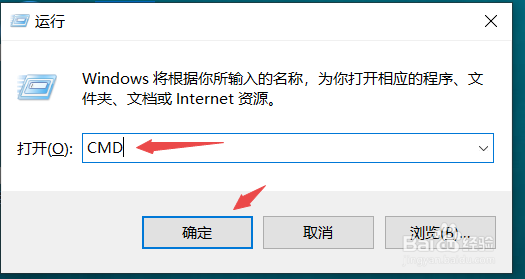
3、【Windows+R】键打开运行命令对话框,输入【CMD】,点击【确定】。如下图所示:
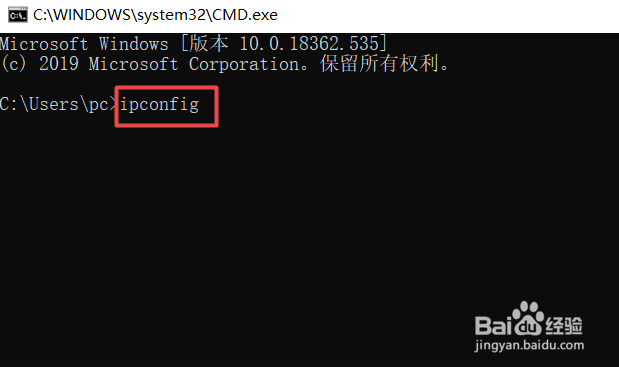
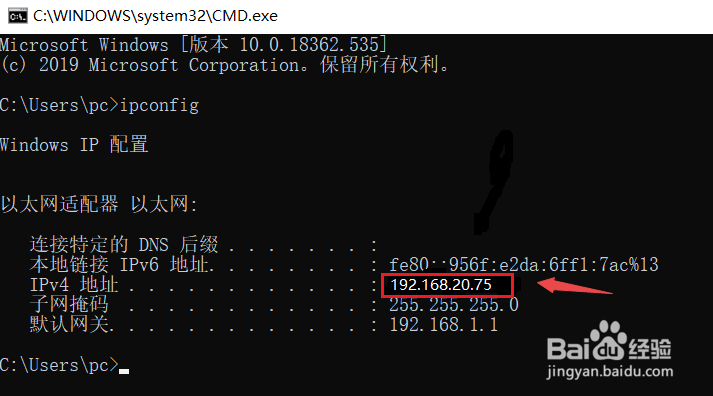
4、输入【ipconfig】按回车,查出IP地址并记下来。如下图所示:
5、换台电脑,【Windows+R】键打开运行命令对话框,输入刚才查到的IP地址【\\192.168.20.75】,点击【确定】。如下图所示:

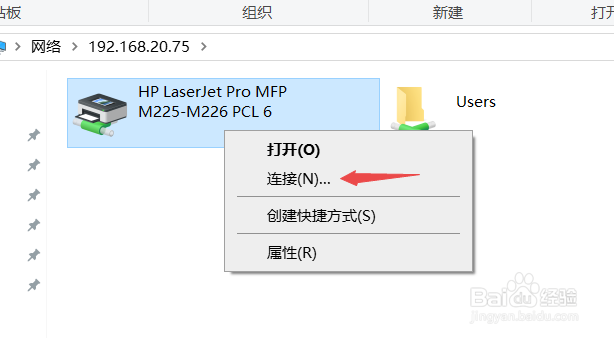
6、连接搜索到的打印机,等待安装几分钟即可,这样2台电脑就可以共用一台打印机了。如下图所示:
1、1、鼠标右键点击需要共享的打印机,弹出菜单栏,点击【打印机属性】。
2、依次点击【共享】—【共享这台打印机选项打上勾】—点击【确定】。
3、【Windows+R】键打开运行命令对话框,输入【CMD】,点击【确定】。如下图所示:
4、输入【ipconfig】按回车,查出IP地址并记下来。
5、换台电脑,【Windows+R】键打开运行命令对话框,输入刚才查到的IP地址【\\192.168.20.75】,点击【确定】。
6、连接搜索到的打印机,等待安装几分钟即可,这样2台电脑就可以共用一台打印机了。
