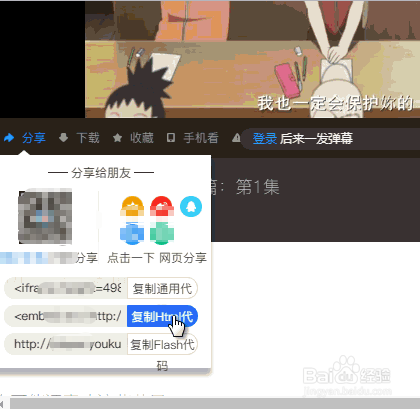
1、复制 网络视频的Html代码
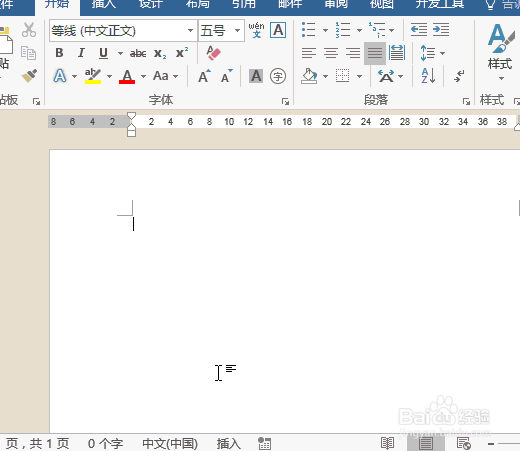
2、打开 word 文档
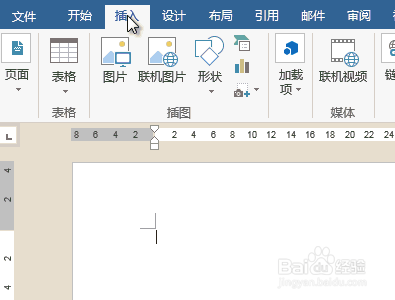
3、点击 插入
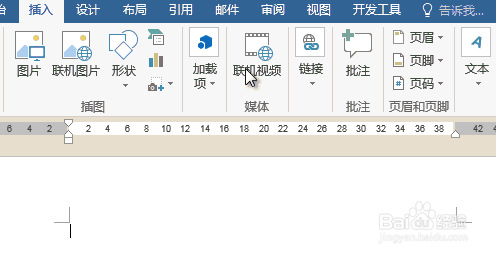
4、点击 联机视频
5、然后会弹出一个插入视频对话框
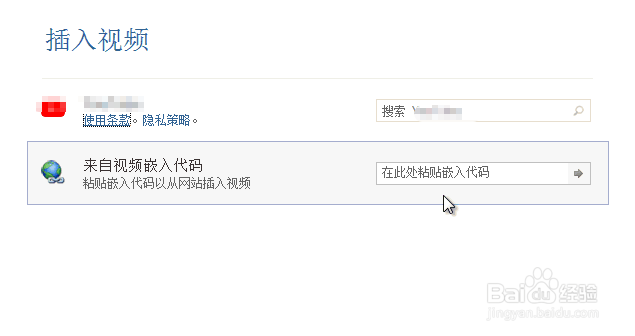
6、点击 来自视频嵌入代码 后的 搜索框

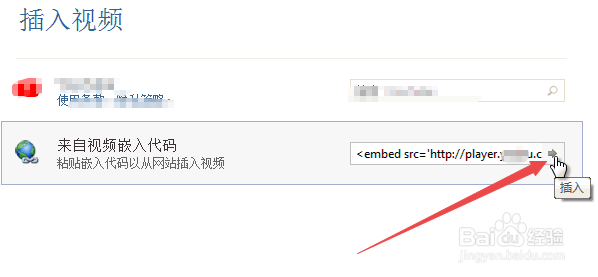
7、将前面复制的代码,粘贴进来

8、然后点击 插入
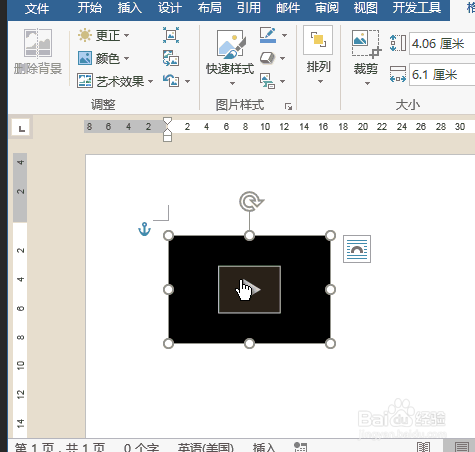
9、此时就成功的插入网络视频了,如下图所示:
10、将鼠标移到视频处,单击右键,点击 更改图片
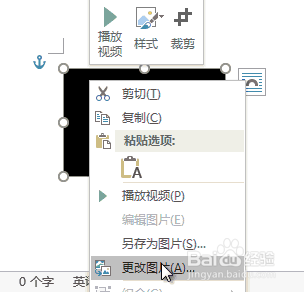
11、点击 浏览

12、选择一张图片。点击 插入

13、这样网络视频就有了封面了,如下图所示:

时间:2026-04-23 19:04:17
1、复制 网络视频的Html代码
2、打开 word 文档
3、点击 插入
4、点击 联机视频
5、然后会弹出一个插入视频对话框
6、点击 来自视频嵌入代码 后的 搜索框
7、将前面复制的代码,粘贴进来
8、然后点击 插入
9、此时就成功的插入网络视频了,如下图所示:
10、将鼠标移到视频处,单击右键,点击 更改图片
11、点击 浏览
12、选择一张图片。点击 插入
13、这样网络视频就有了封面了,如下图所示:
