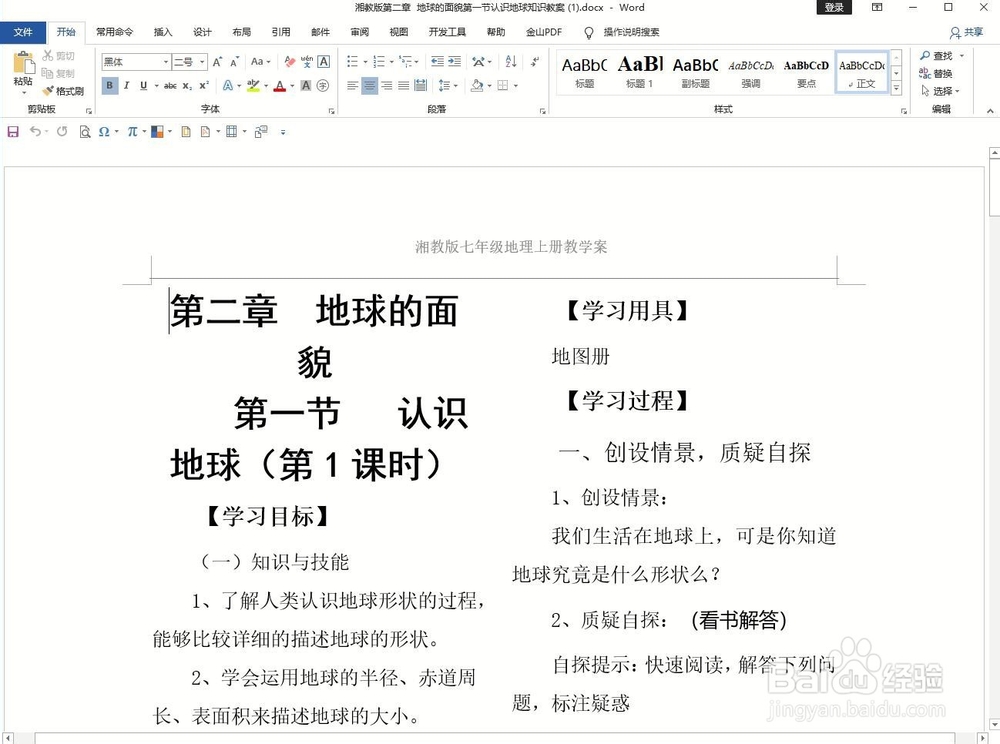
1、打开要进行打印纸张大小设置的Word文档
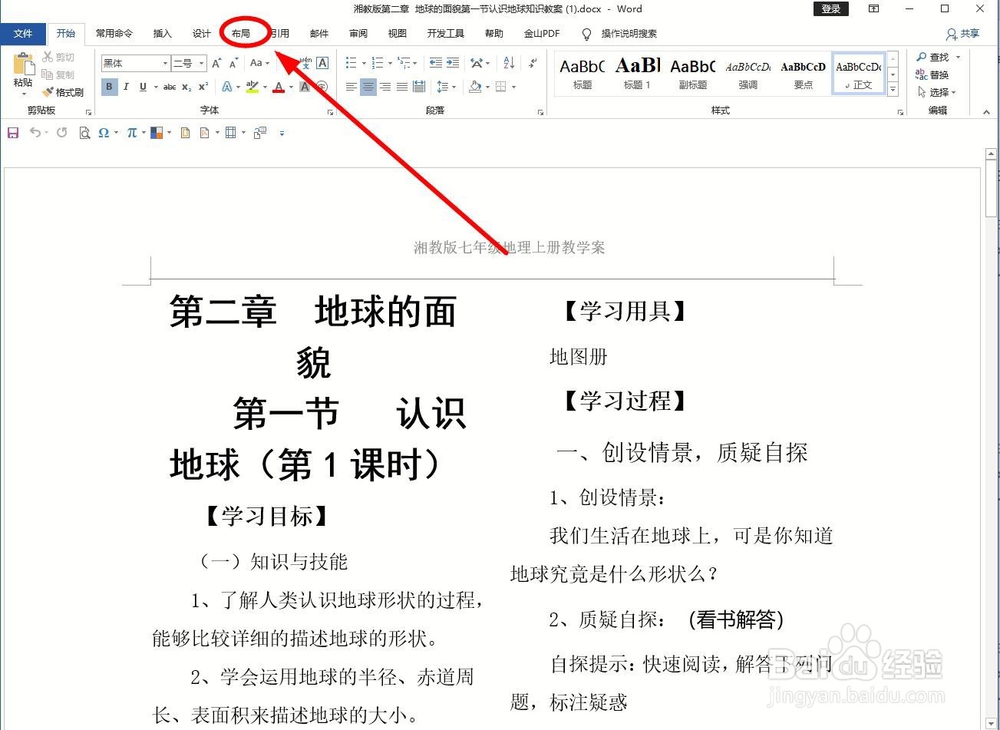
2、找到菜单栏“布局”选项卡单击
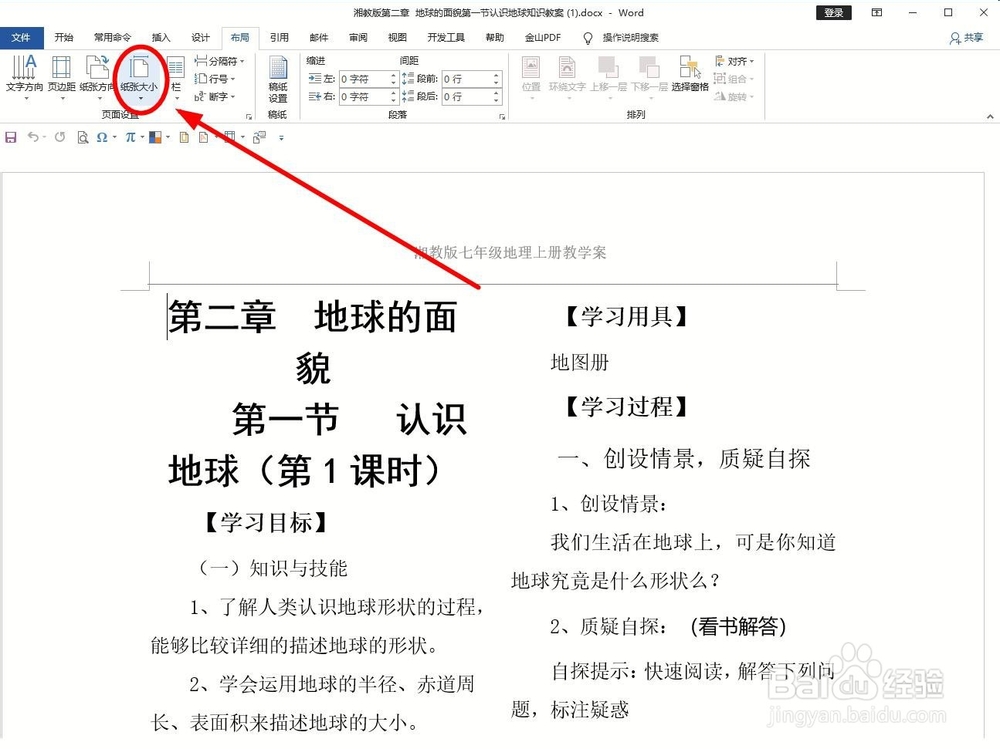
3、在“页面设置”选项组中有个“纸张大小”按钮,我们单击它
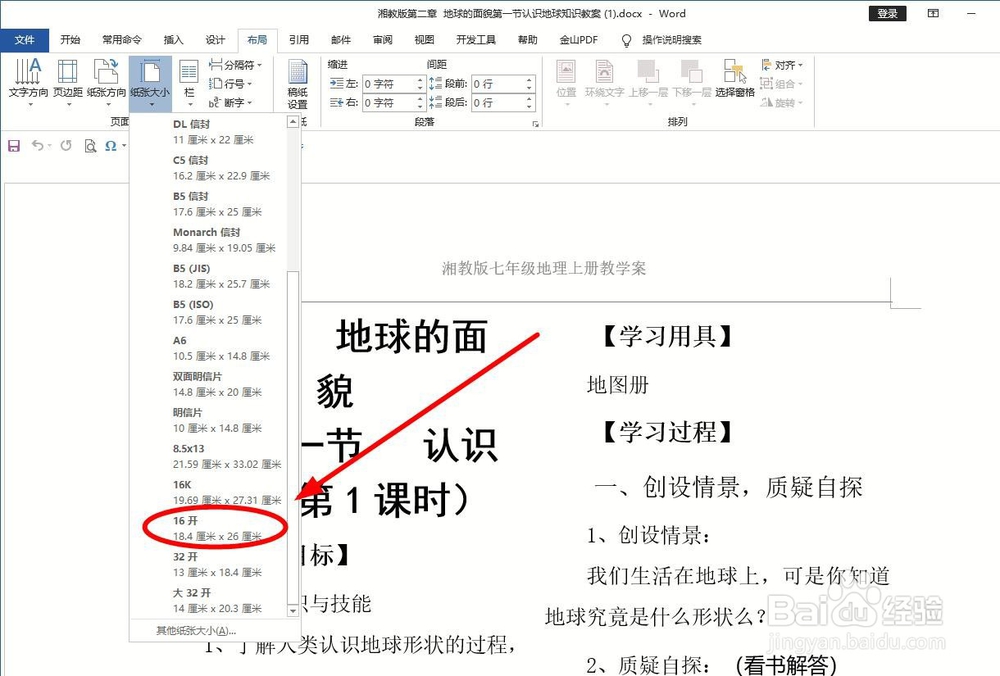
4、在下拉菜单中,选择自己打印机支持的纸张类型,比如“16开”
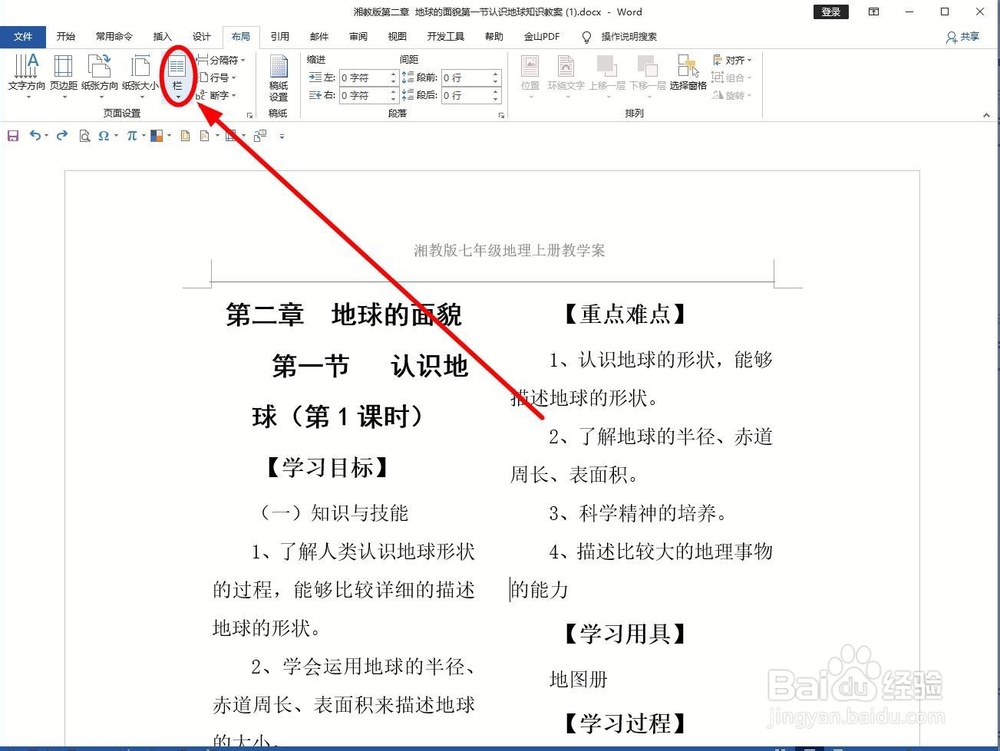
5、在这样纸张里,如果采取已经设置好的两栏就不够方便、美观,所以我们找到菜单栏“页面设置”中的“栏”栏并单击
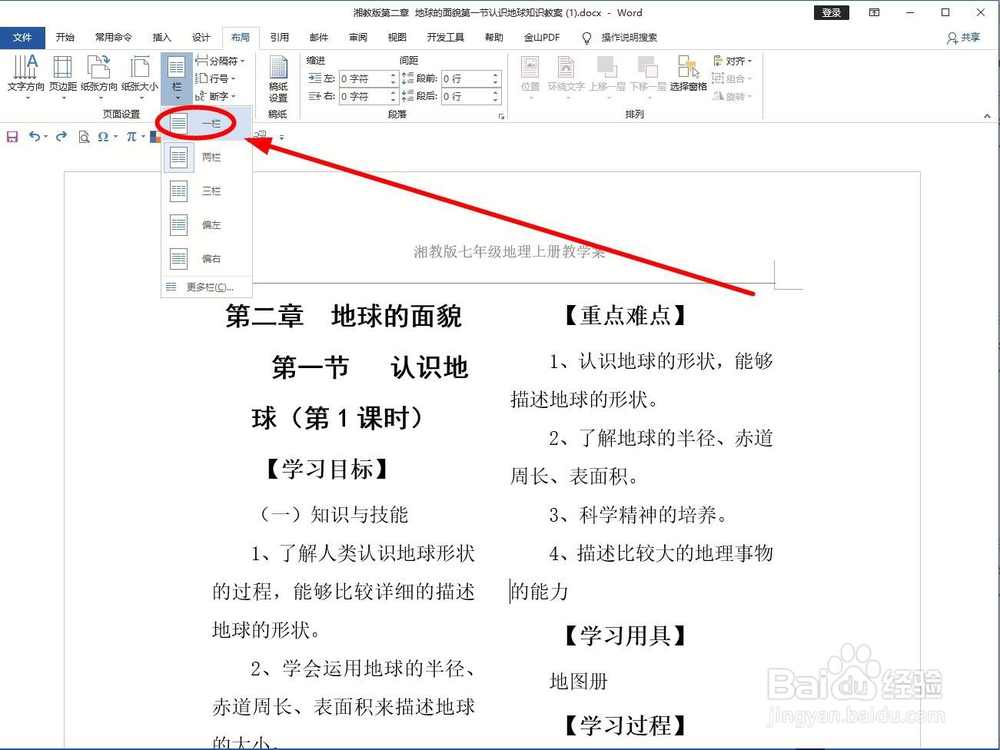
6、在下拉菜单中选择需要的栏数,这里选择的是“一栏”
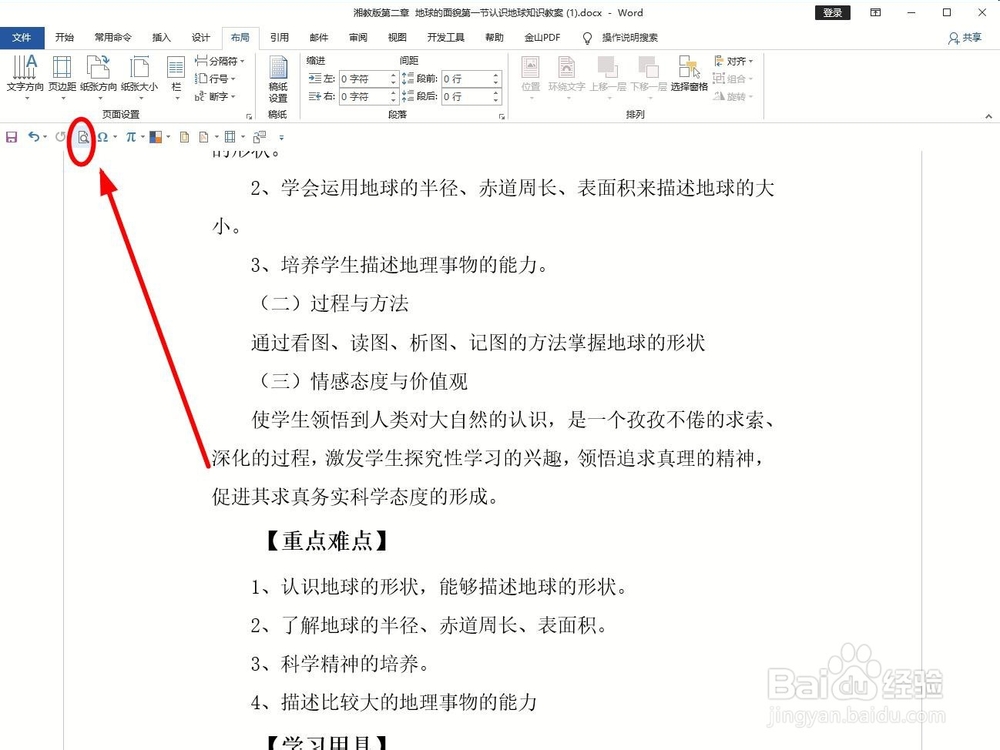
7、设置完成后,单击“打印预览”可以查看设置的效果,
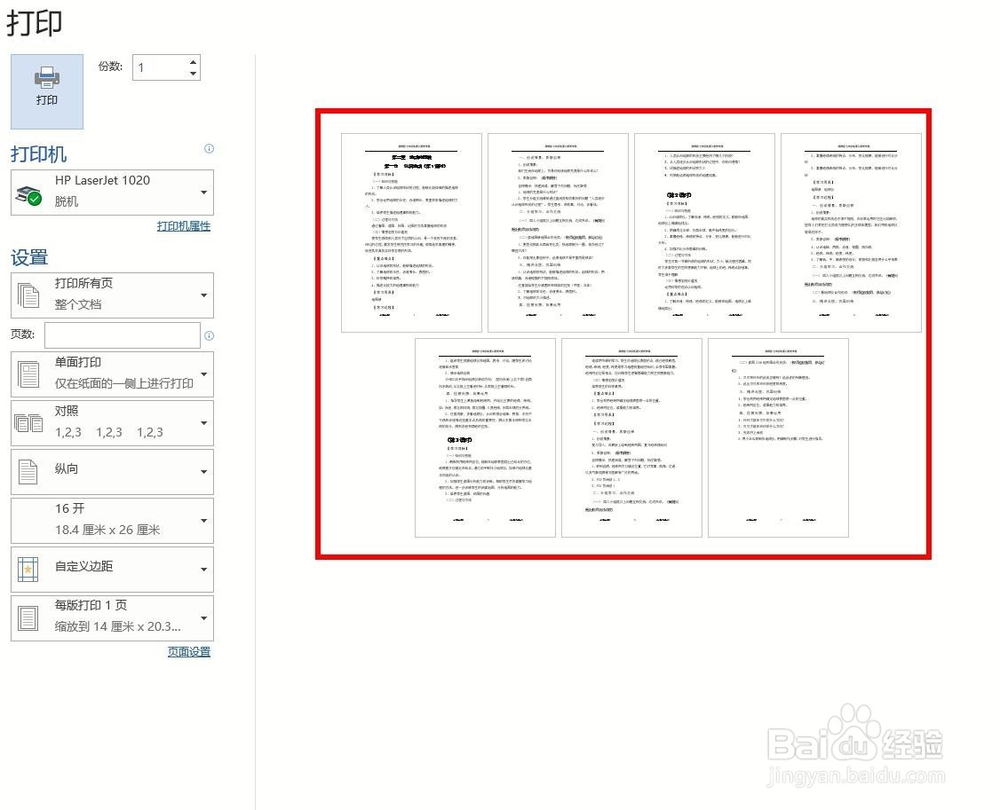
8、预览效果如下图,如果满意就可以打印文档了
时间:2026-04-23 07:41:29
1、打开要进行打印纸张大小设置的Word文档
2、找到菜单栏“布局”选项卡单击
3、在“页面设置”选项组中有个“纸张大小”按钮,我们单击它
4、在下拉菜单中,选择自己打印机支持的纸张类型,比如“16开”
5、在这样纸张里,如果采取已经设置好的两栏就不够方便、美观,所以我们找到菜单栏“页面设置”中的“栏”栏并单击
6、在下拉菜单中选择需要的栏数,这里选择的是“一栏”
7、设置完成后,单击“打印预览”可以查看设置的效果,
8、预览效果如下图,如果满意就可以打印文档了
