Photoshop如何更改显示器中的画面(一)

 时间:2026-02-14 20:30:30

1、执行菜单栏中的文件【打开】/【命令】。打开图像文件——带有风景画面的电视机.JPEG。

Photoshop如何更改显示器中的画面(一)

2、在工具箱中选择【矩形选框工具】。

Photoshop如何更改显示器中的画面(一)

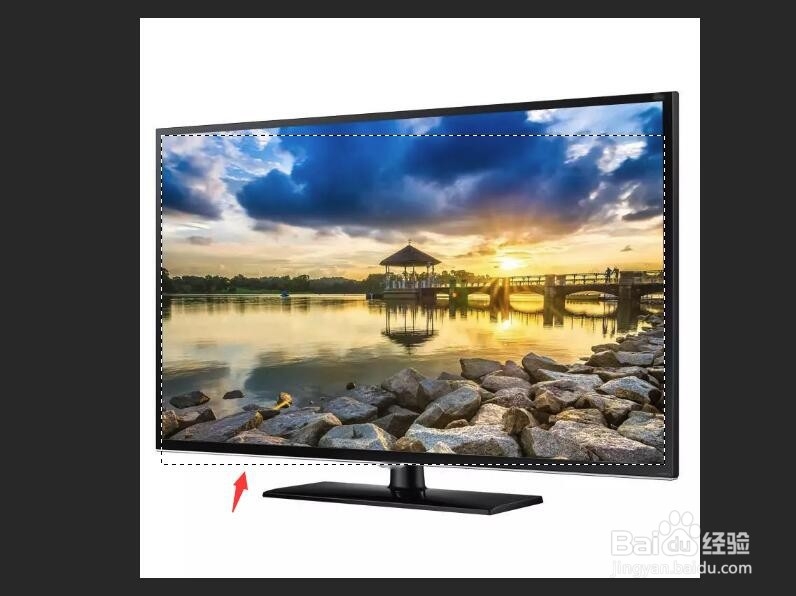
3、从显示器的左上角开始拖动鼠标,这时会出现一个虚线框,这个虚线框内的区域就是选区,但是并没有恰好选中画面。
Photoshop如何更改显示器中的画面(一)

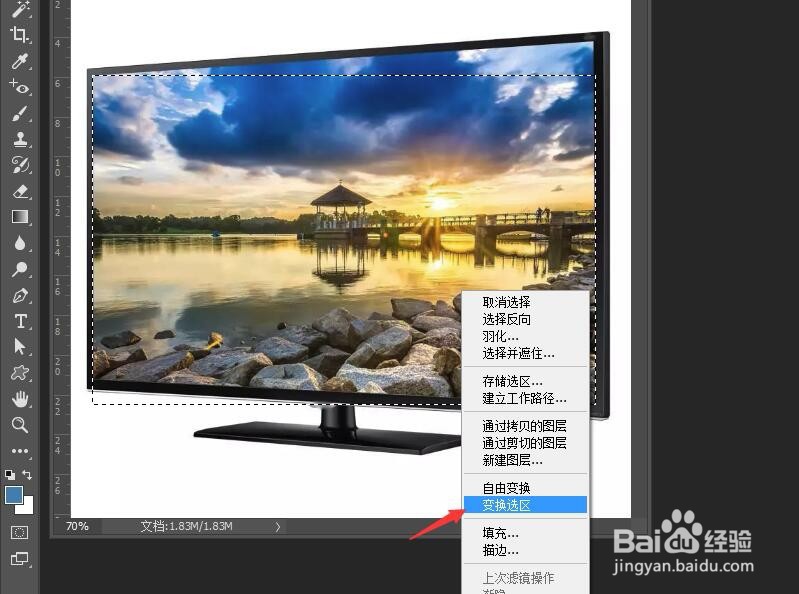
4、在选区内单击鼠标右键,在弹出的快捷菜单中选择【变换选区】命令。

Photoshop如何更改显示器中的画面(一)

5、按住Ctrl键调整变换框周围的控制点。使选区恰好与显示器画面一致。按下Enter键确认。

Photoshop如何更改显示器中的画面(一)

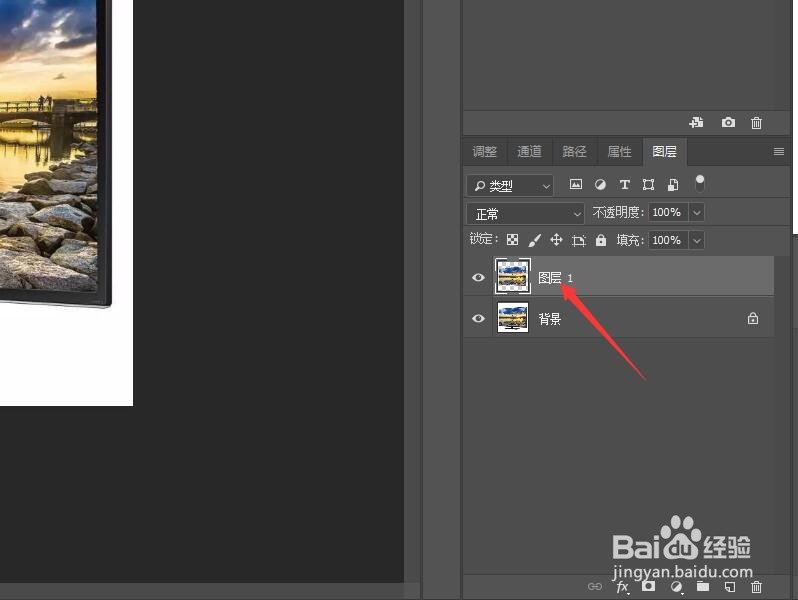
6、单击菜单栏中的【图层】按钮,在下拉菜单中选择【新建】,然后单击【通过拷贝的图层】命令。将选择的图像区域复制到一个新图层——图层1中。

Photoshop如何更改显示器中的画面(一)

7、按下f7键,打开图层面板,可以看到图层变化,完成本次操作,后续请看‘Photoshop如何更改显示器中的画面(二)’。
Photoshop如何更改显示器中的画面(一)

  • 手绘正义的尼克狐
  • 两脚兽和四脚兽放空状态怎样画
  • 漂亮的衣服怎样画
  • PS怎么快速设计绿赤车形状图
  • 家乡人正宗老坛酸菜牛肉粉冲泡方法
  • 热门搜索
    味精的主要成分是什么 古朴典雅是什么意思 什么是旗舰店 什么是肥皂剧 芙蓉花的养殖方法 病毒变异是什么意思 髌骨是什么 网箱养殖 费洛蒙是什么 棒球运动员