Xshell怎么远程管理连接Linux系统

 时间:2026-02-14 12:39:57

1、准备工作:打开安装好的xshell软件,测试一下需要连接的linux服务器。IP或主机名是否能连通ssh端口(默认是22端口)

Xshell怎么远程管理连接Linux系统

Xshell怎么远程管理连接Linux系统

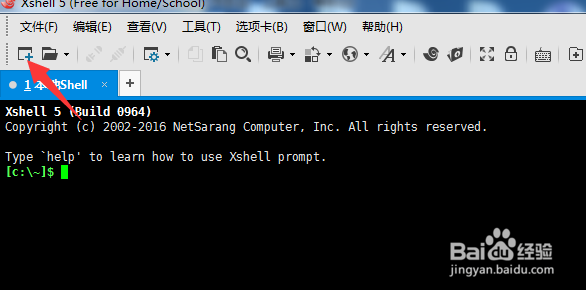
2、接着点击xshell软件左上角“新建连接”

Xshell怎么远程管理连接Linux系统

3、然后根据提示,如图xshell软件连接页面。输入需要连接的IP 端口,备注信息等

Xshell怎么远程管理连接Linux系统

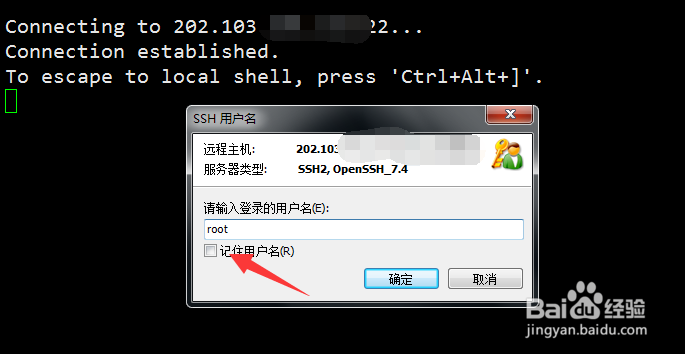
4、点击确定之后,开始连接。提示连接的登录账号,管理员是root

Xshell怎么远程管理连接Linux系统

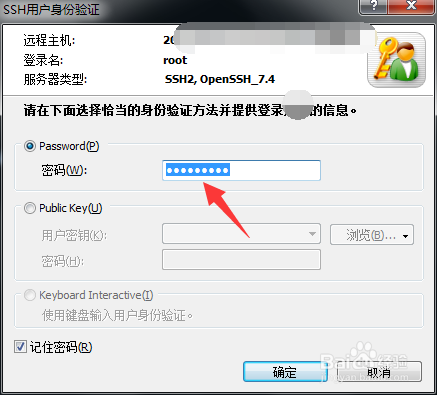
5、输入linux的远程账号密码,点击保存。下次不用再输入

Xshell怎么远程管理连接Linux系统

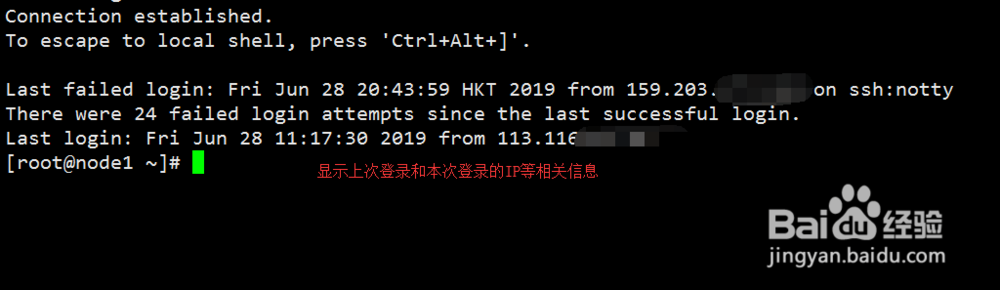
6、如图,如果账号密码验证通过。连接上服务器了,会显示类似的登录信息

Xshell怎么远程管理连接Linux系统

7、配置远程窗口显示,xshell还提供了各种显示设置。点击找到属性里面,视图设置
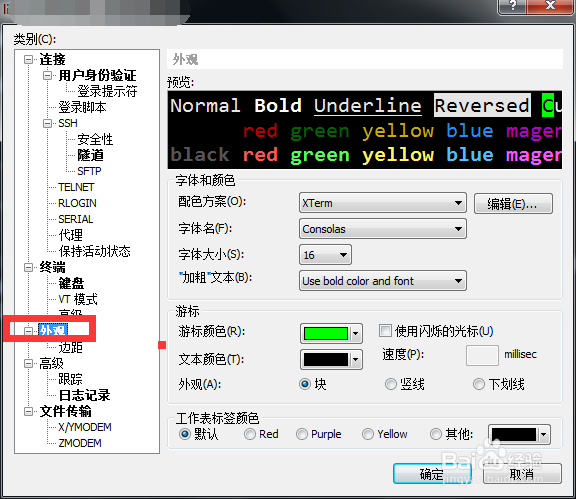
Xshell怎么远程管理连接Linux系统

8、怎么找之前的配置

点击左上角的打开,点击可以查看之前保存的连接。右上角有个搜索可以检索

Xshell怎么远程管理连接Linux系统

  • vue中如何使用echarts
  • linux 内存清理/释放命令
  • VMware Workstation 怎么安装win7系统 第一篇
  • SpringCould之创建Eureka服务注册中心
  • NavicatPremium中如何设置定时储存任务
  • 热门搜索
    发言稿怎么写 脚气怎么办 微信怎么在电脑上登录 口干舌燥怎么办 空调遥控器怎么解锁 尤怎么组词 电脑系统怎么还原 社保滞纳金怎么算 天津外国语大学怎么样 脸怎么变白