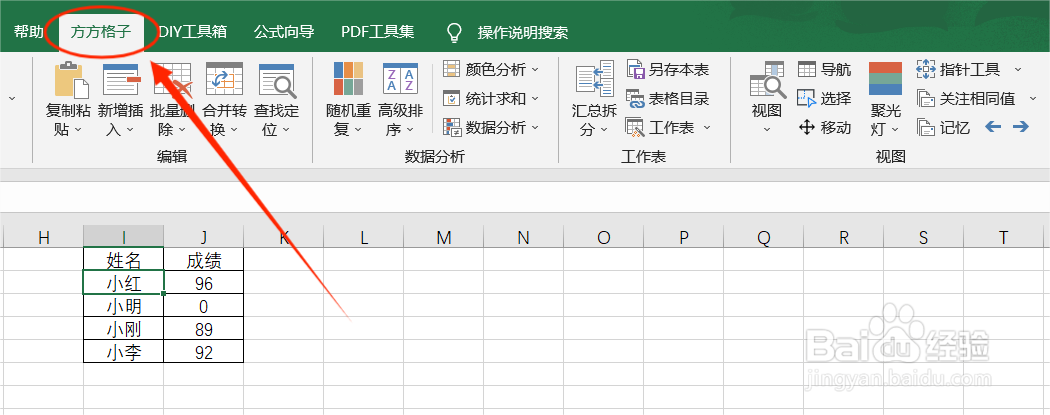
1、如图,下面表格中有“姓名”和“班级”两列,我们要对成绩为0的学生进行隐藏,也就是隐藏0值。首先,点击“方方格子”选项卡
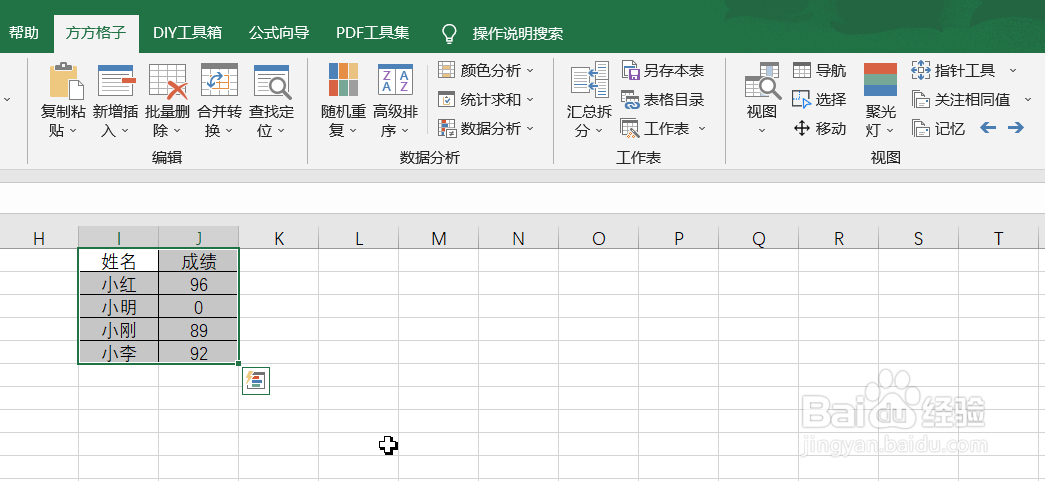
2、然后选中要处理的单元格区域,这里我选中I1:I5
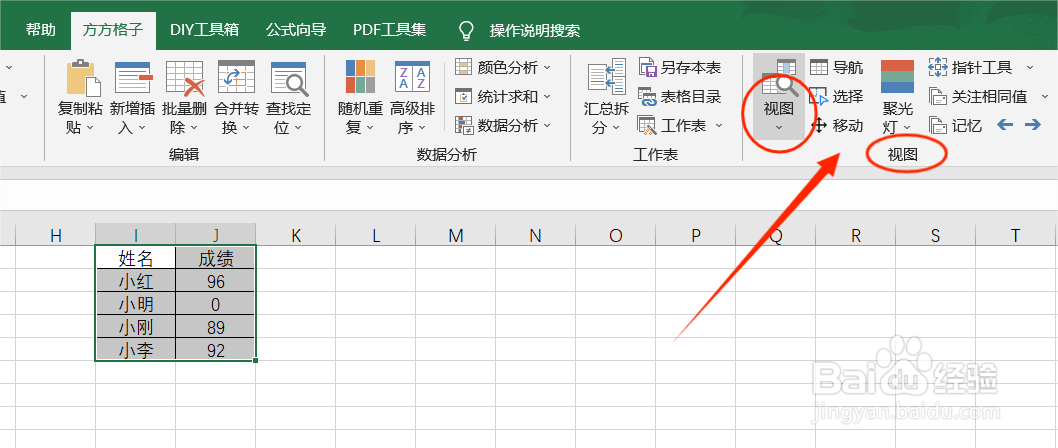
3、接下来在“视图”模块中,找到并点击“视图”选项
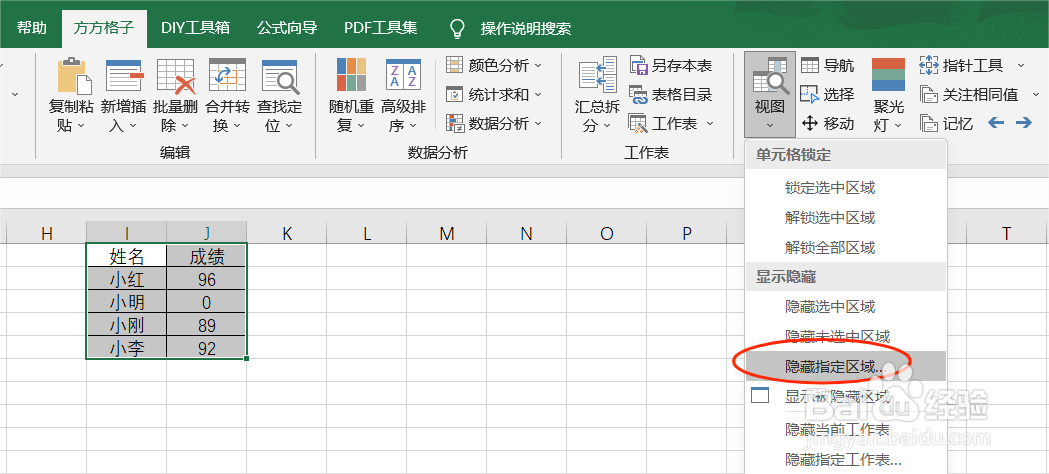
4、再在下拉菜单中,点击“隐藏指定区域”选项
5、在“隐藏指定区域”对话框中,选定“指定区域”为0值
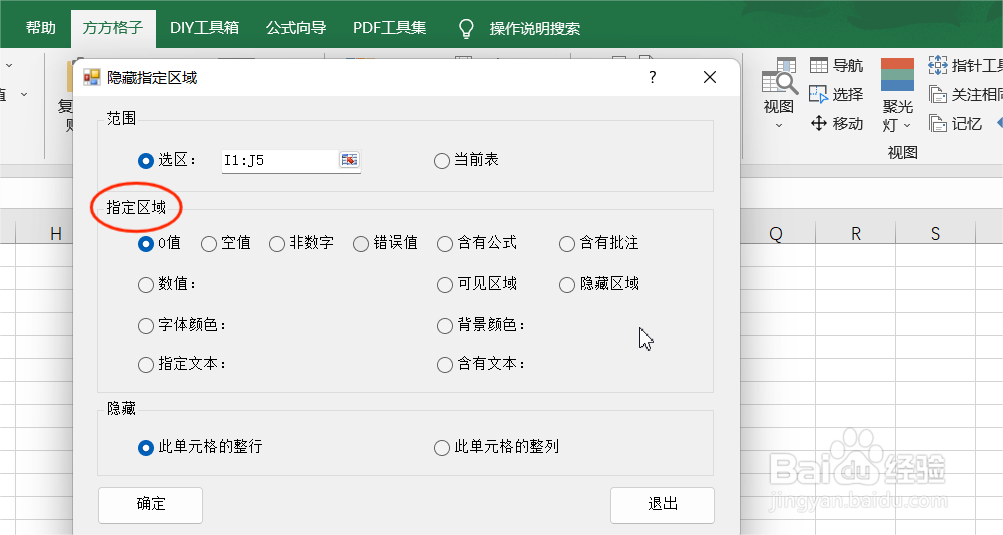
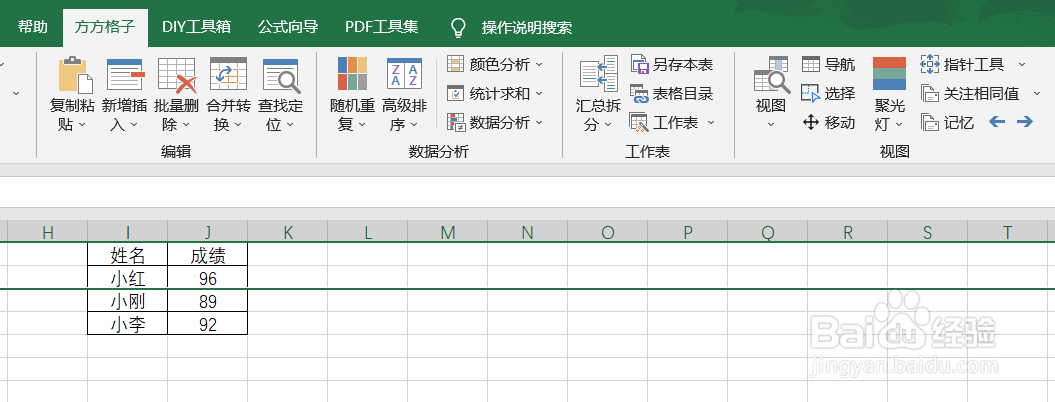
6、最后,点击“确定”后,就完成了对0值所在行的隐藏,你学会了吗
时间:2026-04-21 17:34:58
1、如图,下面表格中有“姓名”和“班级”两列,我们要对成绩为0的学生进行隐藏,也就是隐藏0值。首先,点击“方方格子”选项卡
2、然后选中要处理的单元格区域,这里我选中I1:I5
3、接下来在“视图”模块中,找到并点击“视图”选项
4、再在下拉菜单中,点击“隐藏指定区域”选项
5、在“隐藏指定区域”对话框中,选定“指定区域”为0值
6、最后,点击“确定”后,就完成了对0值所在行的隐藏,你学会了吗
