win10系统如何在桌面显示我的电脑

 时间:2024-10-13 13:11:27

1、windows10操作系统默认对桌面上没有“此电脑”,而且windows10操作系统打开“此电脑”很麻烦,所以最好将“此电脑”添加到桌面上。

win10系统如何在桌面显示我的电脑

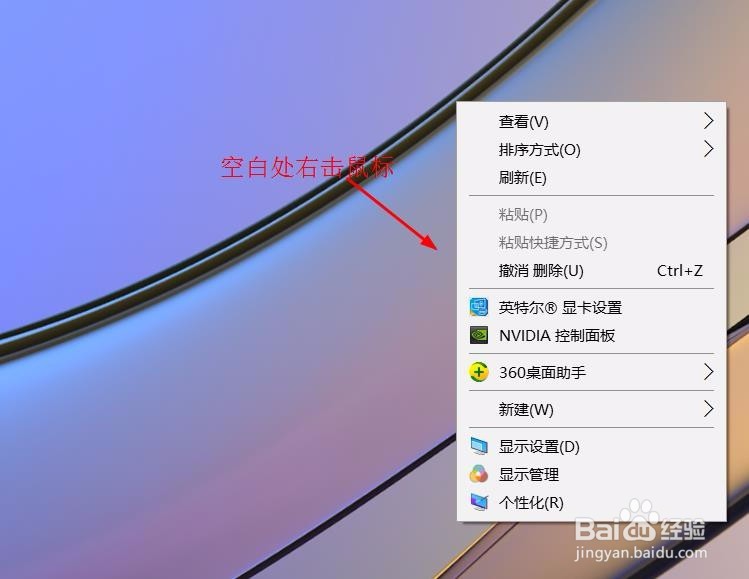
2、首先在桌面对空白处右击鼠标,会弹出一个列表

win10系统如何在桌面显示我的电脑

3、鼠标点击“个性化(R)”打开“个性化”设置窗口

win10系统如何在桌面显示我的电脑

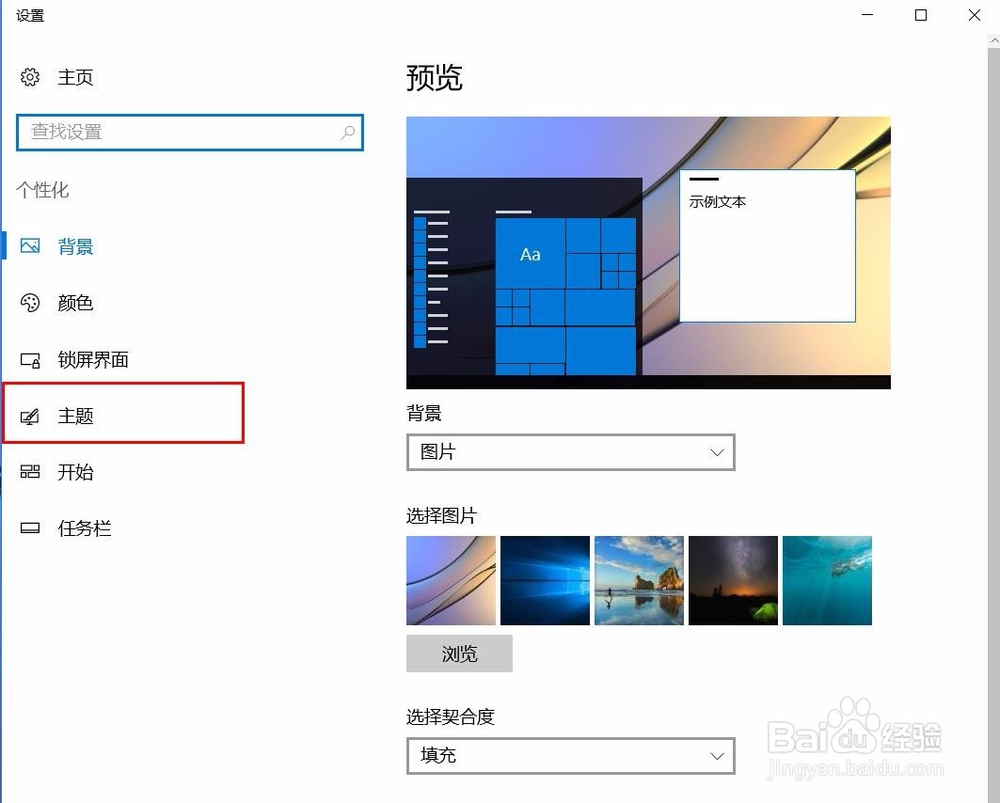
4、在打开的“个性化”设置窗口,找到“主题”点击下切换到“主题”设置界面

win10系统如何在桌面显示我的电脑

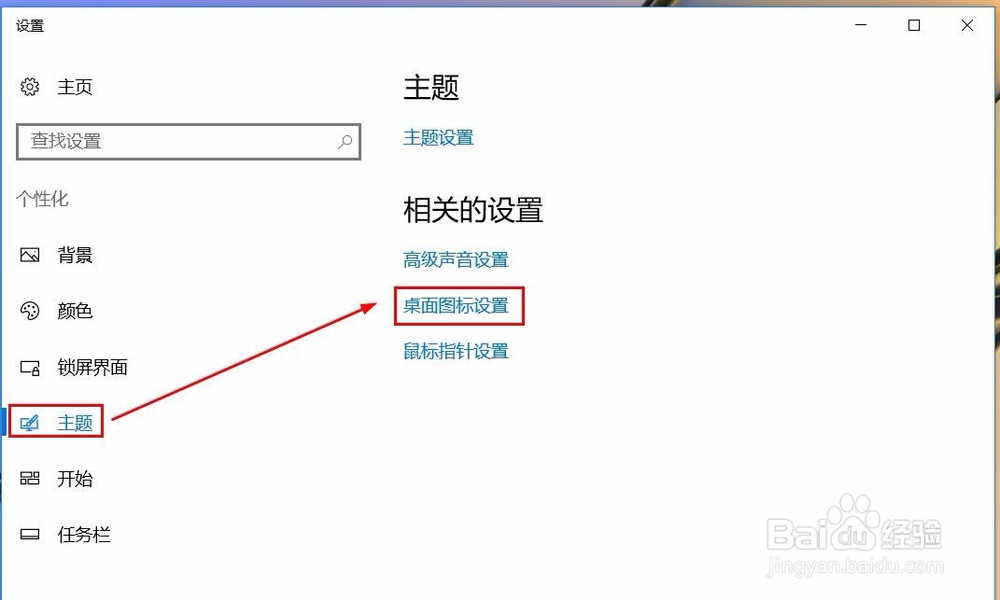
5、在“主题”设置界面,右侧窗口中的“相关设置”中找到“桌面图标设置”,点击即可打开“桌面图标设置”窗口。
win10系统如何在桌面显示我的电脑

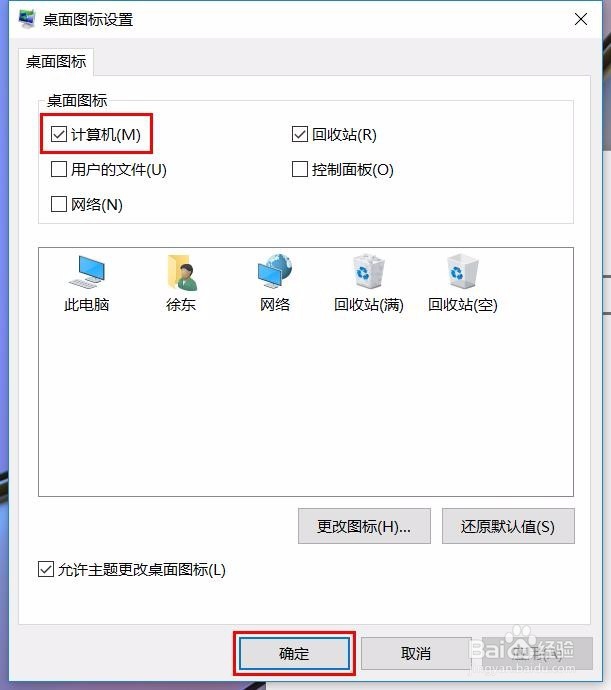
6、在桌面图标设置窗口,默认只勾选了“回收站”

win10系统如何在桌面显示我的电脑

7、勾选“此电脑”选项,点击“确定”按钮

win10系统如何在桌面显示我的电脑

8、这样Win10桌面上就会显示“此电脑”图标了。如图:

win10系统如何在桌面显示我的电脑
  • win10系统 怎么在桌面显示我的电脑
  • win10如何显示我的电脑在桌面?
  • 怎么让win10桌面显示我的电脑
  • Win10系统我的电脑显示在桌面上
  • win10系统控制面板在哪里
  • 热门搜索
    如何注册12306账号 怎么样治疗脱发 机器码怎么看 慈禧的秘密生活下载 cma是什么证书 如何提高逻辑思维能力 诚信让生活更美好 宝宝如何添加辅食 脸被指甲抓伤怎么办 面瘫是什么原因引起的