win10系统日历怎么显示农历

 时间:2026-02-12 21:26:08

1、本文介绍两种方法,

第一种方法,

鼠标放到右下角电脑时间上,如下图所示,

win10系统日历怎么显示农历

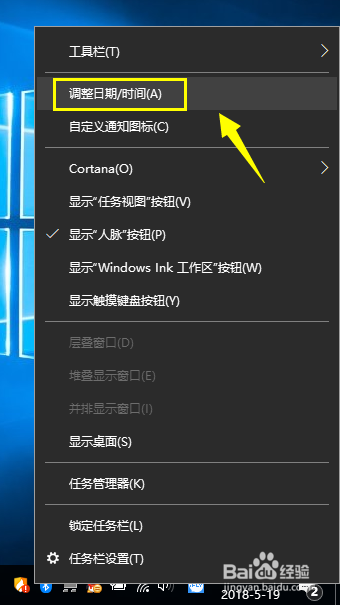
2、鼠标右键单击时间,选择调整时间/日期,如下图所示,

win10系统日历怎么显示农历

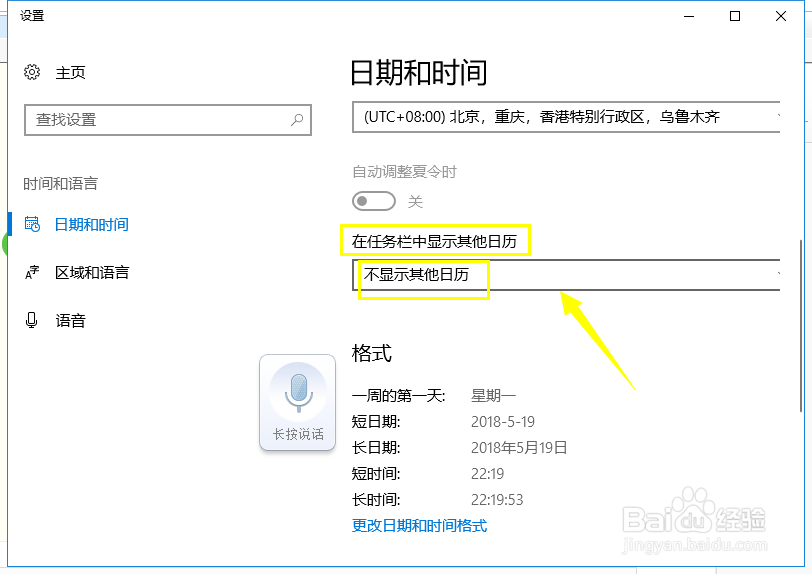
3、进入调整日期时间见面,点击下方的,在任务栏显示其他日历下面的选项框,如下图所示
win10系统日历怎么显示农历

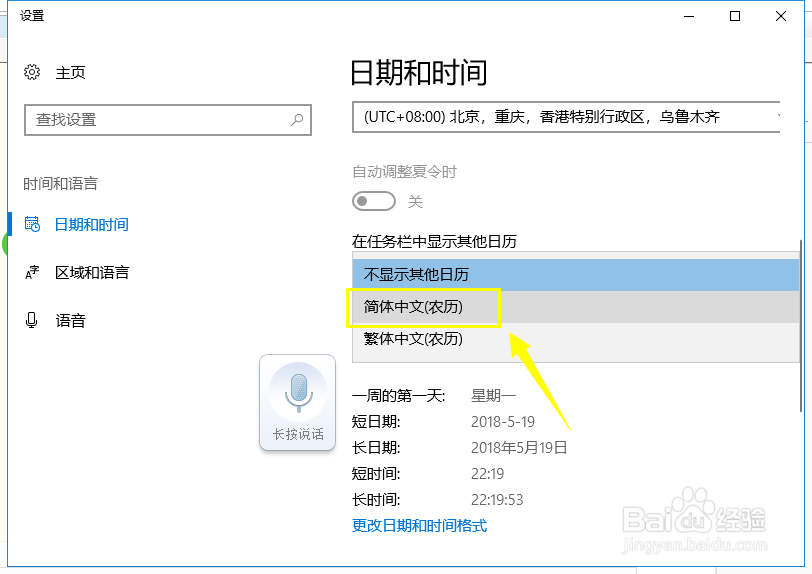
4、在日历格式列表中,我们选择中文简体能力,如下图所示,

win10系统日历怎么显示农历

5、选择完成关闭设置面板回到桌面,如下图所示,

win10系统日历怎么显示农历

6、鼠标左键单击右下角的时间,可以看到农历已经显示出来了,如下图所示,

win10系统日历怎么显示农历

7、第二种方法,

鼠标左键单击开始按钮,如下图所示,

win10系统日历怎么显示农历

8、在开始菜单左侧,点击设置,如下图所示,

win10系统日历怎么显示农历

9、设置界面,选择时间和语言即可,如下图所示,,

win10系统日历怎么显示农历

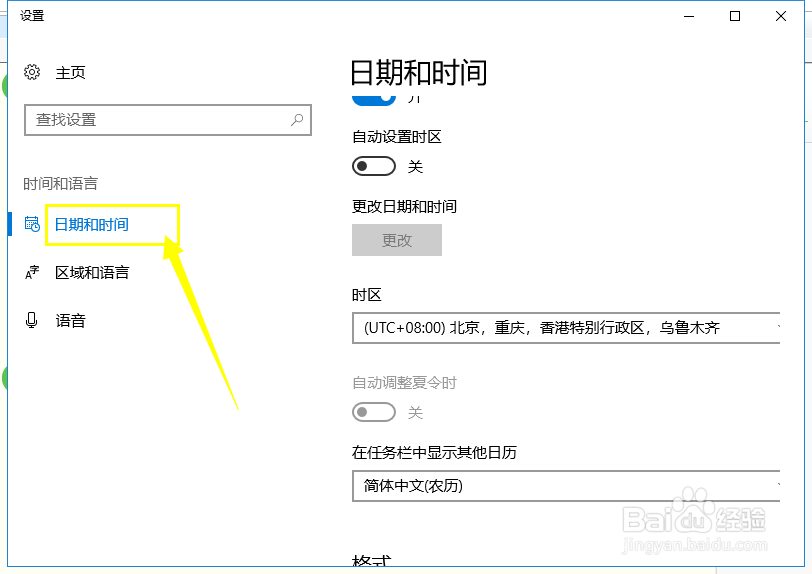
10、在时间和语言面板,点击时间和日期即可,他操作和第一种方法是一样的,如下图所示,
win10系统日历怎么显示农历

  • 如何把电脑时间显示农历?
  • 电脑日历如何显示农历?
  • win10怎么让桌面右下角的日历显示出农历信息
  • win10如何开启任务栏中日历显示农历?
  • win10日期怎么显示农历
  • 热门搜索
    运动会通讯稿怎么写 怎么提升学历 夜神模拟器怎么用 adobe怎么读 胎记怎么去掉 眼袋是怎么形成的 绿豆粥怎么煮 ps怎么撤销上一步 怎么养仓鼠 怎么去头皮屑