PPT中在播放动画后如何隐藏对象

 时间:2026-02-17 10:35:18

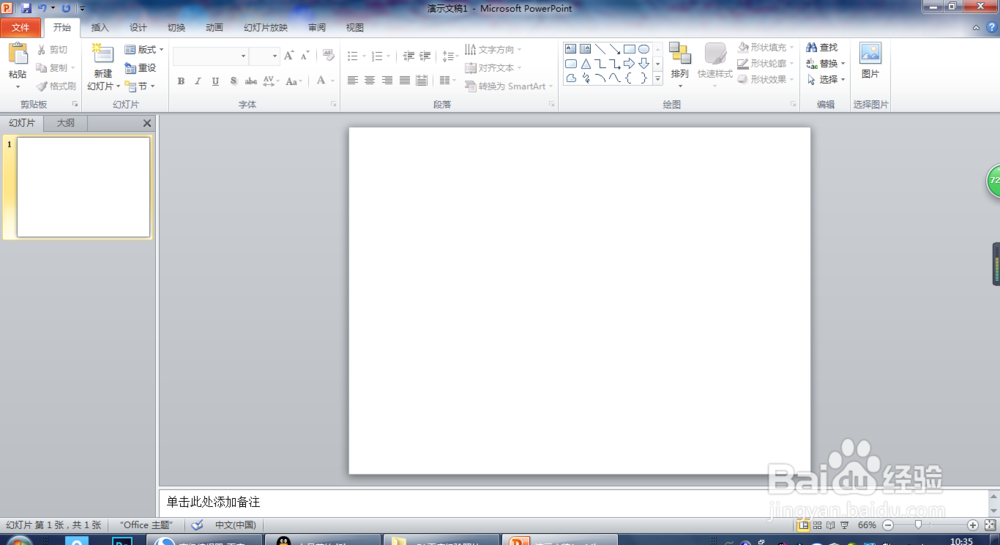
1、第一步自然是打开我们的演示文稿也就是PowerPoint2010这个办公软件,打开它的主界面
PPT中在播放动画后如何隐藏对象

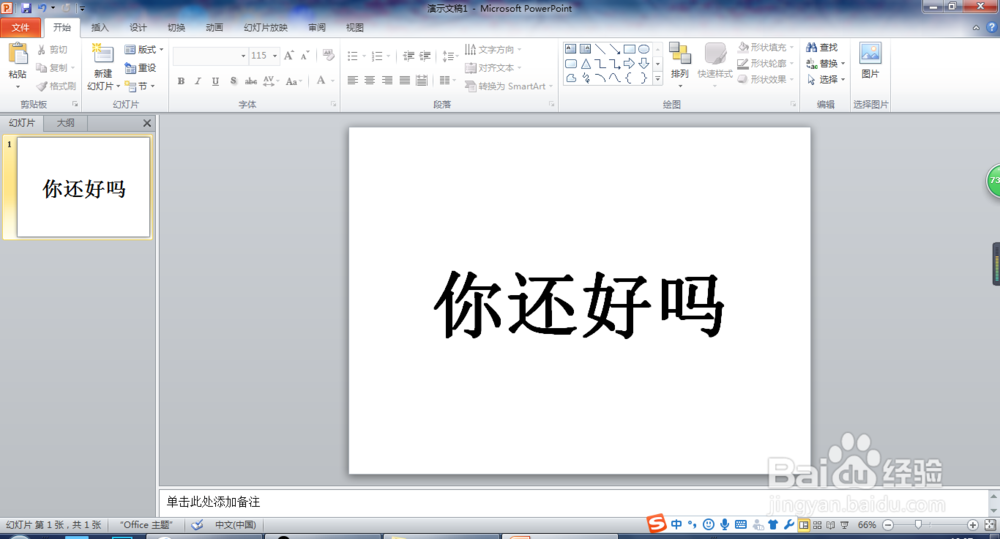
2、打开了之后,我们在空白的演示文稿中,输入一个文本,这个文本的内容由你自己制作的PPT决定
PPT中在播放动画后如何隐藏对象

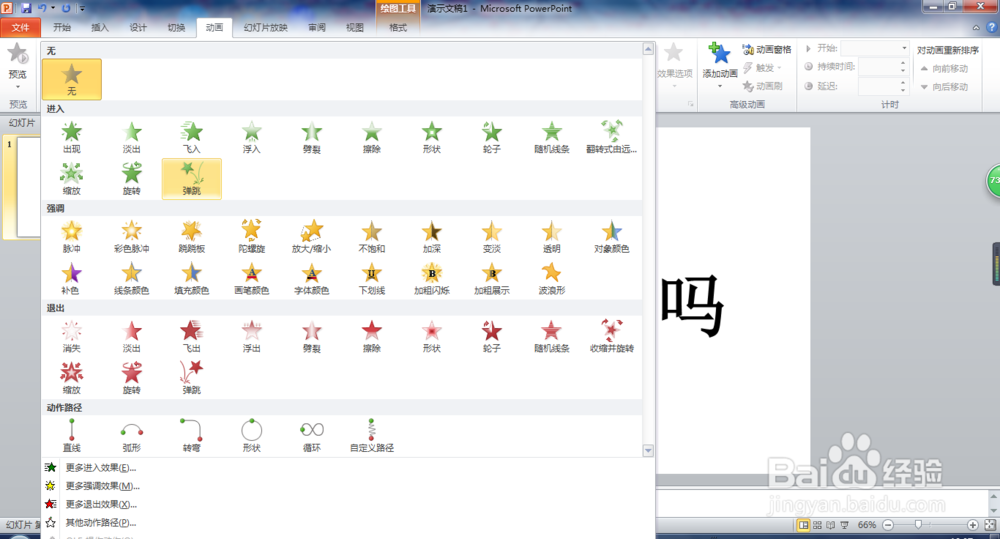
3、接着,选中这个文本,给这个文本设置动画效果,单击“动画”,在“动画”那一栏点击下拉菜单,在里面,我们选择“弹跳”这个效果
PPT中在播放动画后如何隐藏对象

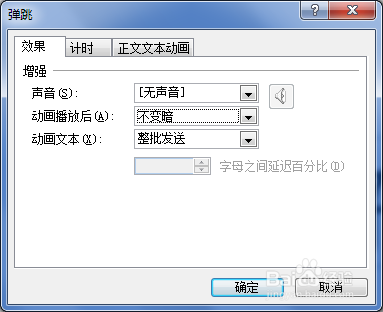
4、选中设置了弹跳效果的文本,在展开弹跳的下拉菜单,接着就会弹出弹跳的选项框
PPT中在播放动画后如何隐藏对象

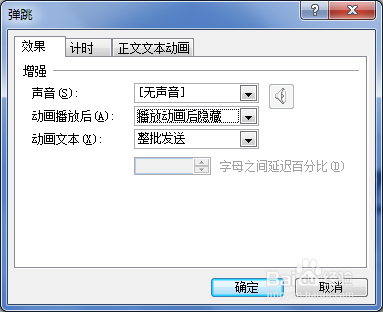
5、在里面,我们选择“动画播放后”,然后在其下拉菜单中选择“播放动画后隐藏”,然后单击“确定”按钮
PPT中在播放动画后如何隐藏对象

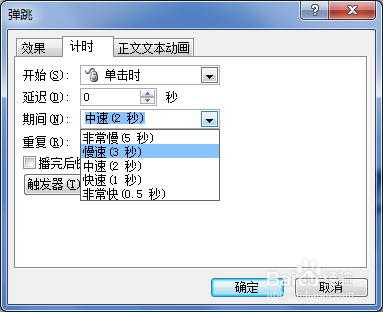
6、接着,在“计时”选项里面,我们接着去设置一些参数,在“期间”右侧的下拉列表中,选择“慢速(3秒)”的选项,最后单击“确定”
PPT中在播放动画后如何隐藏对象

  • 为PPT演示文稿添加动作按钮
  • PPT如何根据相册创建演示文稿?
  • ppt2010如何自己设计主题版式(改变母板样式)
  • xp系统怎么设置禁止修改文件属性
  • PPT幻灯片设置幻灯片放映范围
  • 热门搜索
    清汤火锅做法 对号怎么打 夯怎么读 痛经怎么办快速止痛 尾气检测不合格怎么办 虾米怎么做好吃 牛排怎么煎 被油烫伤怎么处理 为什么睡觉会打呼噜 耳洞发炎流脓怎么办