1、新建一个文档(大小随意)并复制背景

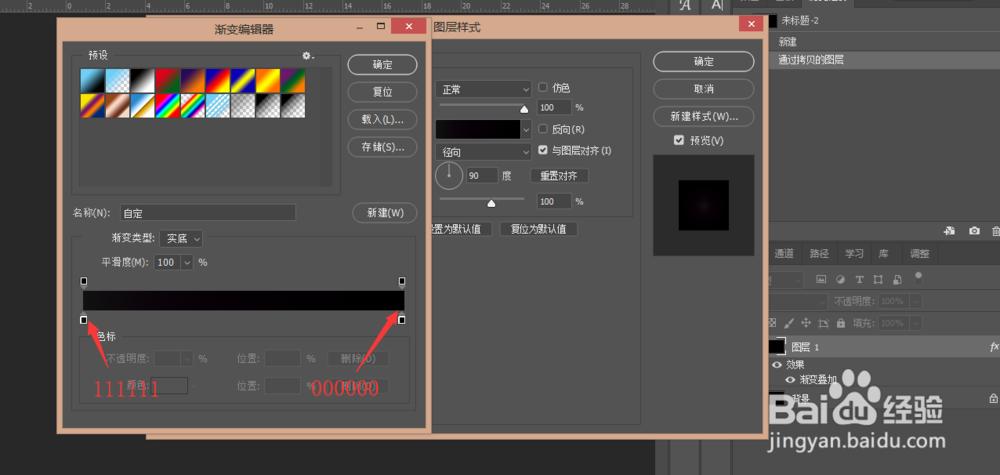
2、双击“图层1”打开“图层样式”选择渐变叠加,设置参数如图
3、输入你想要的数字,颜色填充:6dcff6

4、设置文字层不透明度

5、把“9”用英文“填满”
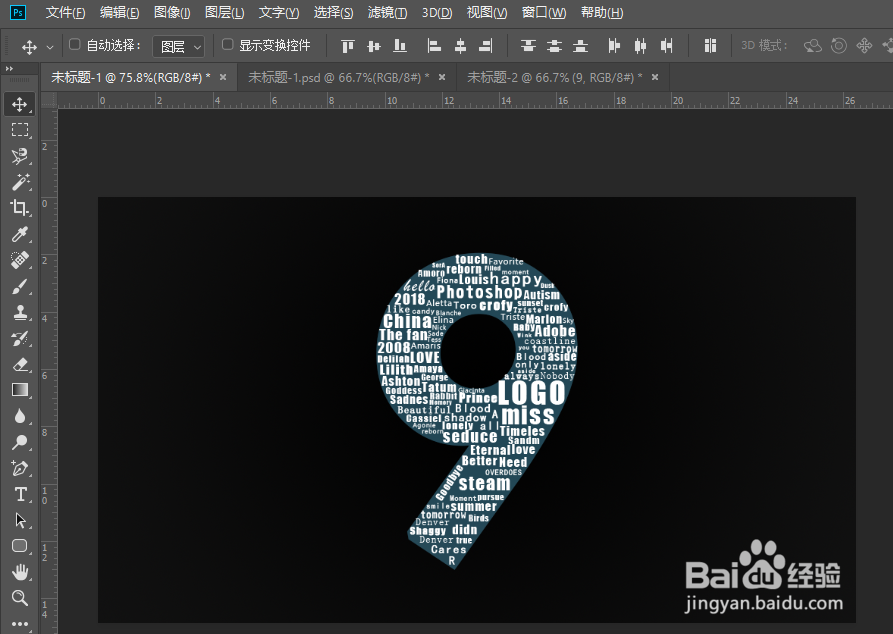
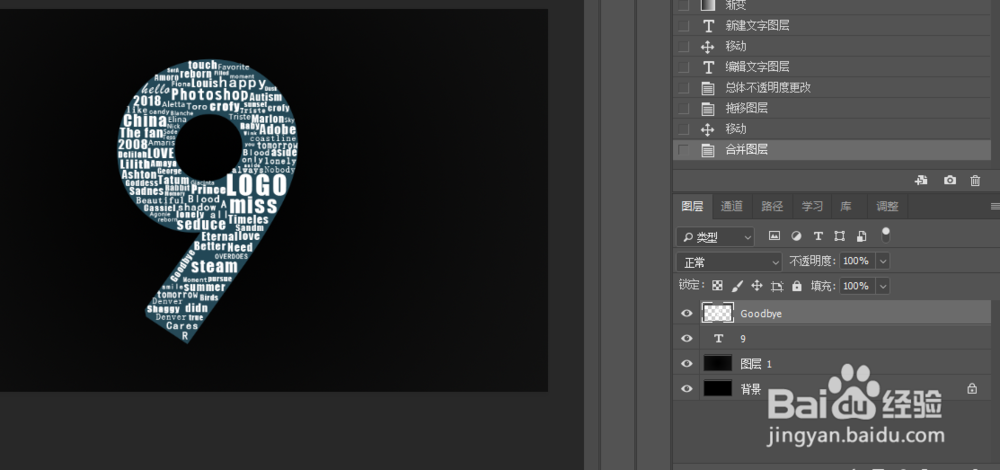
6、把“填充”“9”的英文图层合并
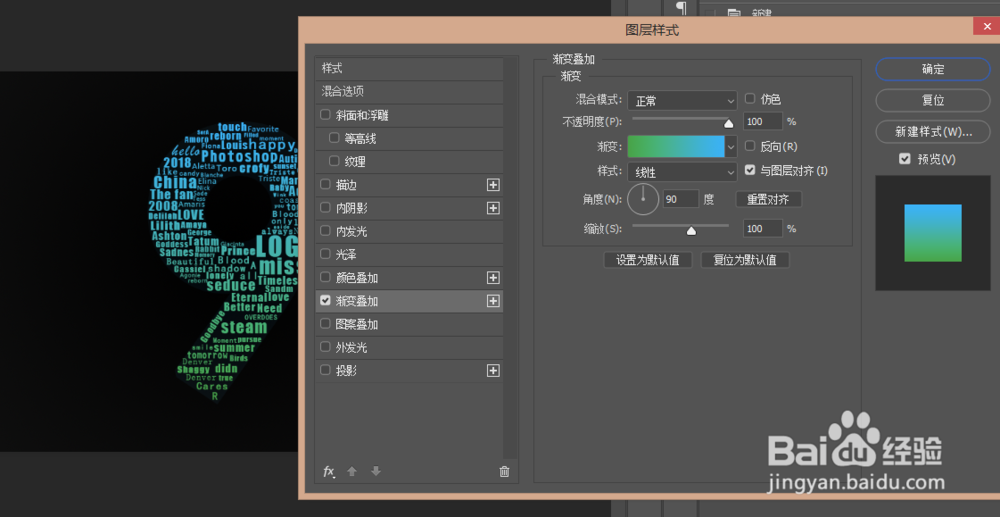
7、双击“填充”“9”的英文图层打开“图层样式”设置渐变叠加,颜色可以设置自己喜欢的颜色,设置参数如图
8、最后可以填入一些“标题”“自己的LOGO”什么的,就完成了

时间:2026-04-24 15:17:56
1、新建一个文档(大小随意)并复制背景
2、双击“图层1”打开“图层样式”选择渐变叠加,设置参数如图
3、输入你想要的数字,颜色填充:6dcff6
4、设置文字层不透明度
5、把“9”用英文“填满”
6、把“填充”“9”的英文图层合并
7、双击“填充”“9”的英文图层打开“图层样式”设置渐变叠加,颜色可以设置自己喜欢的颜色,设置参数如图
8、最后可以填入一些“标题”“自己的LOGO”什么的,就完成了
