win10如何自定义显示或隐藏在任务栏的图标?

 时间:2026-02-17 08:37:53

1、操作方法1

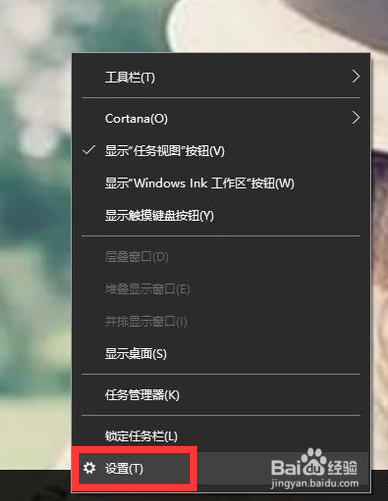
右击任务栏,然后弹出一个对话框,在里面找到设置。
win10如何自定义显示或隐藏在任务栏的图标?

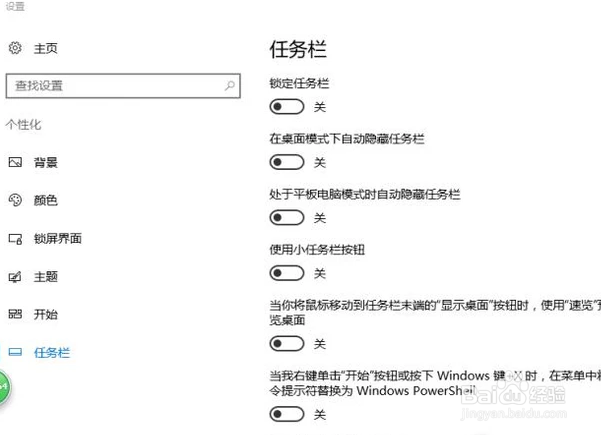
2、选择设置,就进入到任务栏的设置里了。

win10如何自定义显示或隐藏在任务栏的图标?

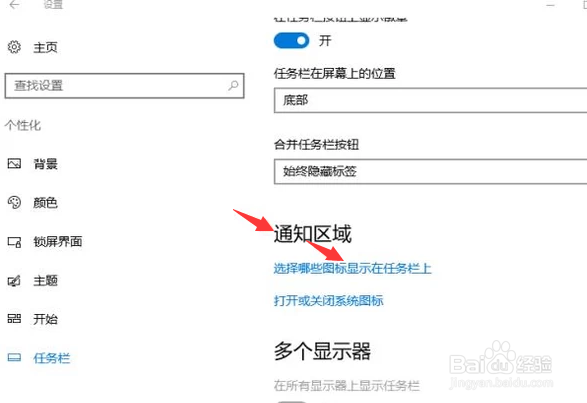
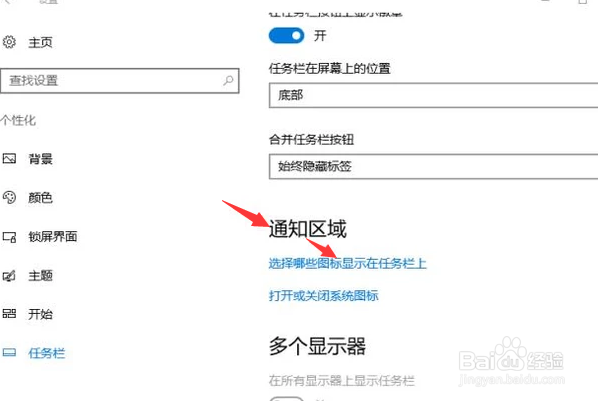
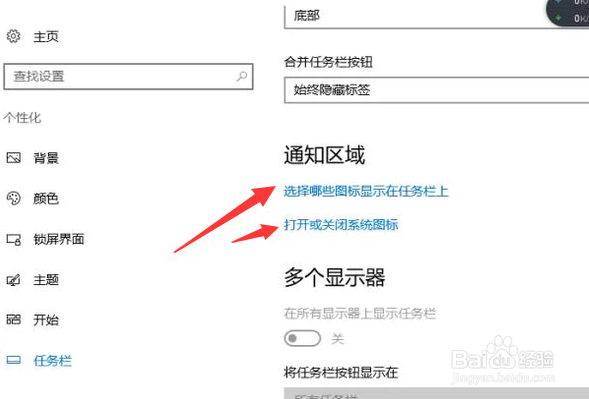
3、在后面的具体的设置里往下拉,找到通知区域,可以看到通知区域下方有选择哪些图标显示在任务栏上的选项。
win10如何自定义显示或隐藏在任务栏的图标?

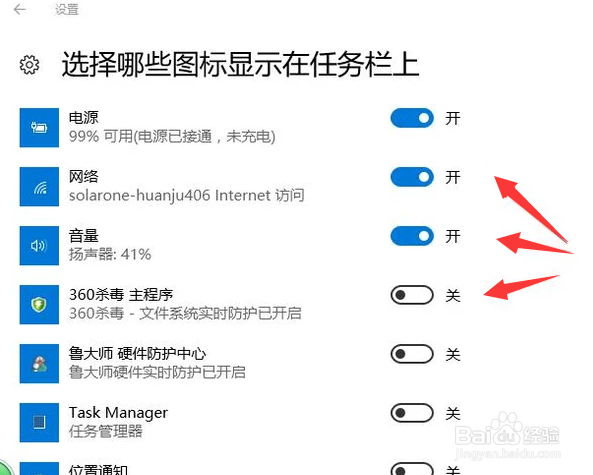
4、进入到具体图标显示隐藏的设置中,把你想要显示在任务栏的图标打开吧。

win10如何自定义显示或隐藏在任务栏的图标?

5、操作方法2

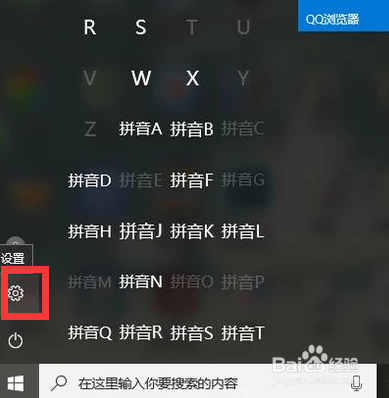
在开始菜单里找到设置选项。

win10如何自定义显示或隐藏在任务栏的图标?

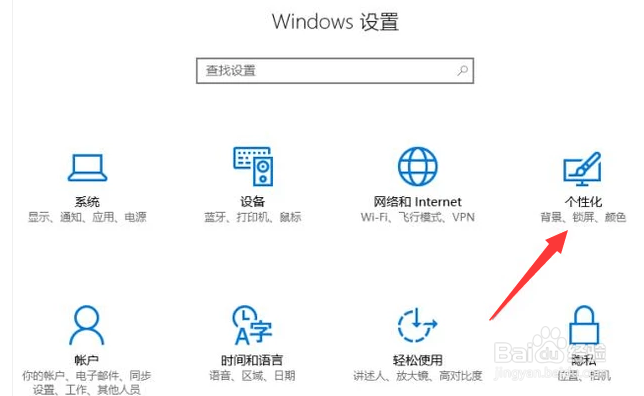
6、进入到windows设置,选择个性化。

win10如何自定义显示或隐藏在任务栏的图标?

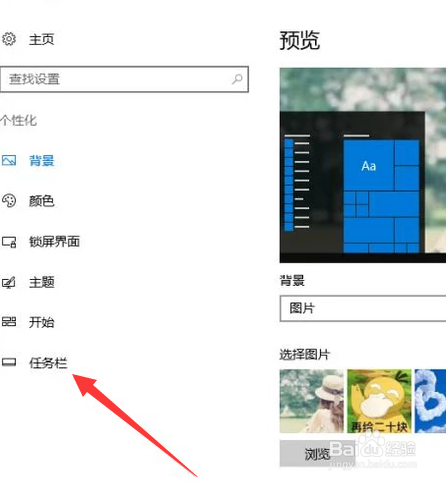
7、在个性化设置里找到任务栏。

win10如何自定义显示或隐藏在任务栏的图标?

8、然后在任务栏里找到通知区域,点开选择哪些图标显示在任务栏进行操作。

win10如何自定义显示或隐藏在任务栏的图标?

9、操作方法3

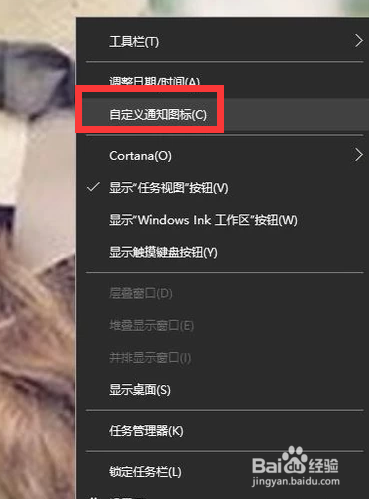
在任务栏里找到日期和时间,右击日期和时间,弹出一个对话框,发现有一个自定义图标通知。
win10如何自定义显示或隐藏在任务栏的图标?

10、点击自定义图标通知就直接进入到任务栏的通知区域,然后选择哪些图标显示在任务栏的任务选项进行操作
win10如何自定义显示或隐藏在任务栏的图标?

  • 彻底关闭cortana进程
  • Win11设备管理器在哪里
  • 如何删除Windows创建的虚拟磁盘
  • win10清理系统垃圾
  • win10关闭不必要进程
  • 热门搜索
    保利地产怎么样 sk2怎么样 深奥的近义词 世界四大博物馆 网易uu加速器怎么样 罗汉鱼怎么养 qq空间音乐怎么设置 鲜艳的近义词 萨摩耶怎么养 国家博物馆预约