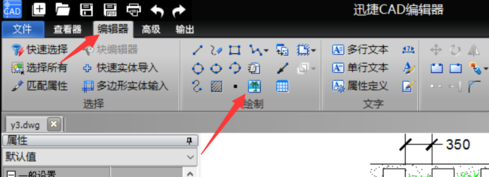
1、对于图纸属性的修改操作,我们可以借助具有CAD编辑功能的工具来实现。通过百度搜索下载相关CAD编辑工具。
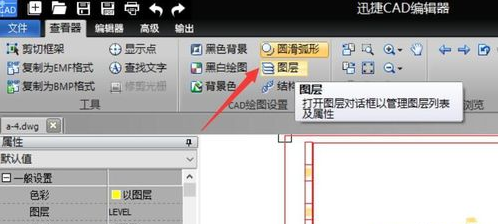
2、为了实现对图形批量进行修改,我们需要借助“图层”面板来实现。对此切换到“查看器”选项卡,点击“工具列表中的”图层“按钮进入。
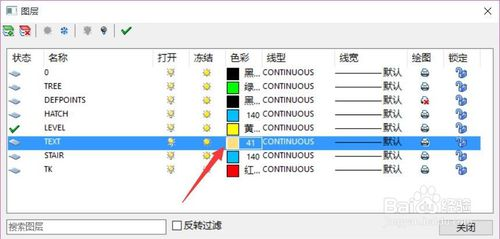
3、待打开”图层“窗口中,就可以针对当前图纸中的实体属性进行修改了,如图所示,我们先将文字颜色进行修改。
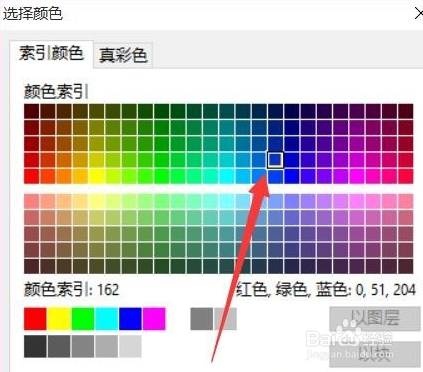
4、点击”颜色“按钮,从弹出的“颜色”列表中选择相应的新颜色,点击“OK”按钮后,会发现当前图纸中相应的文字颜色发生了更改。当然,更多时候,我们可能需要在某一特定图层下进行绘图,对此可以在“属性”面板中,点击“图层”下拉列表,选择相应的图层即可。
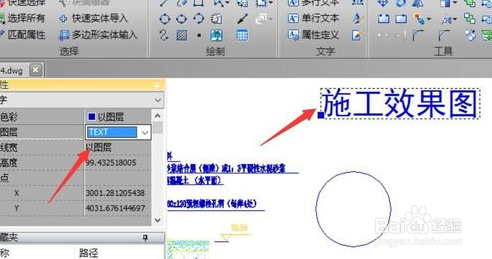
5、在设定的图层样式下,所绘的图形或文字内容,将直接与当前图层所定义的属性相关。如图所示: