1、首先我们打开ps软件,然后导入一个素材作为例子。
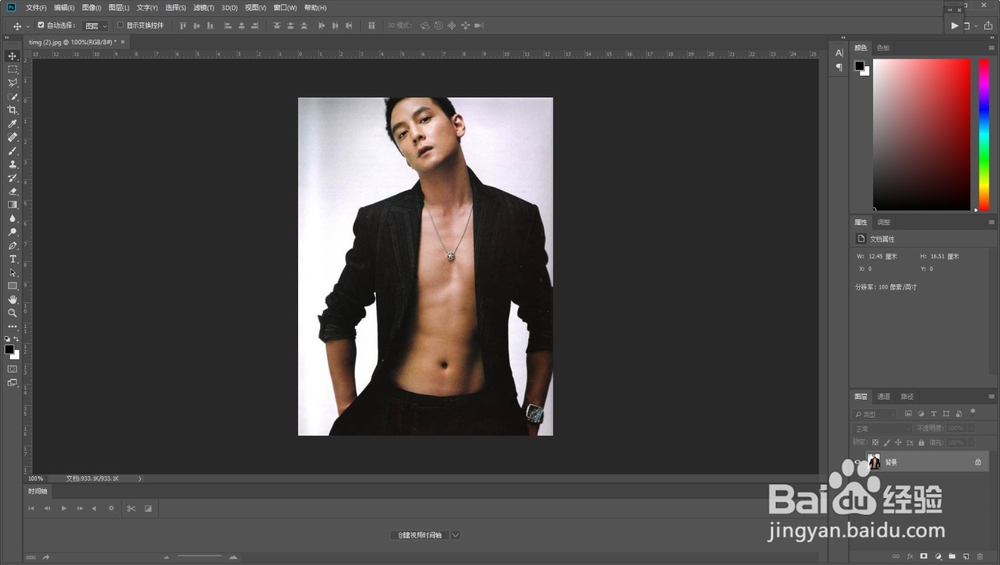
2、在左侧的工具栏中点击裁剪工具。

3、然后再属性面板里点击图中的图标,在下拉菜单里选择叠加黄金比例。
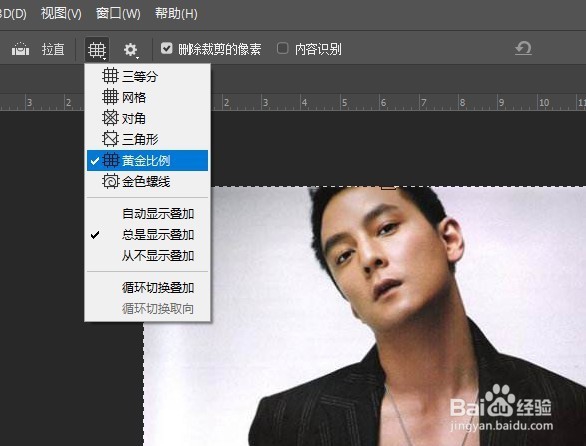
4、然后再画布中点击一下,显示裁剪框。
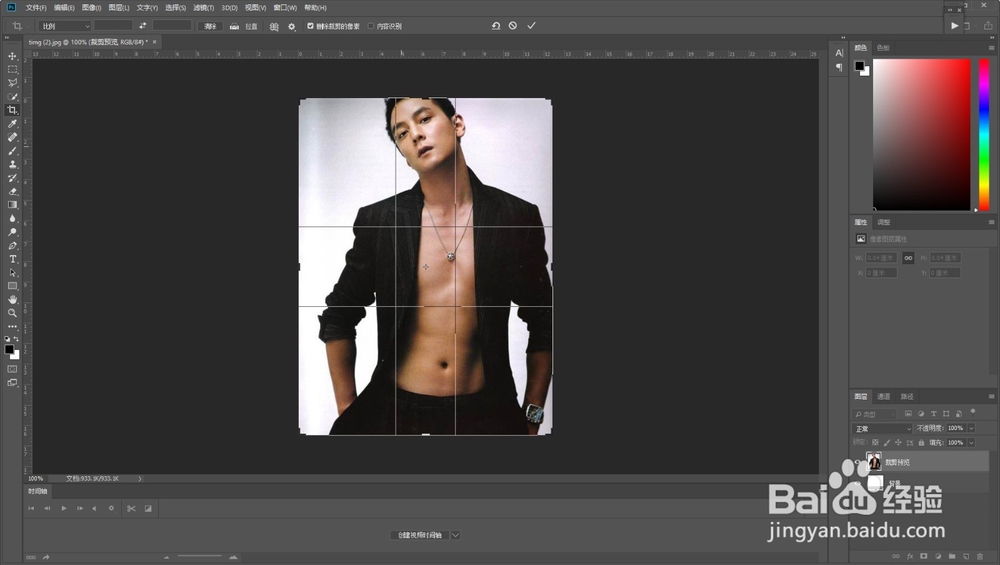
5、拖动裁剪边框选择合适的区域后,点击勾号完成裁剪。

时间:2026-05-07 16:37:18
1、首先我们打开ps软件,然后导入一个素材作为例子。
2、在左侧的工具栏中点击裁剪工具。
3、然后再属性面板里点击图中的图标,在下拉菜单里选择叠加黄金比例。
4、然后再画布中点击一下,显示裁剪框。
5、拖动裁剪边框选择合适的区域后,点击勾号完成裁剪。
