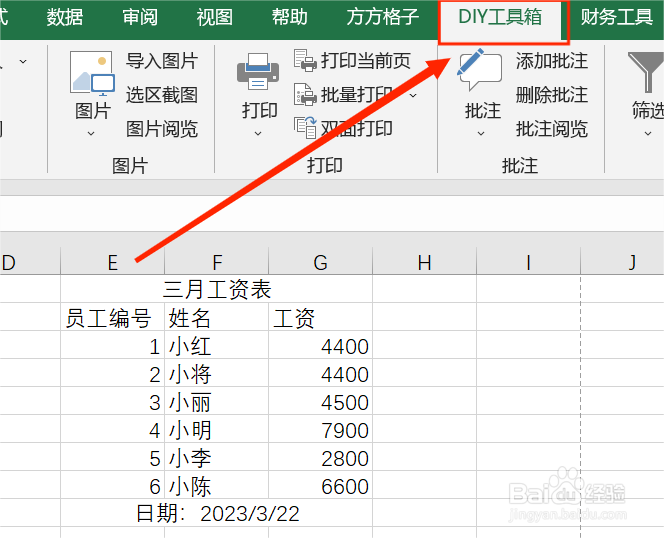
1、如本例,需要将下图中的 工资表 打印出来的一页中都含有顶部标题和底部标题,我们可以这样做,首先,点击 DIY工具箱 选项卡。
2、然后,在表格上方的菜单栏 找到 打印 这一功能。

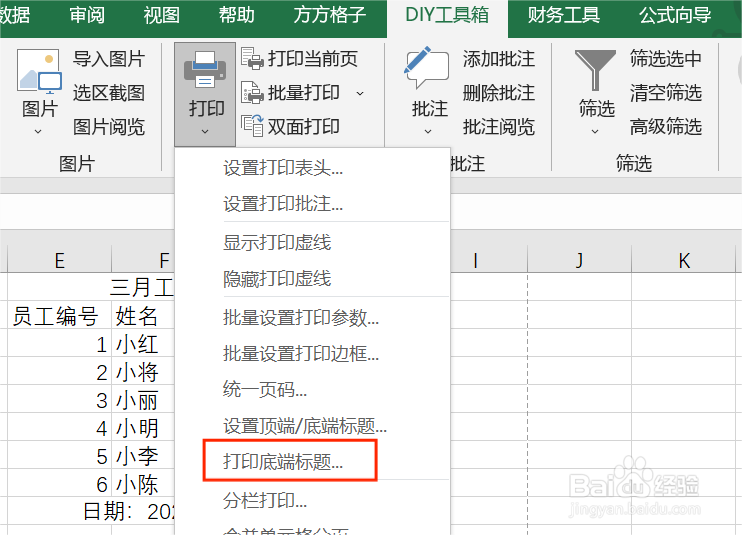
3、在 打印 的下拉菜单中点击 打印底端标题。
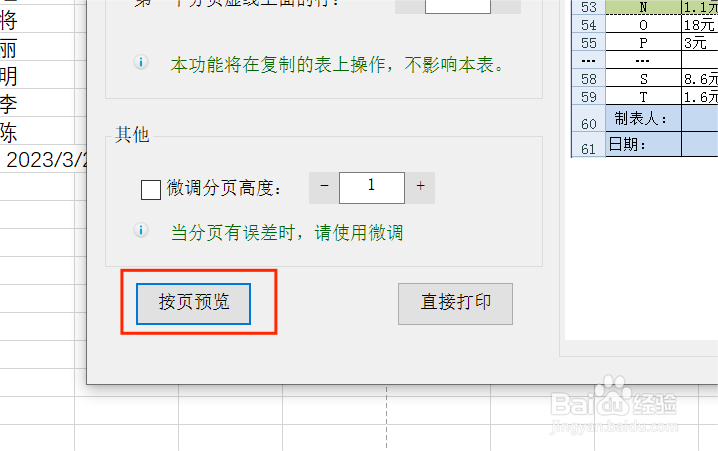
4、在弹出来的对话框中,分别设置顶部标题和底部标题的行数,以及第一个分页虚线上面的行。

5、设置完之后,点击 按页预览,查看是否有标题显示。
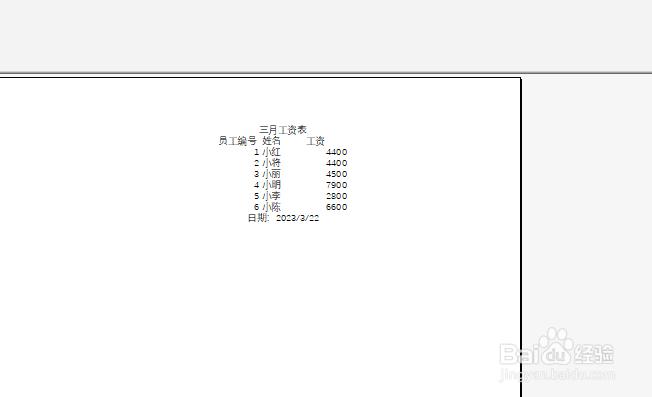
6、如图,顶部标题和底部标题在一页上面都显示出来了,即可打印出来啦!
时间:2026-04-25 15:43:00
1、如本例,需要将下图中的 工资表 打印出来的一页中都含有顶部标题和底部标题,我们可以这样做,首先,点击 DIY工具箱 选项卡。
2、然后,在表格上方的菜单栏 找到 打印 这一功能。
3、在 打印 的下拉菜单中点击 打印底端标题。
4、在弹出来的对话框中,分别设置顶部标题和底部标题的行数,以及第一个分页虚线上面的行。
5、设置完之后,点击 按页预览,查看是否有标题显示。
6、如图,顶部标题和底部标题在一页上面都显示出来了,即可打印出来啦!
