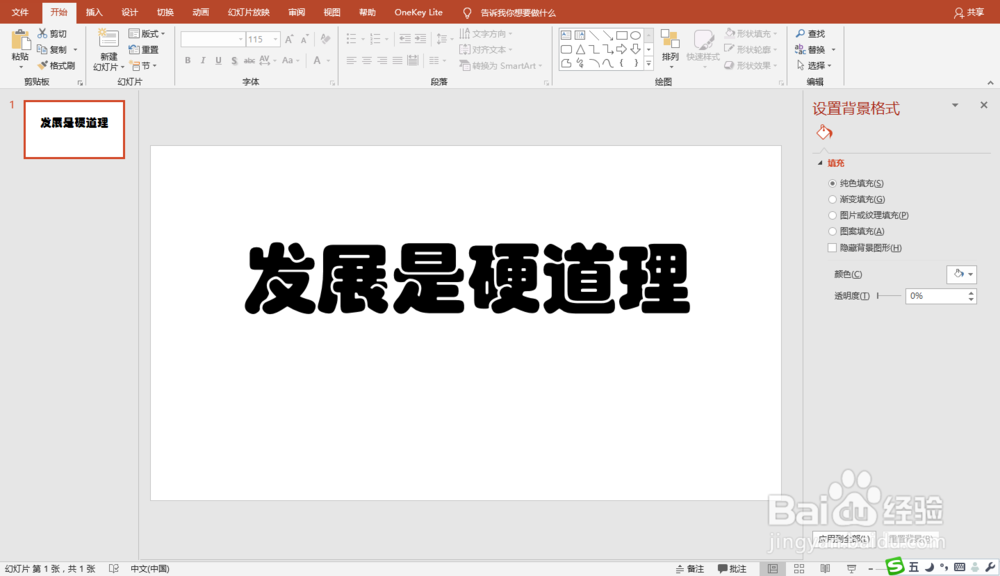
1、幻灯片中插入文本框,输入文字并设置喜欢的文字格式。
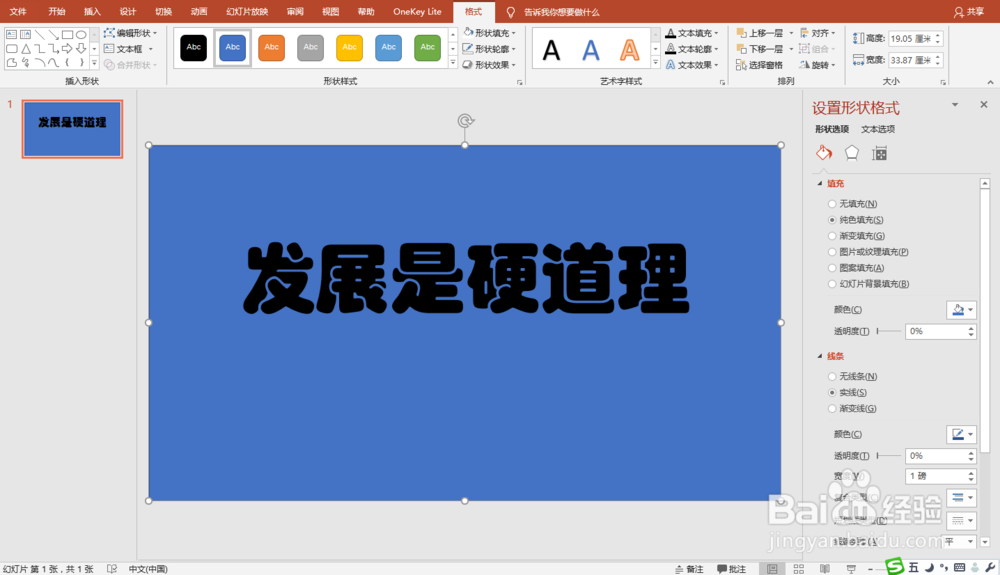
2、插入“矩形”形状,大小与幻灯片一样,叠底放置。
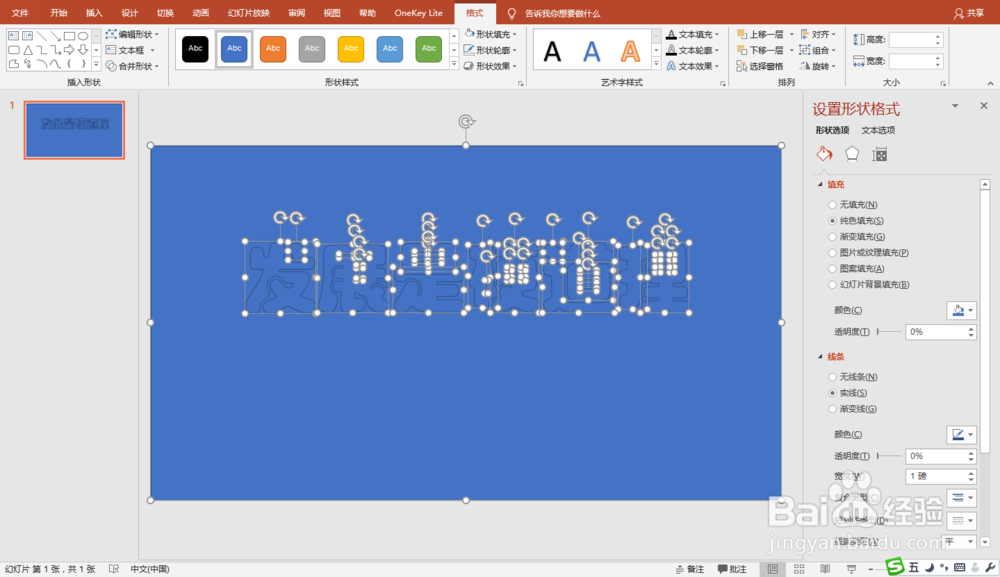
3、选择矩形与文本框,执行"合并形状"中的“拆分"操作。
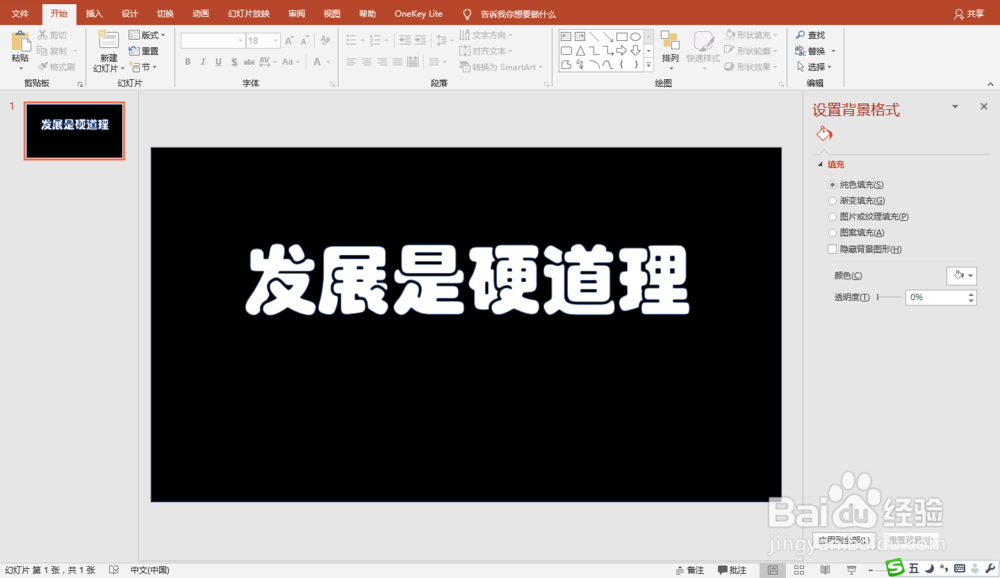
4、把拆分后的”文字“部分删除,保留有镂空文字的矩形部分。

5、将形状的填充颜色设置为黑色。
6、点击”插入“,选择提前准备好的视频文件。

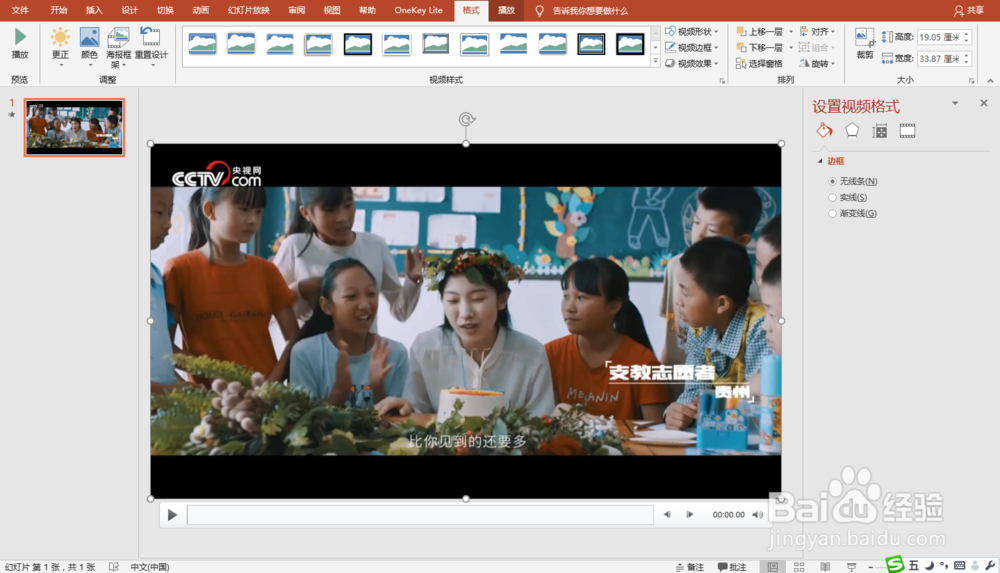
7、将视频文件置于形状下层,视频画面透过镂空文字显现出来。
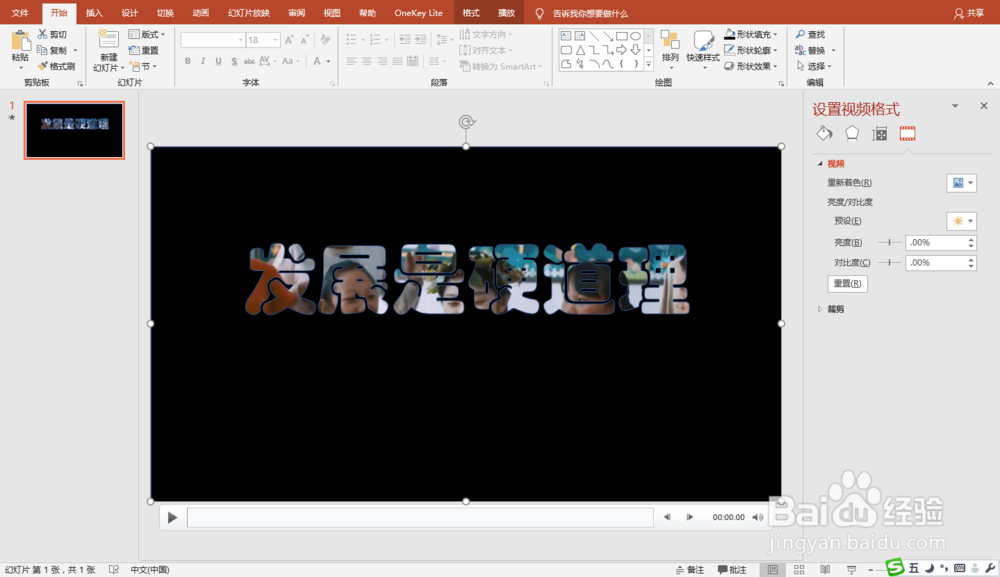
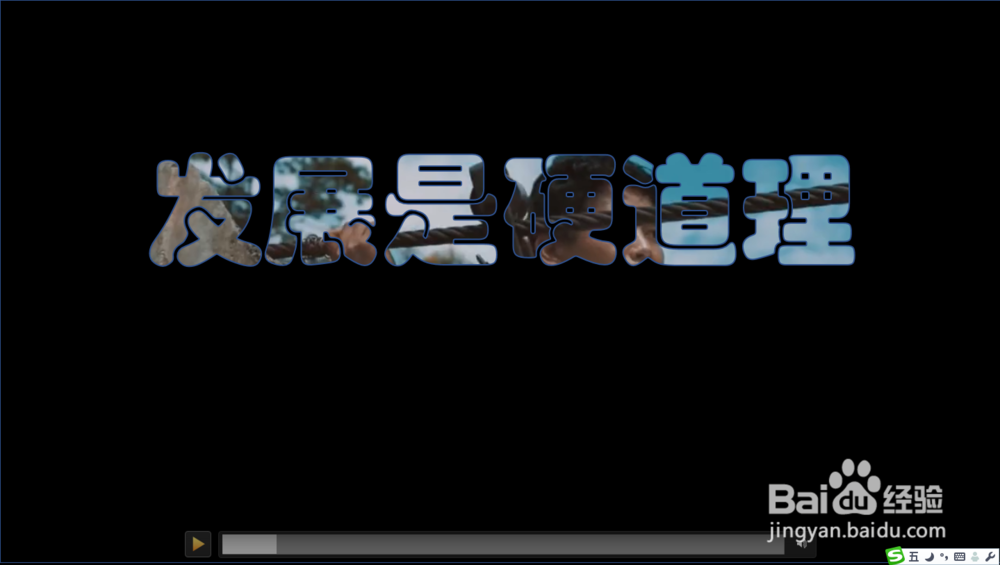
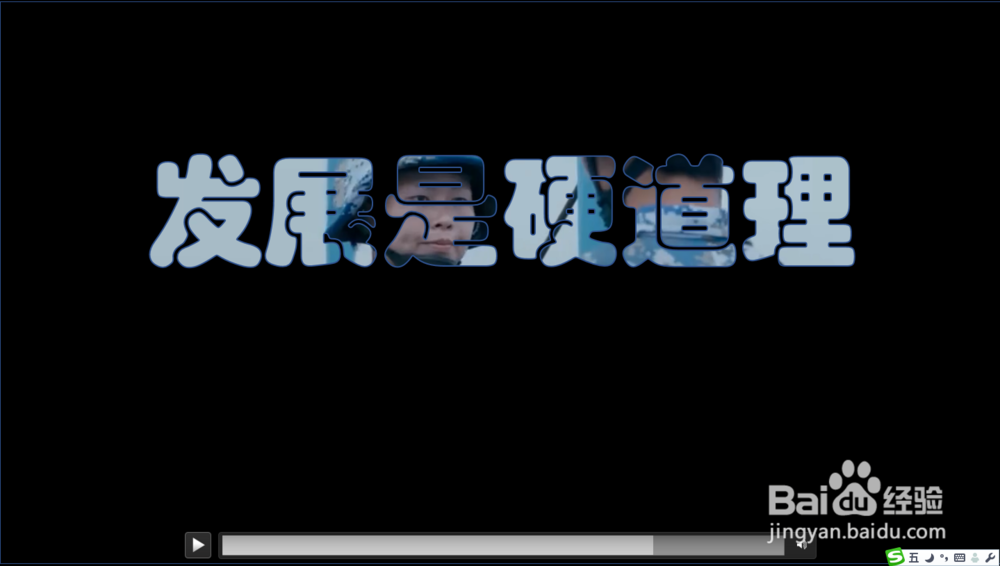
8、播放幻灯片,播放视频文件,文字部分呈现动态变幻的效果。

时间:2026-05-06 11:09:40
1、幻灯片中插入文本框,输入文字并设置喜欢的文字格式。
2、插入“矩形”形状,大小与幻灯片一样,叠底放置。
3、选择矩形与文本框,执行"合并形状"中的“拆分"操作。
4、把拆分后的”文字“部分删除,保留有镂空文字的矩形部分。
5、将形状的填充颜色设置为黑色。
6、点击”插入“,选择提前准备好的视频文件。
7、将视频文件置于形状下层,视频画面透过镂空文字显现出来。
8、播放幻灯片,播放视频文件,文字部分呈现动态变幻的效果。
