Word制作封面时怎样快速实现文字下划线的对齐?

 时间:2026-04-24 01:29:00

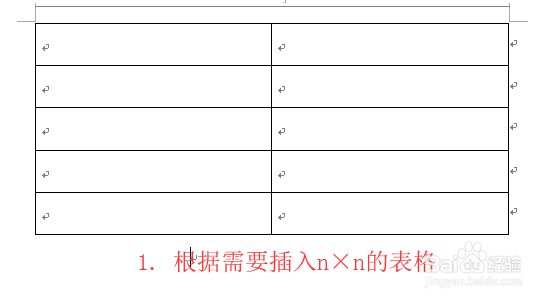
1、根据封面内容,在Word中插入一个n×n的表格。比如,小编这里插入的是5行2列的表格。
Word制作封面时怎样快速实现文字下划线的对齐?

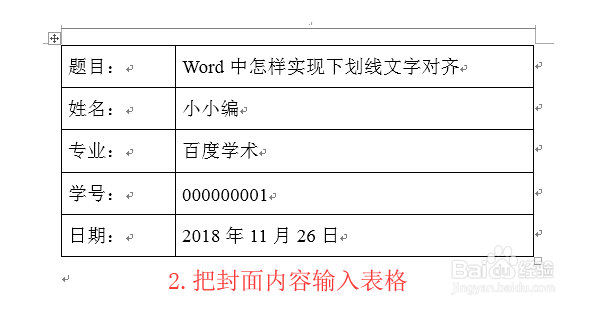
2、把封面要制作的下划线文字输入表格。

Word制作封面时怎样快速实现文字下划线的对齐?

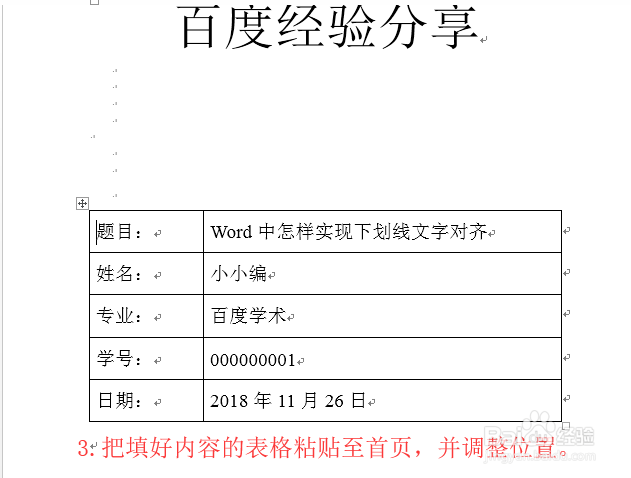
3、把填好内容的表格粘贴至首页,调整好位置。

Word制作封面时怎样快速实现文字下划线的对齐?

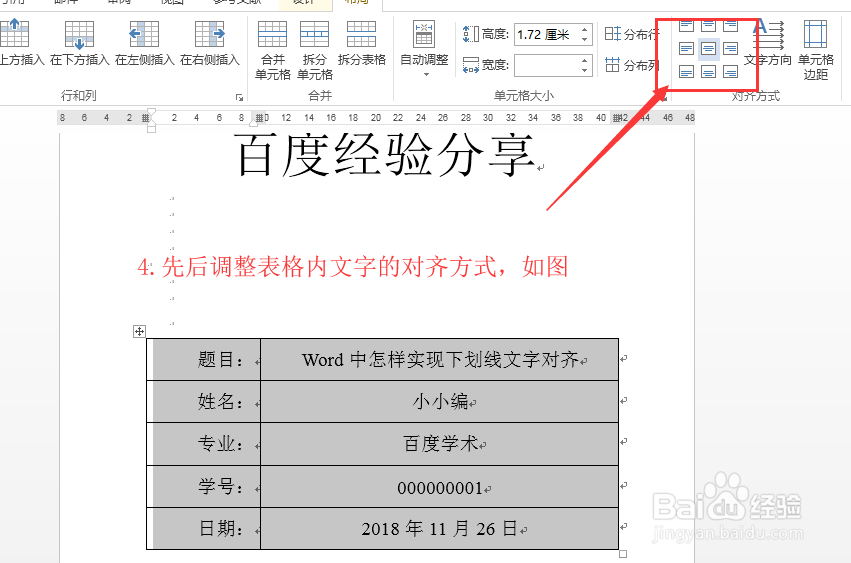
4、先后修改表格内文字的对齐方式。一般第一列设置居中-右对齐,第二列设置居中。
Word制作封面时怎样快速实现文字下划线的对齐?

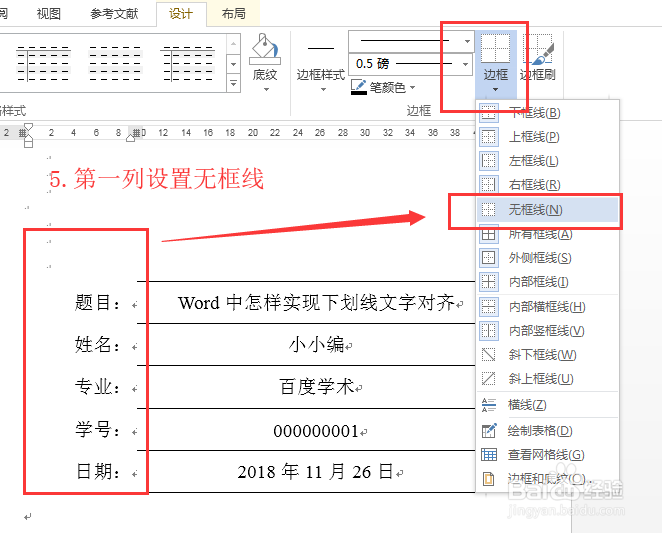
5、下面设置下划线。选中第一列,在设计-框线中设置为无框线。

Word制作封面时怎样快速实现文字下划线的对齐?

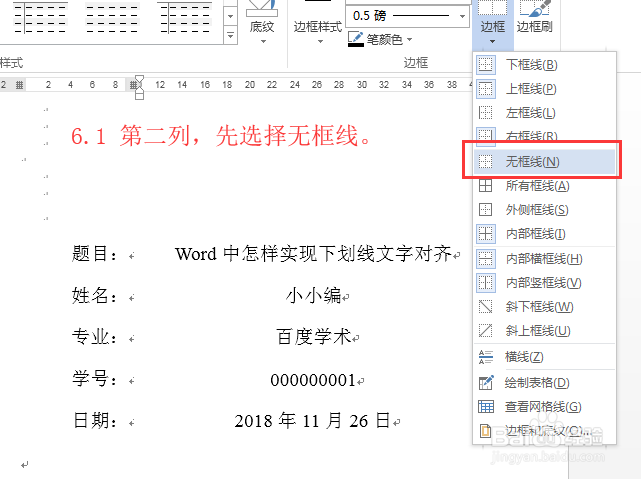
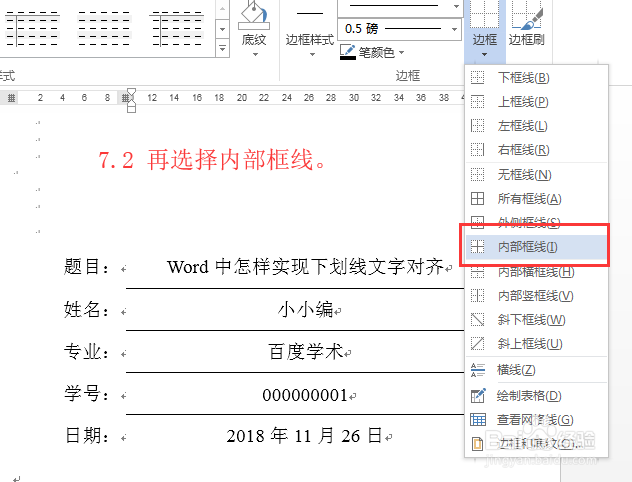
6、第二列,先设置无框线,然后再设置为内部框线,最后加上下框线。

Word制作封面时怎样快速实现文字下划线的对齐?

Word制作封面时怎样快速实现文字下划线的对齐?

Word制作封面时怎样快速实现文字下划线的对齐?

7、这样,我们封面的下划线文字就设置好了,是不是很美观呢?当封面下划线文字较多的时候,使用这个技巧可节省很多时间。

  • 如何制作Word封面下划线使输入文字仍然对齐
  • word封面下划线如何设置一样长
  • Word封面怎么制作下划线
  • word论文封面的下划线对齐怎么弄?
  • 封面下划线怎么调一致
  • 热门搜索
    美国旅游景点 自驾旅游 鱼钩怎么绑线 三亚亚龙湾旅游攻略 经期可以献血吗 接机牌怎么写 减肥期间可以吃的零食 嘴上起水泡怎么办 向日葵的特点 下载歌曲怎么下载