1、首先新建Word文件,原来有文件也未关紧要,重点在后面。


2、现设置背景颜色给大家看看,直接在背景里面设置的颜色是在预览里无法看到的。


3、回到原始界面,我们点击插入项目,找到形状按钮

4、利用矩形画图填满整个页面,并设置为自己喜欢的颜色


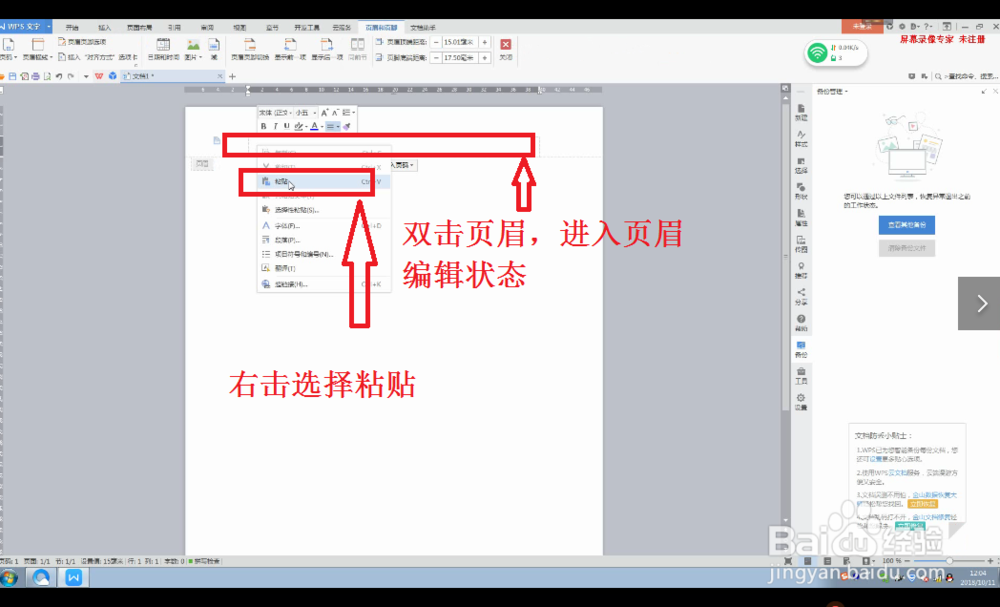
5、将该图形剪切,粘贴到页眉中。

6、在预览,此时就可以看到背景颜色了。


时间:2026-04-25 15:28:18
1、首先新建Word文件,原来有文件也未关紧要,重点在后面。
2、现设置背景颜色给大家看看,直接在背景里面设置的颜色是在预览里无法看到的。
3、回到原始界面,我们点击插入项目,找到形状按钮
4、利用矩形画图填满整个页面,并设置为自己喜欢的颜色
5、将该图形剪切,粘贴到页眉中。
6、在预览,此时就可以看到背景颜色了。
