详解Word中如何修改批注框中的作者信息

 时间:2026-02-12 15:15:29

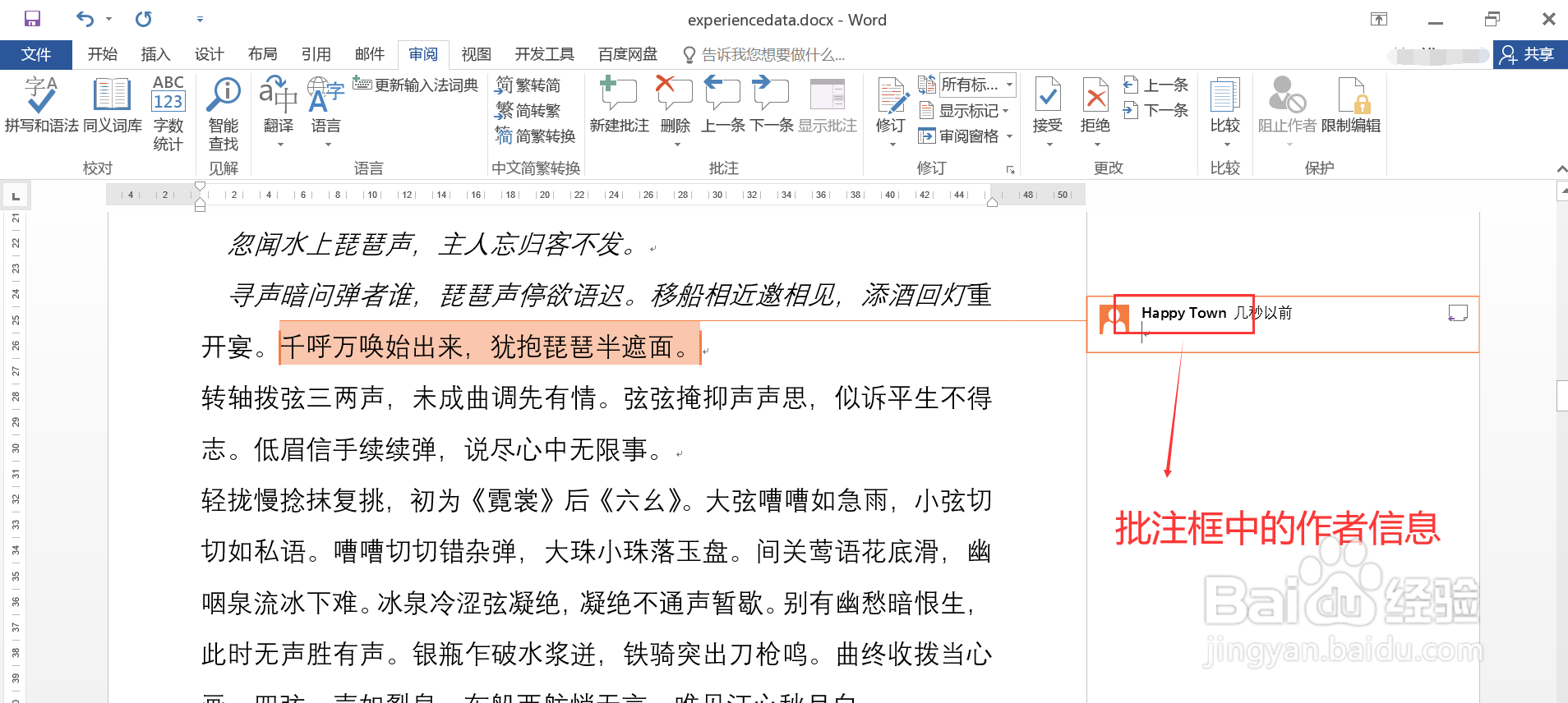
1、双击打开 Word 文档,选中一段内容,通过快捷键 Alt + Ctrl + m 为这段文字添加批注信息,可以看到在批注框中出现作者名称,后续步骤将演示如何修改这个作者信息。
详解Word中如何修改批注框中的作者信息

2、点击上方菜单栏的“文件”菜单。

详解Word中如何修改批注框中的作者信息

3、在打开的页面中,点击左侧菜单列表的“选项”按钮,打开“Word 选项”窗口。

详解Word中如何修改批注框中的作者信息

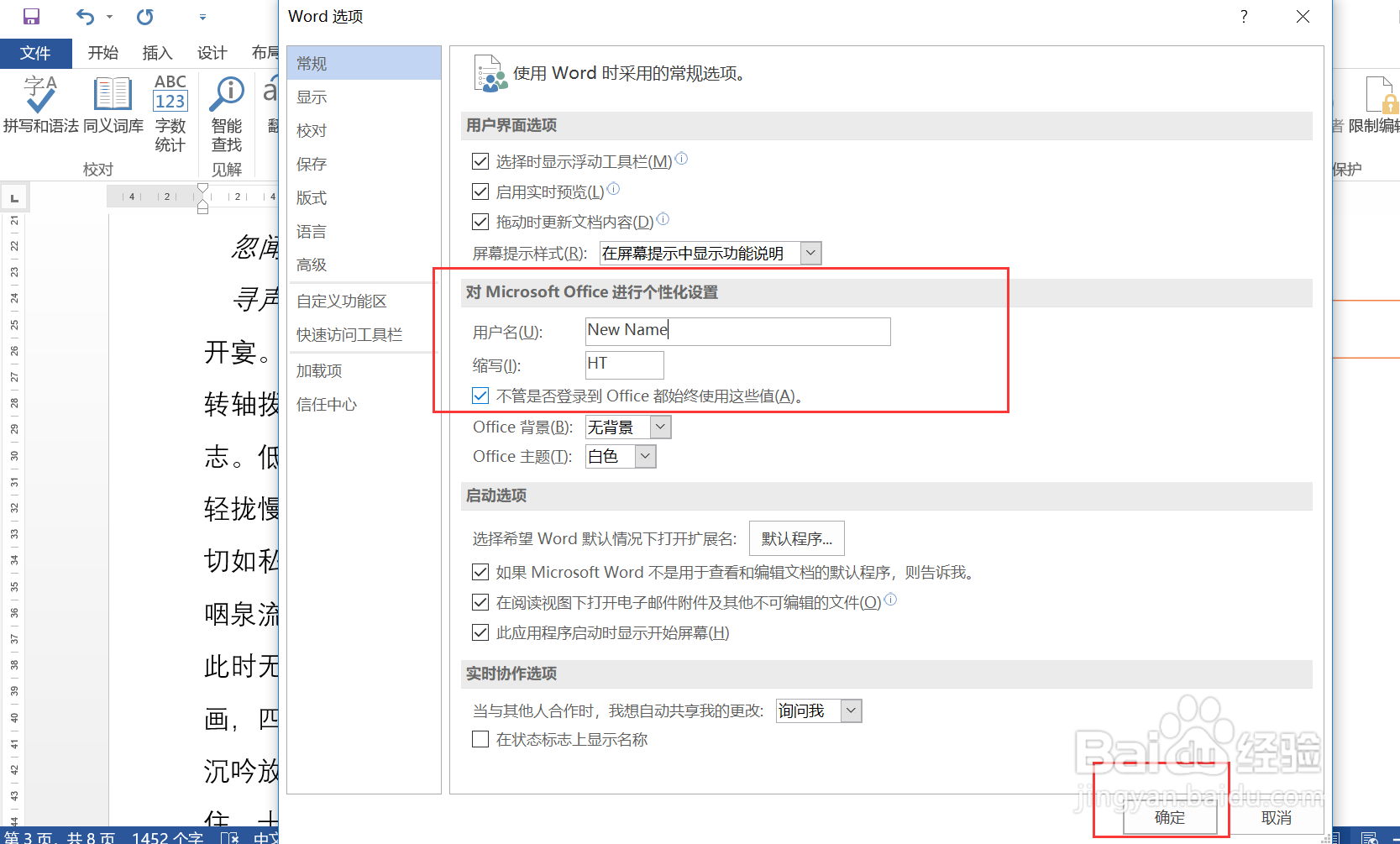
4、在“Word 选项”窗口中,左侧选择“常规”,在右侧“对 Office 进行个性化设置”区域中的“用户名”输入期望使用的名称,然后点击下方的“确定”按钮。
详解Word中如何修改批注框中的作者信息

5、回到 Word 页面,再次添加批注信息,此时批注框中已经使用新设置的用户名称,效果符合预期。

详解Word中如何修改批注框中的作者信息

  • Word2010如何自动更改批注作者名方法
  • word2007如何更改批注的作者名称
  • Windows11如何按照名称排序
  • 已有的批注怎么更改姓名
  • 如何在office2013的ppt中嵌入MathT
  • 热门搜索
    皮肤干燥瘙痒怎么办 qq聊天背景怎么弄 移动积分怎么换话费 word怎么删除页码 小凤仙浮漂怎么样 volte怎么关闭 南京航空航天大学金城学院怎么样 dnf积分怎么获得 二级建造师怎么注册 怎么申请支付宝