Audition音频结尾平滑淡出怎么设置?

 时间:2026-04-23 16:23:50

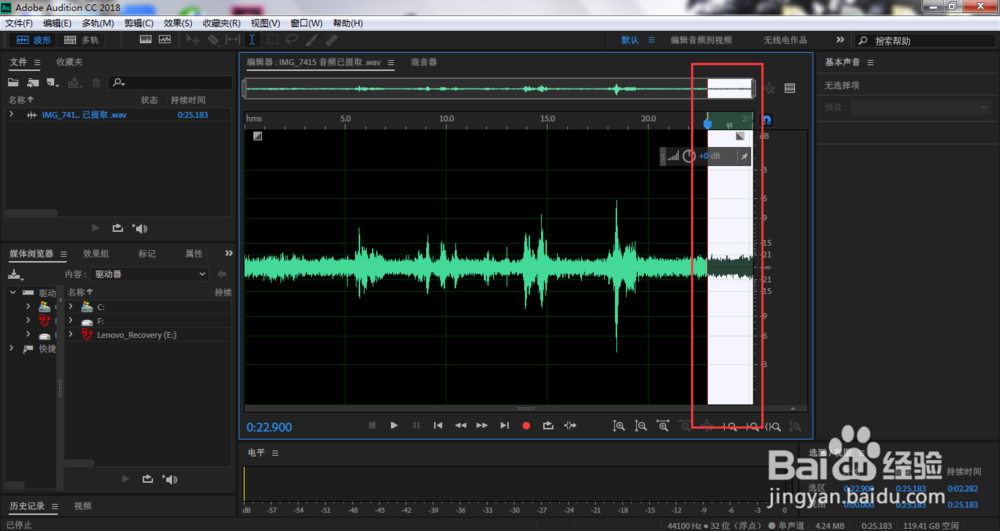
1、我们在Audition软件中框选需要做平滑淡出效果的音频范围
Audition音频结尾平滑淡出怎么设置?

2、点击界面上方的效果

Audition音频结尾平滑淡出怎么设置?

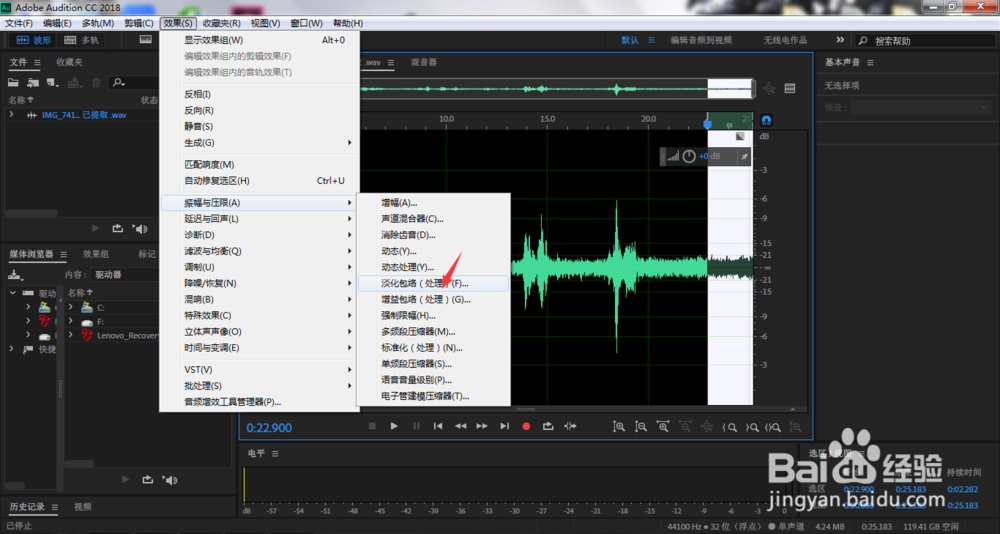
3、在效果栏目下依次打开振幅与压限、淡化包络

Audition音频结尾平滑淡出怎么设置?

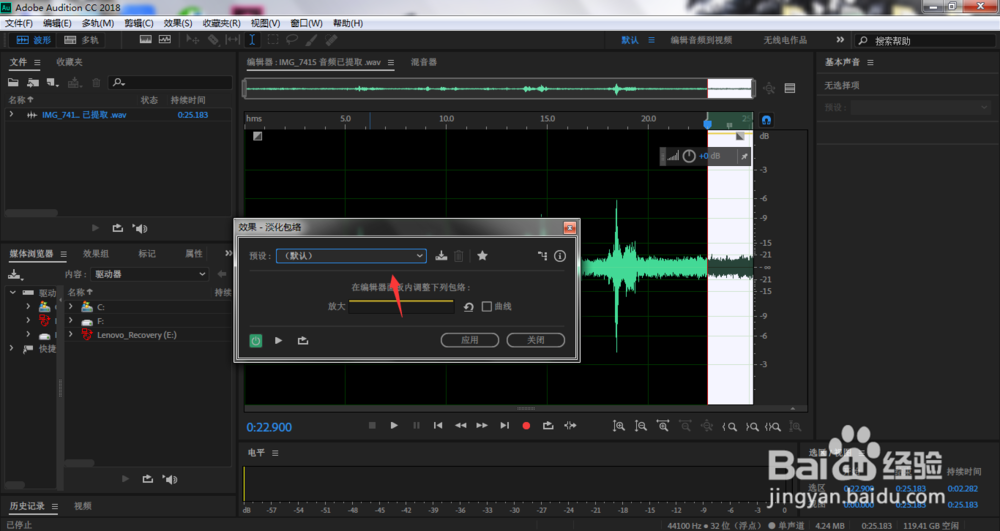
4、在弹出的窗口中,点击打开预设

Audition音频结尾平滑淡出怎么设置?

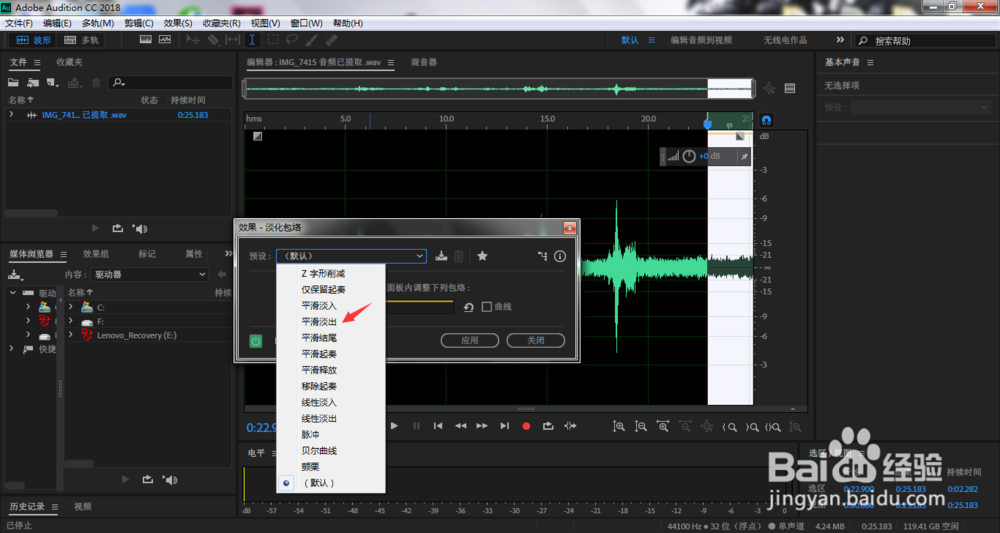
5、在弹出的下拉菜单中选择平滑淡出

Audition音频结尾平滑淡出怎么设置?

6、单击应用按钮

Audition音频结尾平滑淡出怎么设置?

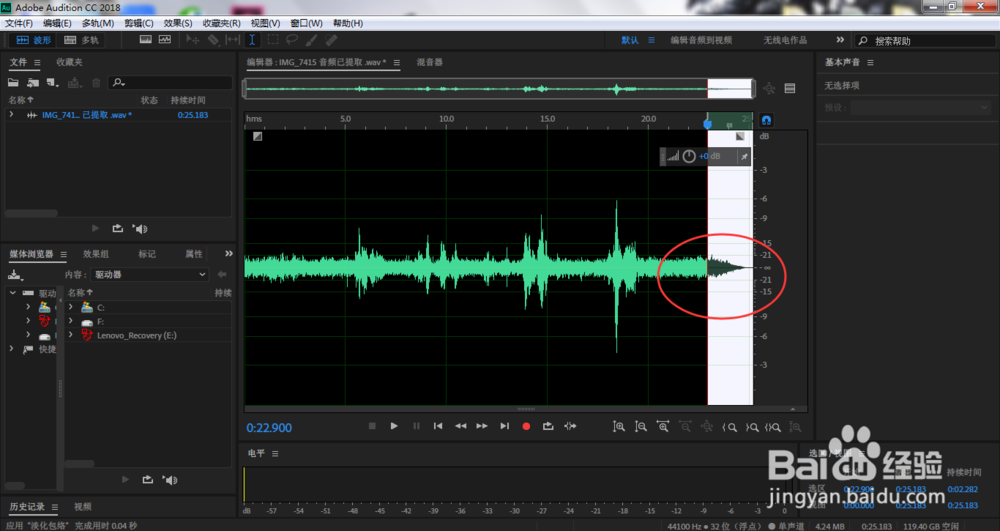
7、这样,所选择的音频范围就出现了我们需要的平滑淡出效果了,按下空格键即可听效果

Audition音频结尾平滑淡出怎么设置?

1、我们在Audition软件中框选需要做平滑淡出效果的音频范围

2、点击界面上方的效果

3、在效果栏目下依次打开振幅与压限、淡化包络
4、在弹出的窗口中,点击打开预设
5、在弹出的下拉菜单中选择平滑淡出
6、单击应用按钮
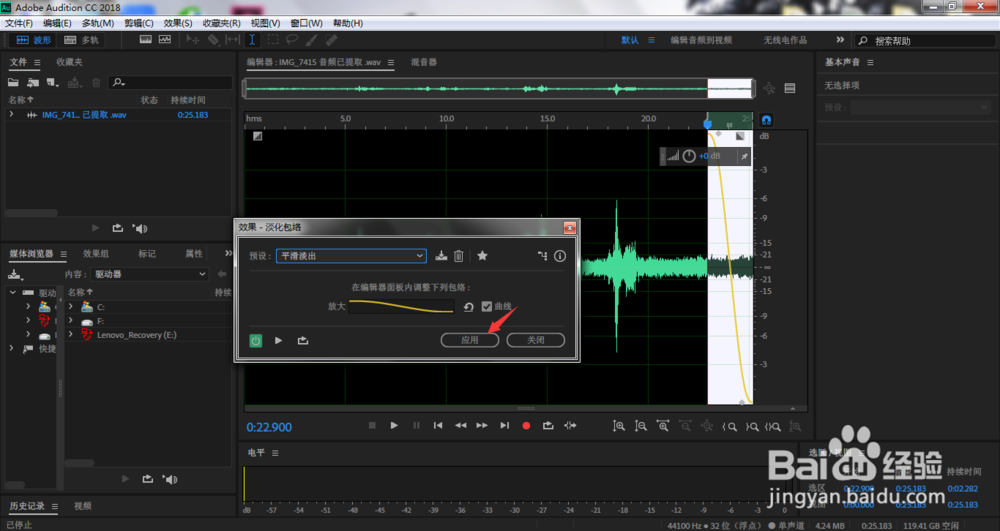
7、这样,所选择的音频范围就出现了我们需要的平滑淡出效果了,按下空格键即可听效果
  • Audition特殊音效设置方法
  • Pr中的旧版字幕怎么使用?
  • AU中如何新建多轨混音
  • Adobe Audition如何对某一段声音进行特殊处理
  • AU中如何进行删除静音处理?
  • 热门搜索
    幽门螺杆菌怎么治疗 不会说话怎么办 护理论文怎么写 qq微粒贷怎么开通 视频文件太大怎么变小 偏头疼怎么办 专长怎么写 老年人便秘怎么办 长城汽车怎么样 风味茄子怎么做