qq下载的文件找不到了怎么办

 时间:2026-02-15 00:59:57

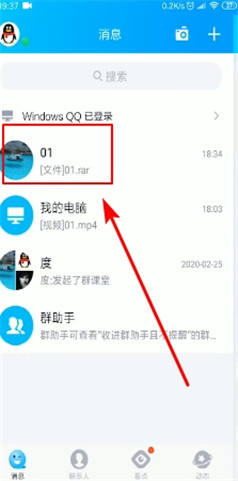
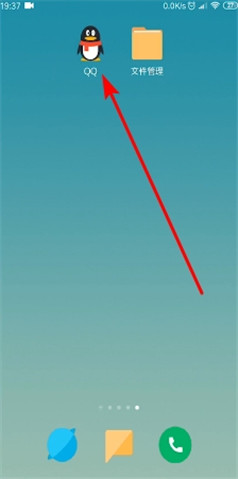
1、步骤一:找到文件。在手机桌面找到QQ应用。
qq下载的文件找不到了怎么办

2、点击打开QQ应用。

qq下载的文件找不到了怎么办

3、消息里找到发文件的联系人。

qq下载的文件找不到了怎么办

4、点击打开联系人,并找到你要的文件。

qq下载的文件找不到了怎么办

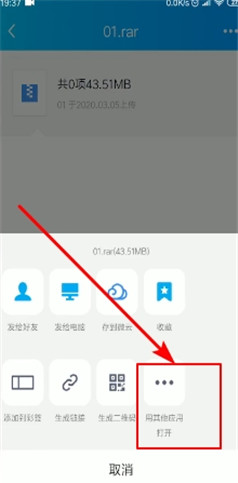
5、点击文件。

qq下载的文件找不到了怎么办

6、点击右上角的按钮找到用其他应用打开选项。

qq下载的文件找不到了怎么办

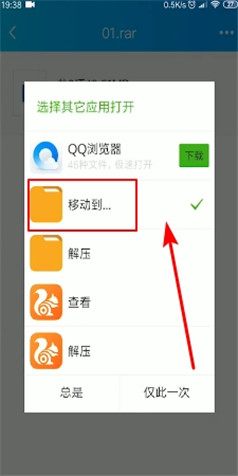
7、点击打开,选移动到...选项。

qq下载的文件找不到了怎么办

8、点击仅此一次选项。

qq下载的文件找不到了怎么办

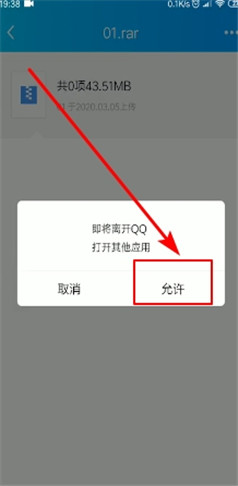
9、点击允许选项。

qq下载的文件找不到了怎么办

10、步骤二:移动文件夹,点击内部存储设备。

qq下载的文件找不到了怎么办

11、找到更多选项。

qq下载的文件找不到了怎么办

12、点击打开。

qq下载的文件找不到了怎么办

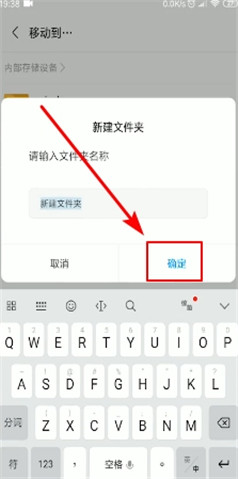
13、找到新建文件夹选项。

qq下载的文件找不到了怎么办

14、点击打开,并点击确认。

qq下载的文件找不到了怎么办

15、找到新建的文件夹。

qq下载的文件找不到了怎么办

16、点击打开文件夹。

qq下载的文件找不到了怎么办

17、点击左下角的粘贴按钮即可。

qq下载的文件找不到了怎么办

18、总结如下。

qq下载的文件找不到了怎么办

  • 手机qq下载的文件在哪个文件夹
  • 华为手机qq下载的文件在文件管理找不到
  • 手机qq文件在哪个文件夹
  • 手机qq下载的文件在哪个文件夹
  • 手机QQ接收的文件保存在哪里
  • 热门搜索
    什么是广告 ram是什么 水淀粉是什么 市现率是什么意思 空开是什么 风和日丽是什么意思 伤残鉴定什么时候做 在香港扶灵意味着什么 死是什么感觉 problem什么意思