Photoshop怎么画轮回眼

 时间:2026-02-14 12:51:30

1、首先打开Photoshop软件,新建一个画布
Photoshop怎么画轮回眼

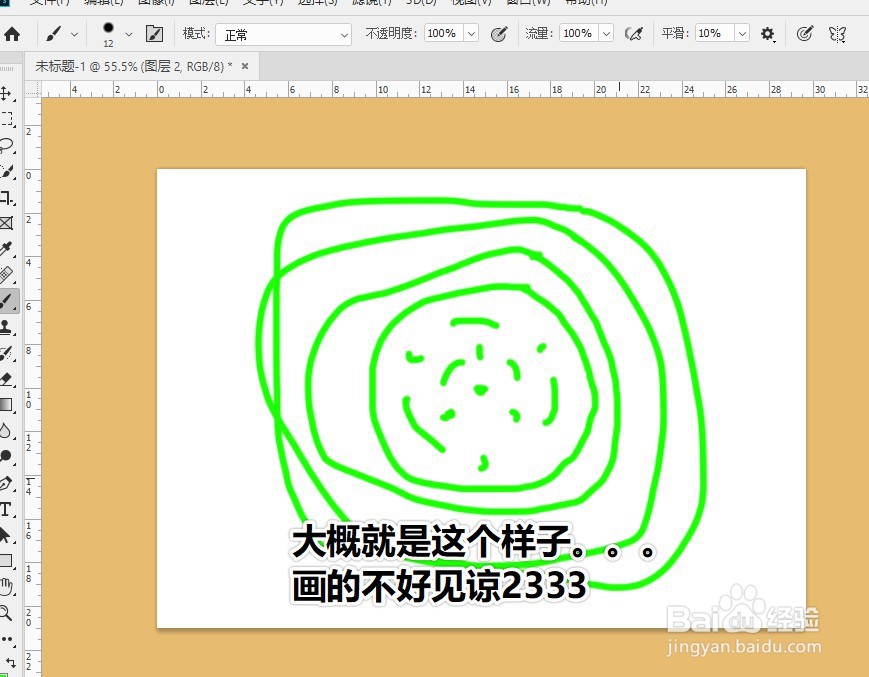
2、用画笔工具大概画出轮回眼的位置

Photoshop怎么画轮回眼

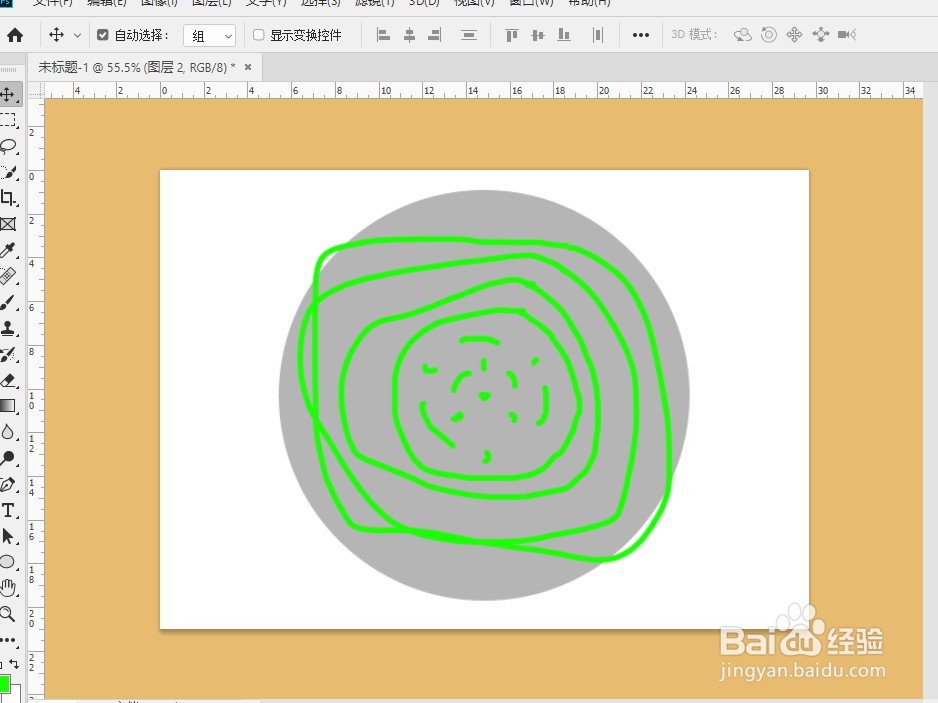
3、用圆形画出眼镜范围

Photoshop怎么画轮回眼

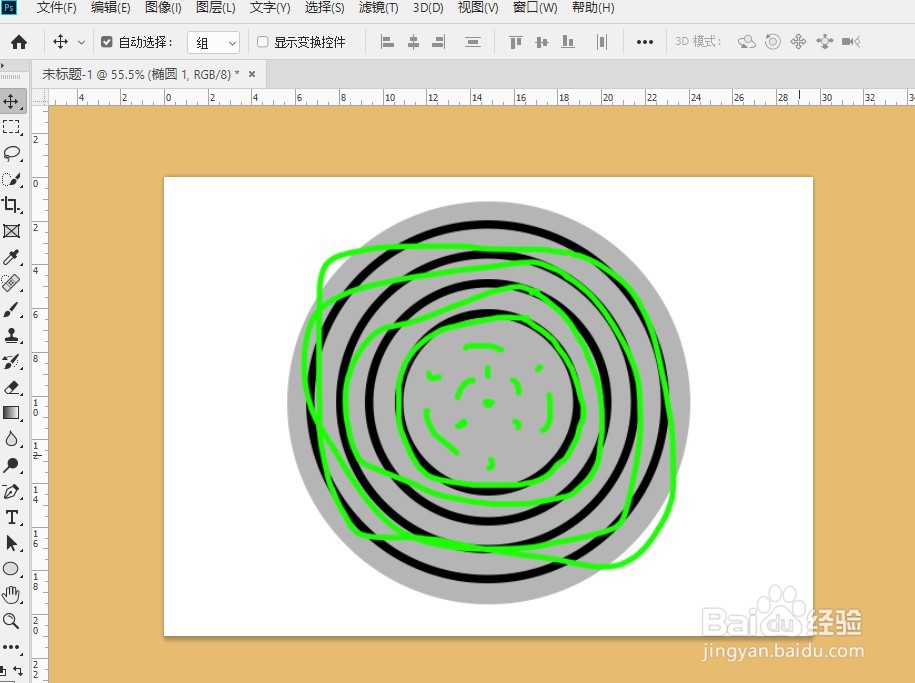
4、继续用圆形画出里面的轮

Photoshop怎么画轮回眼

5、将里面的轮变细一点

Photoshop怎么画轮回眼

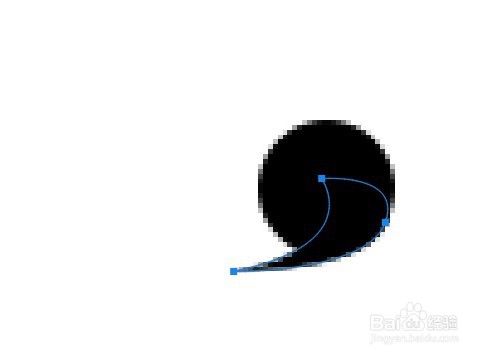
6、用钢笔画在黑色的圆上加两笔

Photoshop怎么画轮回眼

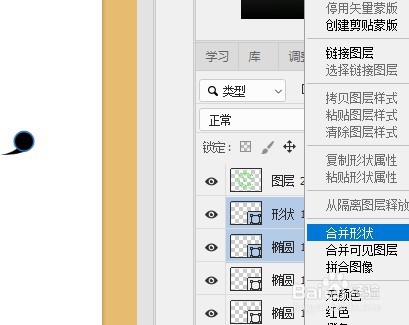
7、将后画的两笔和圆合并成形状

Photoshop怎么画轮回眼

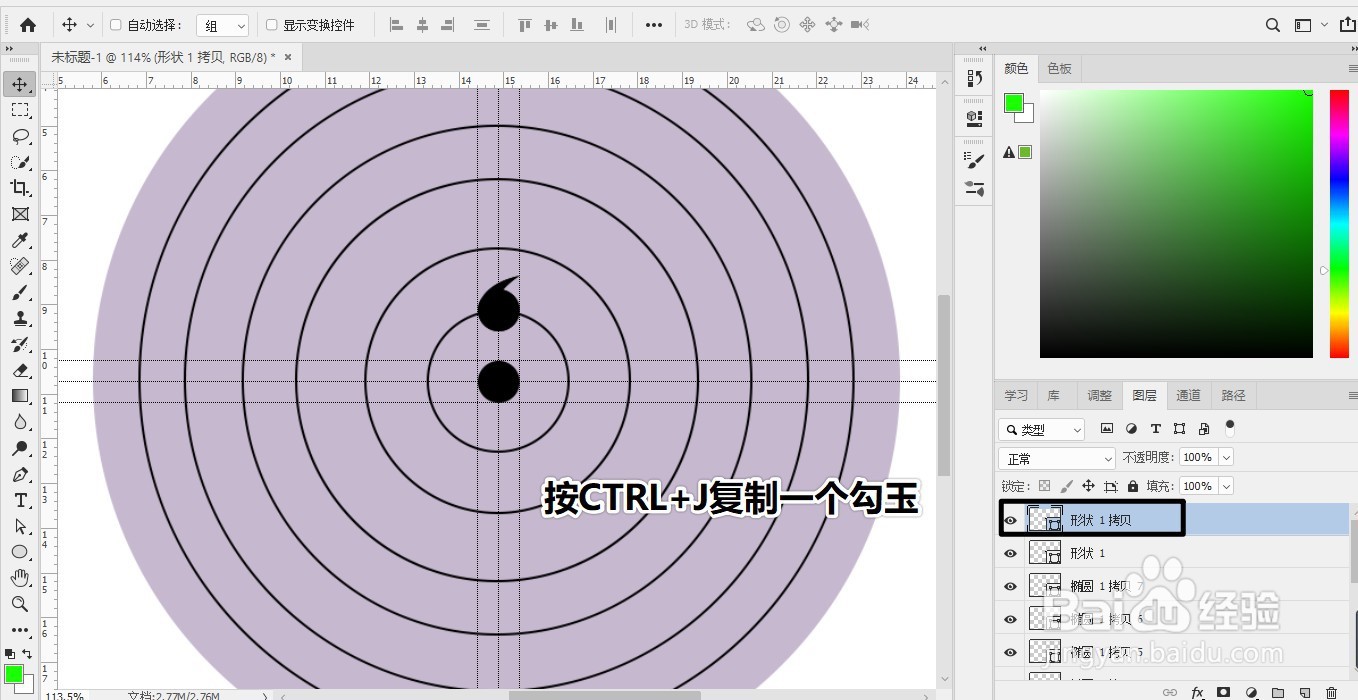
8、将画的线删掉,把勾玉放在瞳孔的上面,之后按Ctrl+J复制一个勾玉

Photoshop怎么画轮回眼

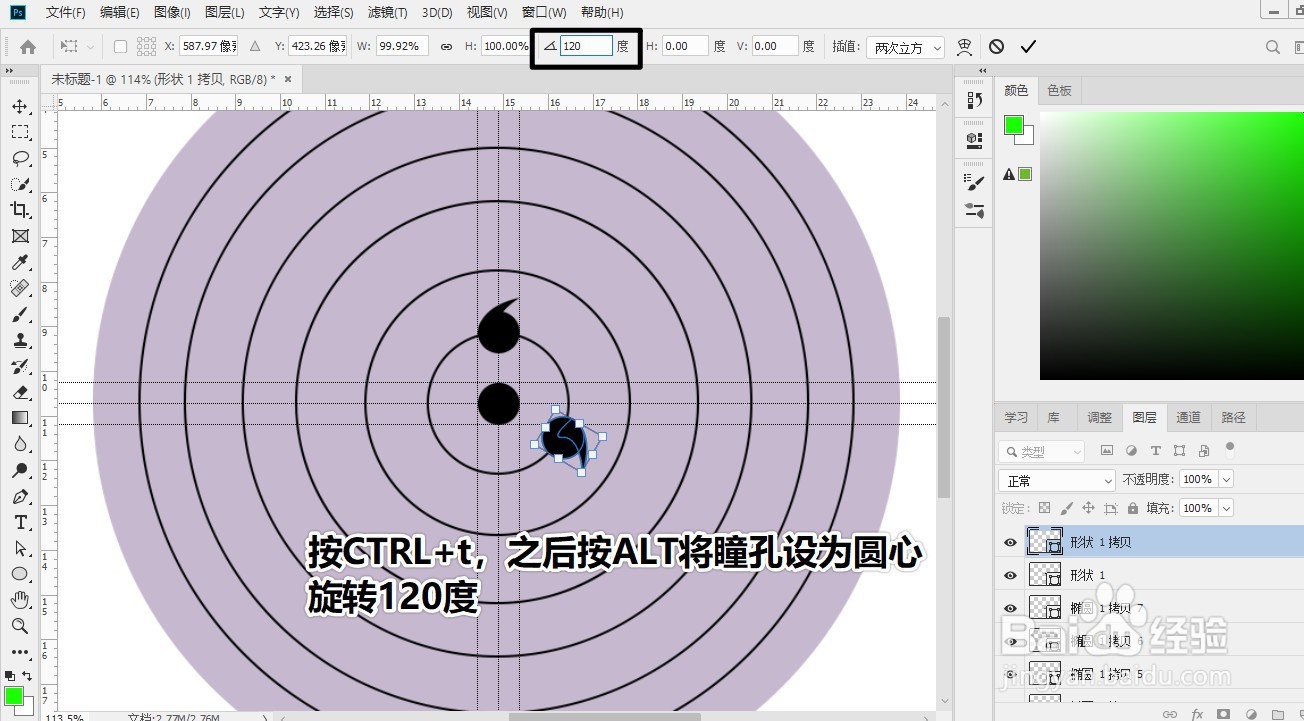
9、按Ctrl+T,按住atl将瞳孔当做圆心,旋转角度设为120度,点击确定
Photoshop怎么画轮回眼

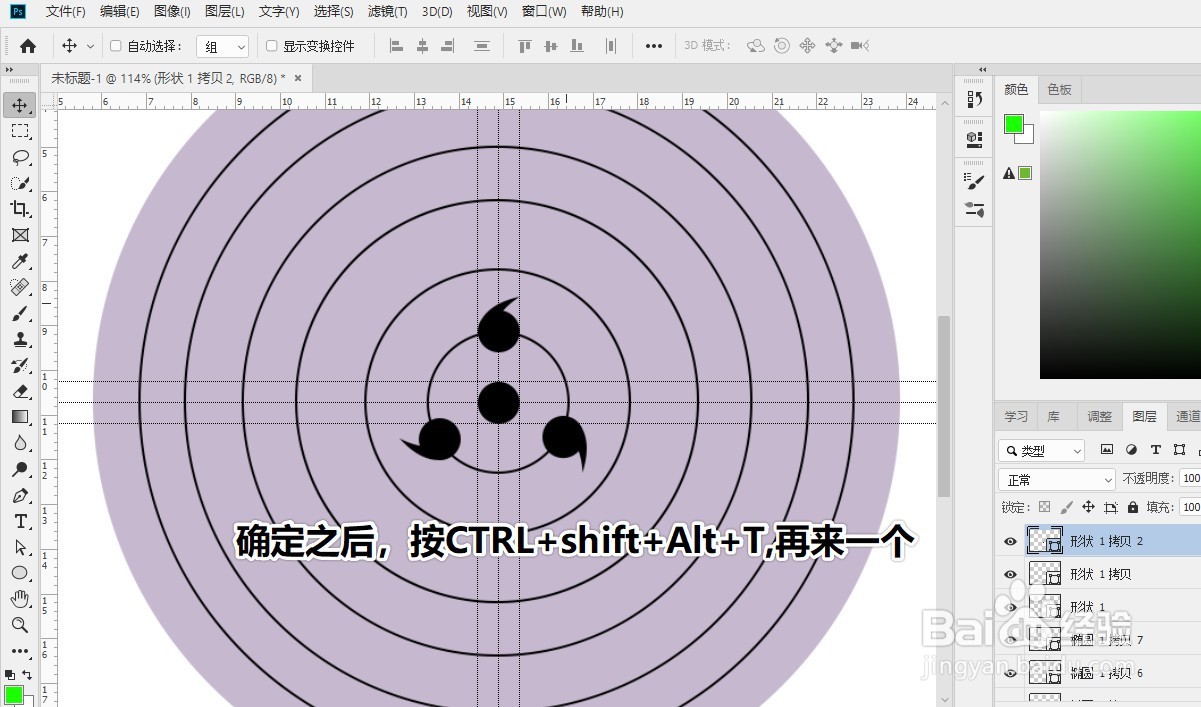
10、按Ctrl+shift+alt+T,再来复制一个勾玉

Photoshop怎么画轮回眼

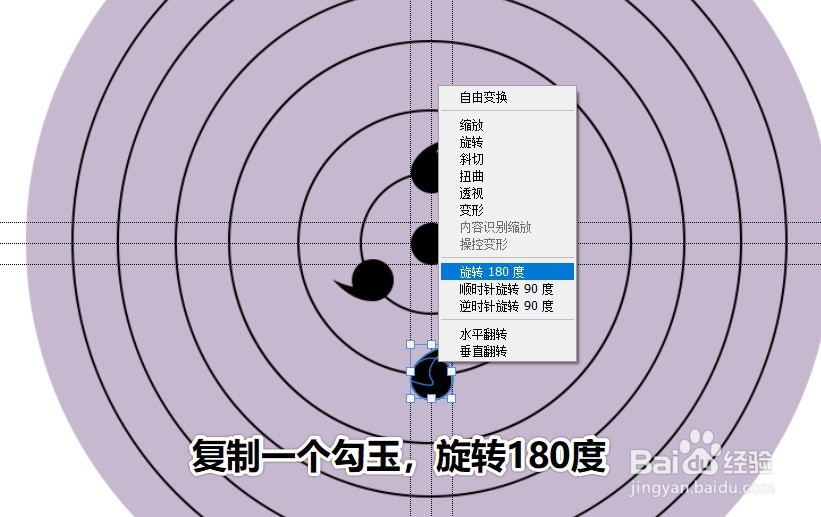
11、复制一个勾玉到下面一层,选择旋转180度

Photoshop怎么画轮回眼

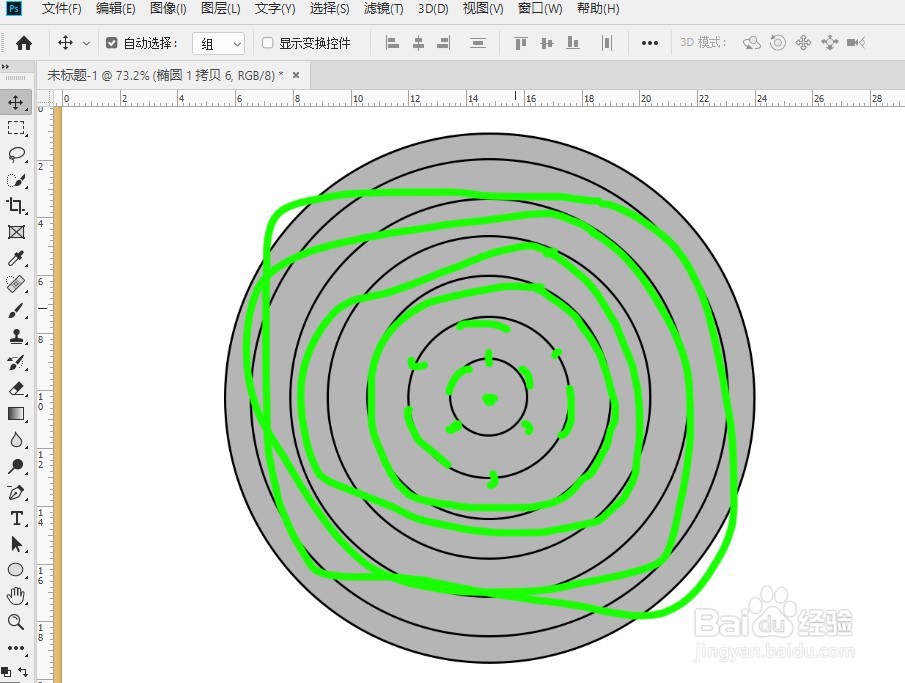
12、之后再来一次,设置圆心,调整120度,按Ctrl+shift+alt+T的操作

Photoshop怎么画轮回眼

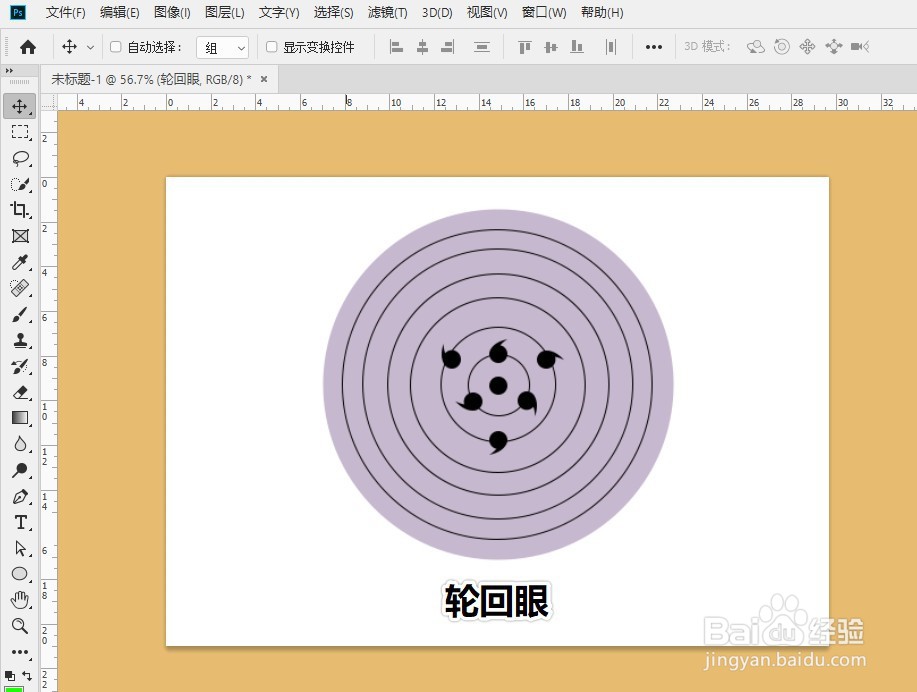
13、去掉辅助线,这样一个轮回眼就画好了

Photoshop怎么画轮回眼

  • 简笔画鹿丸如何画?
  • 如何画十大尾兽
  • Q版一尾守鹤怎么画
  • 火影角都手绘画法
  • 简笔画动漫人物弥彦的画法
  • 热门搜索
    糯米粉的做法大全 怎么唱歌好听打开嗓子 生菜怎么做好吃又简单 折纸大全视频 内蒙古科技大学怎么样 仓颉输入法怎么用 苹果的图片大全 前列腺按摩方法视频 君越怎么样 炒香菇的家常做法