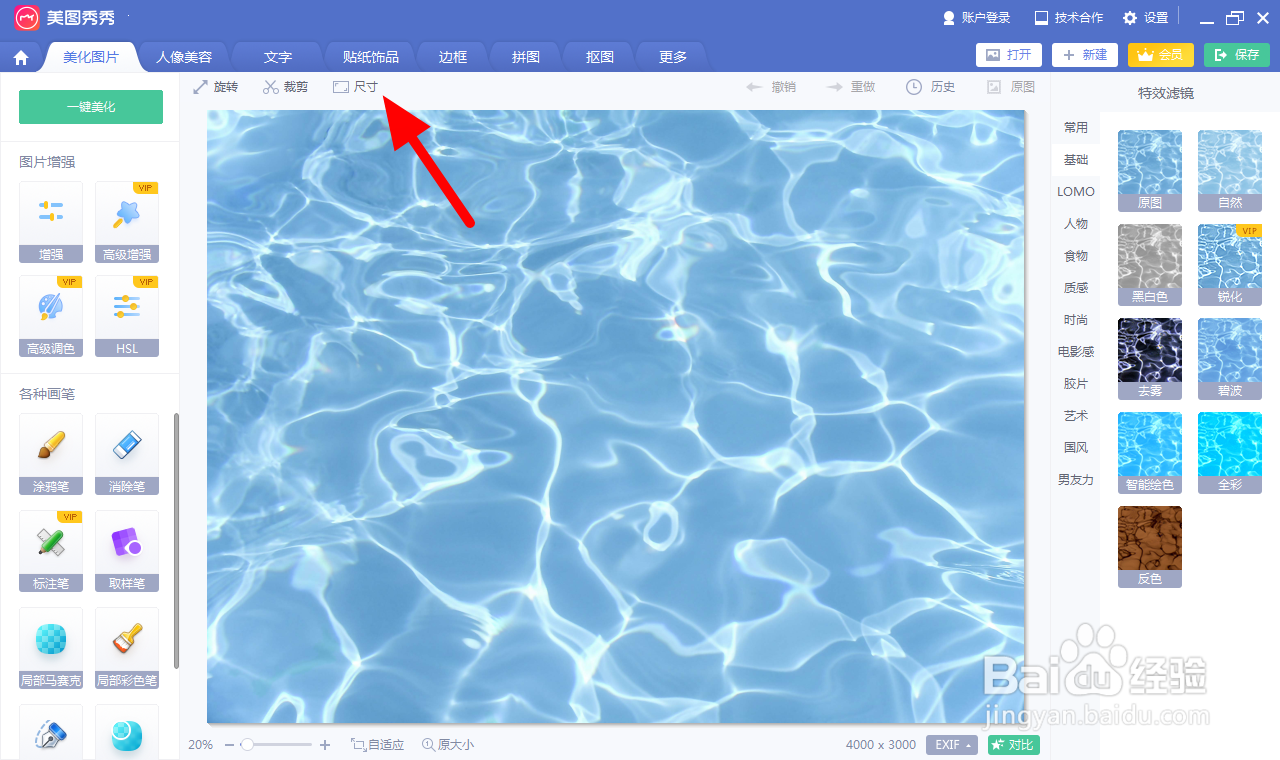
1、打开图片,点击 尺寸。
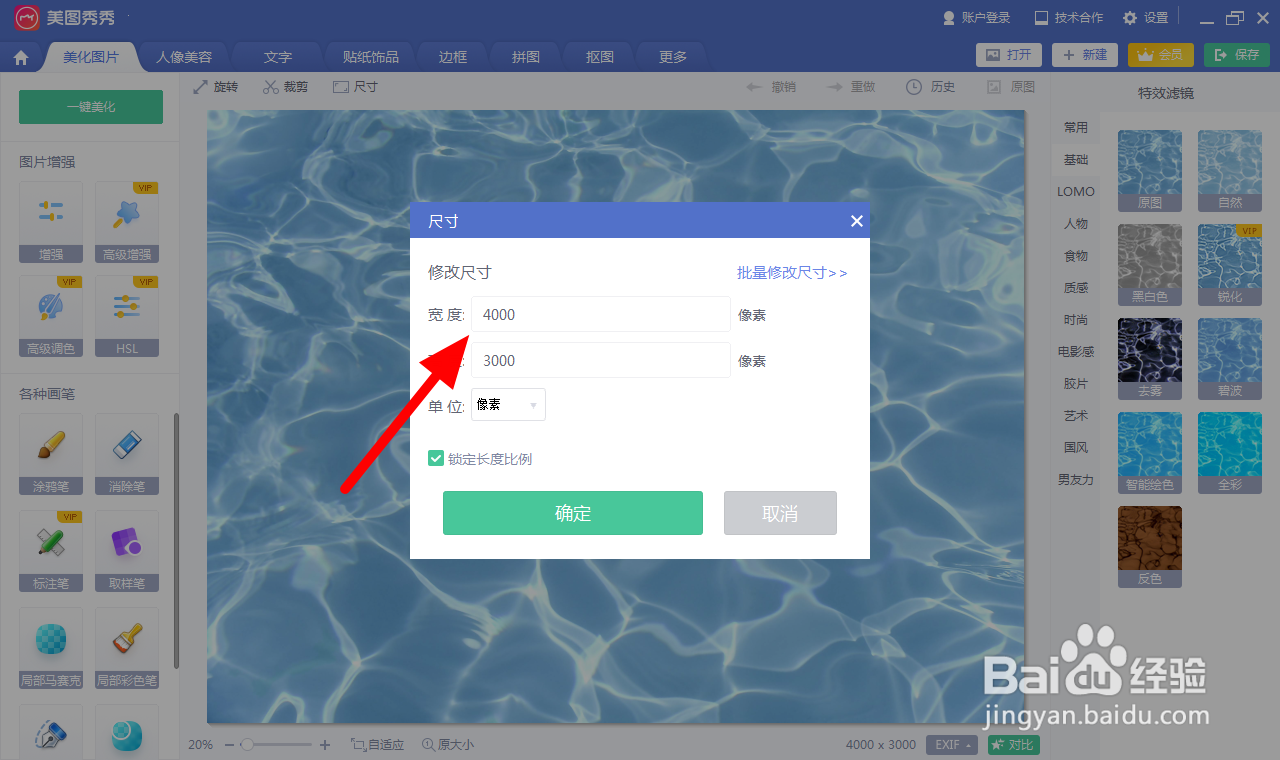
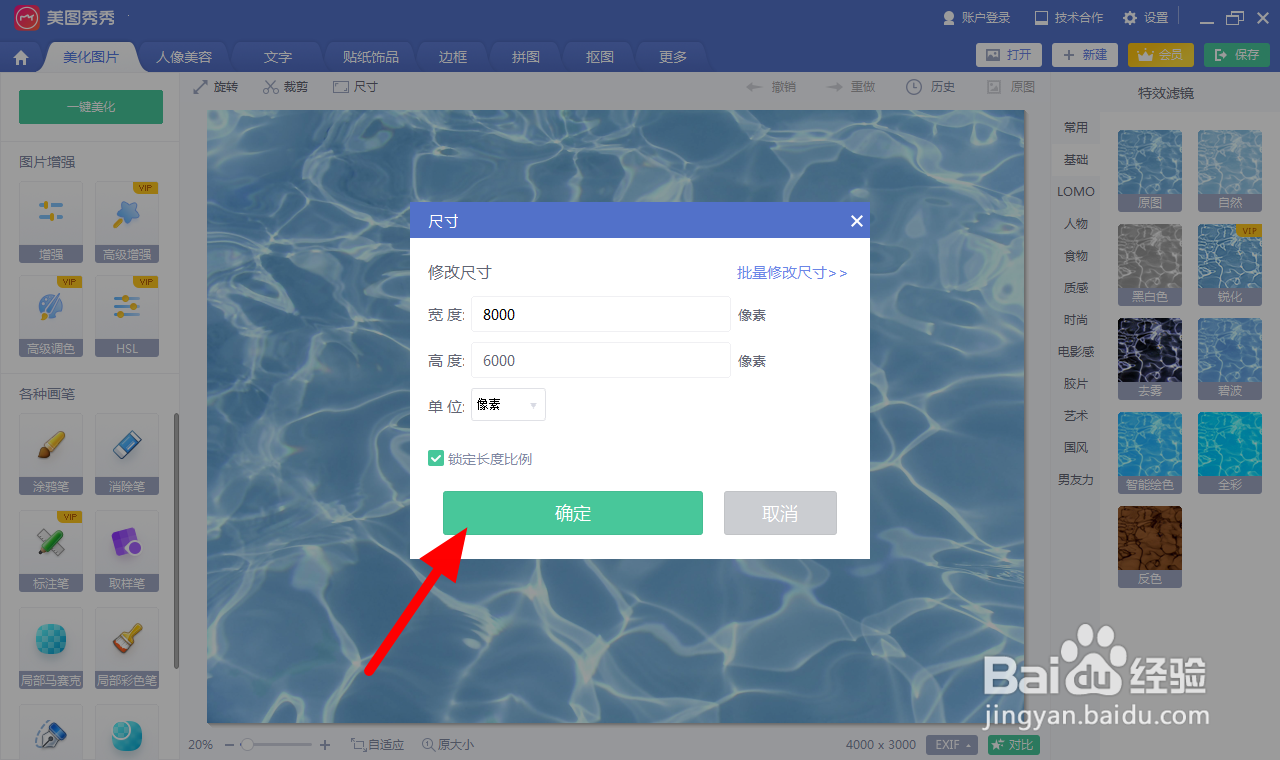
2、以图片放大到8000×6000像素为例,修改宽度为8000,点击 确定。
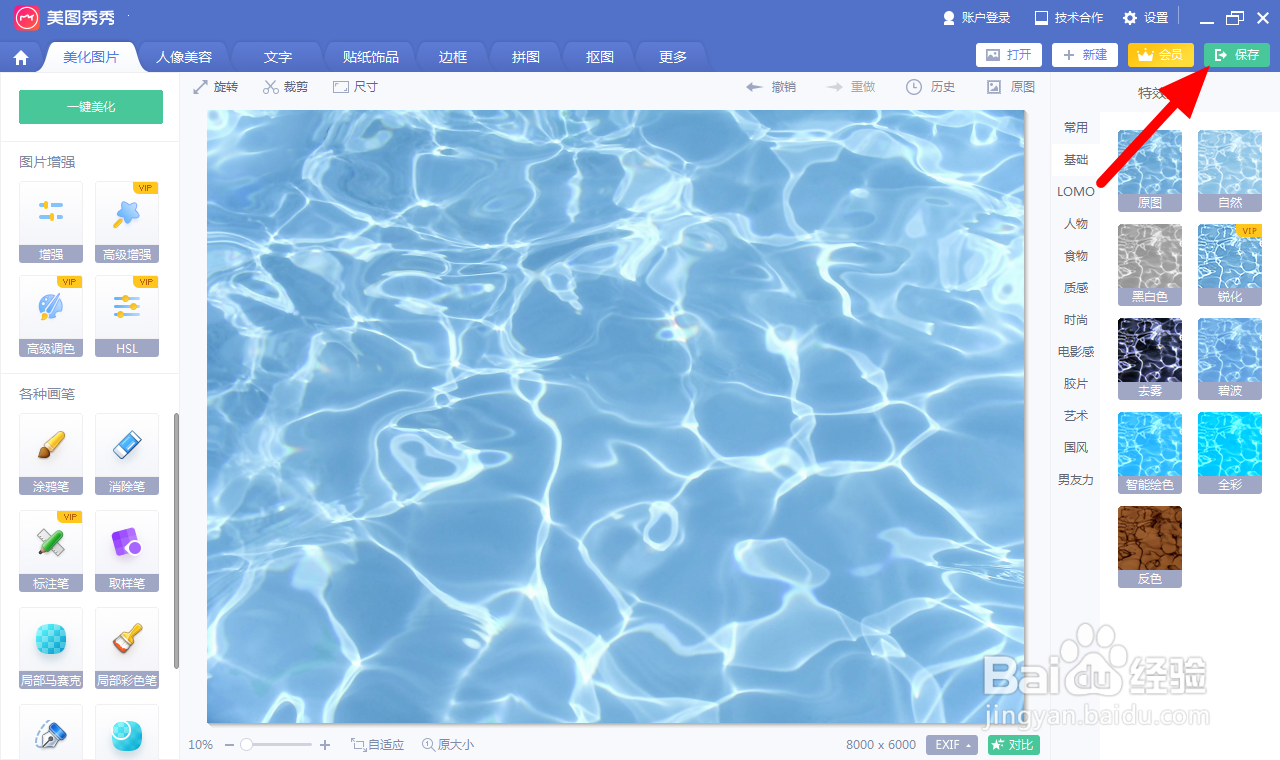
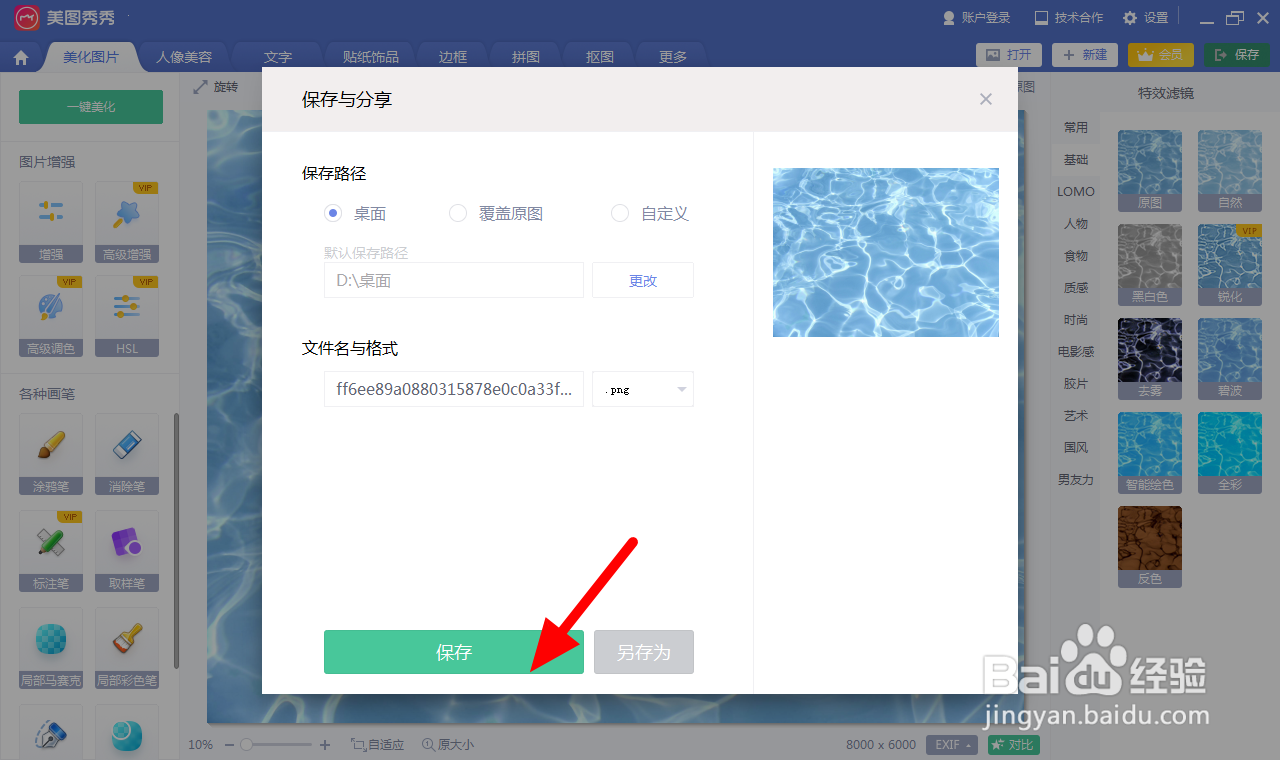
3、点击 保存。
4、在保存与分享页面,点击 保存,这样图片放大到指定尺寸成功。

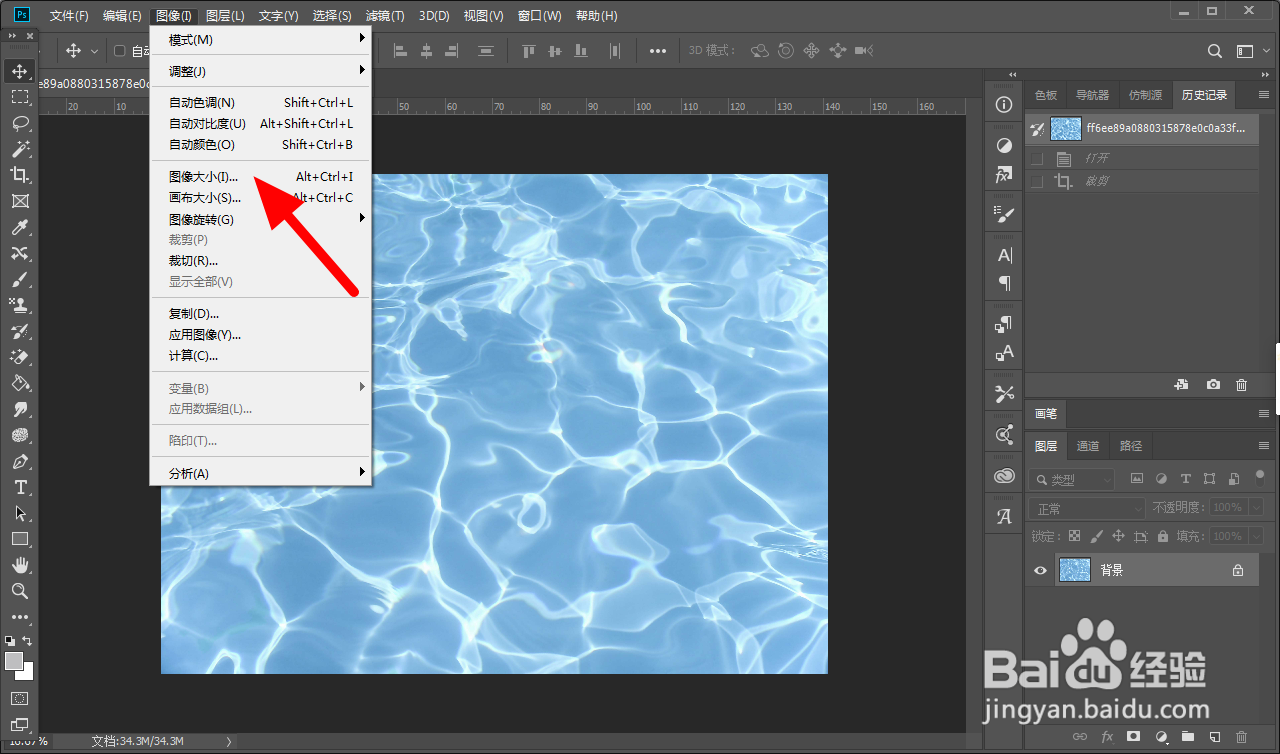
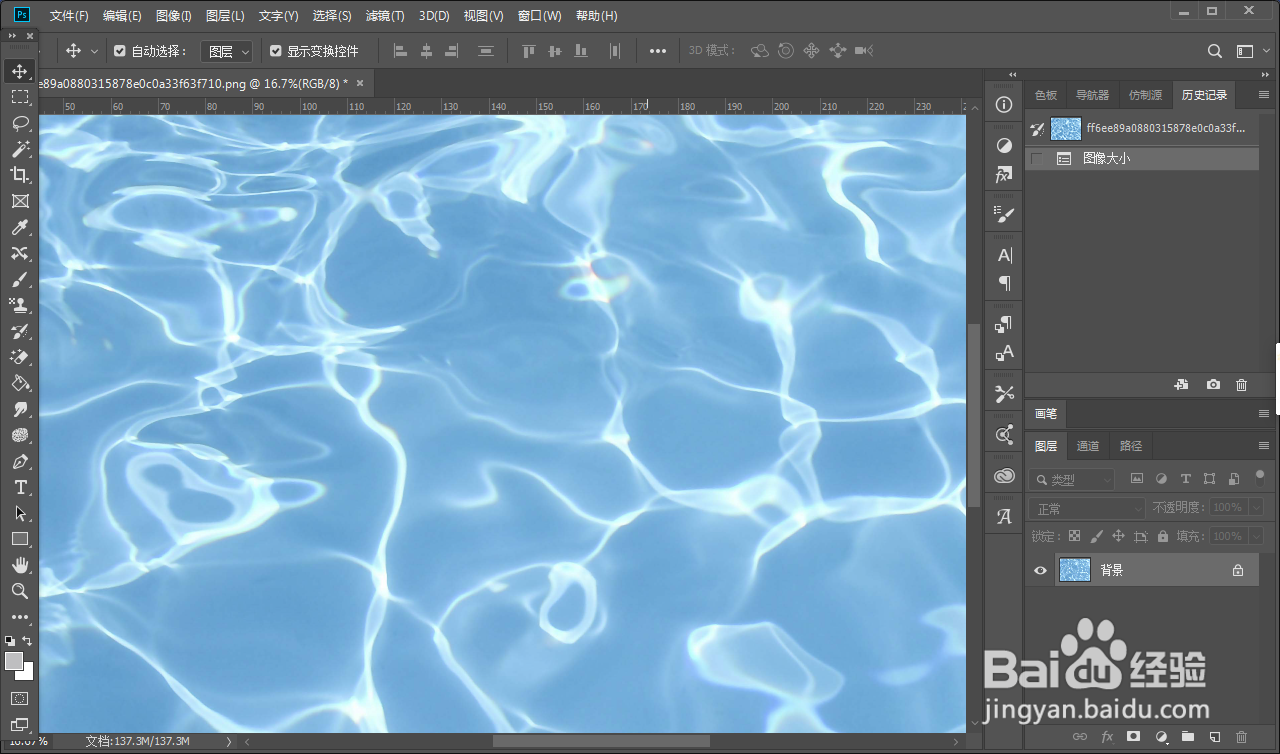
1、打开PS,导入图片,点击 图像。

2、出现下拉,点击 图像大小。
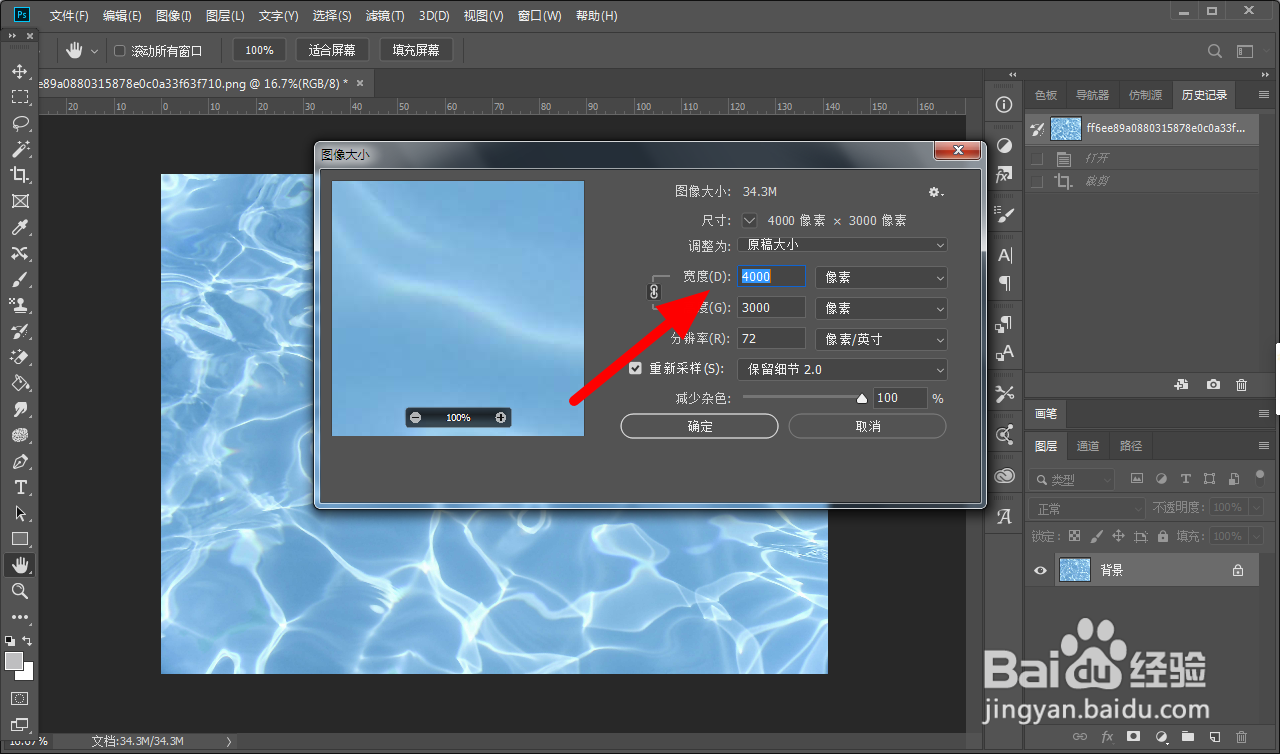
3、设置宽度为8000,点击 确定。
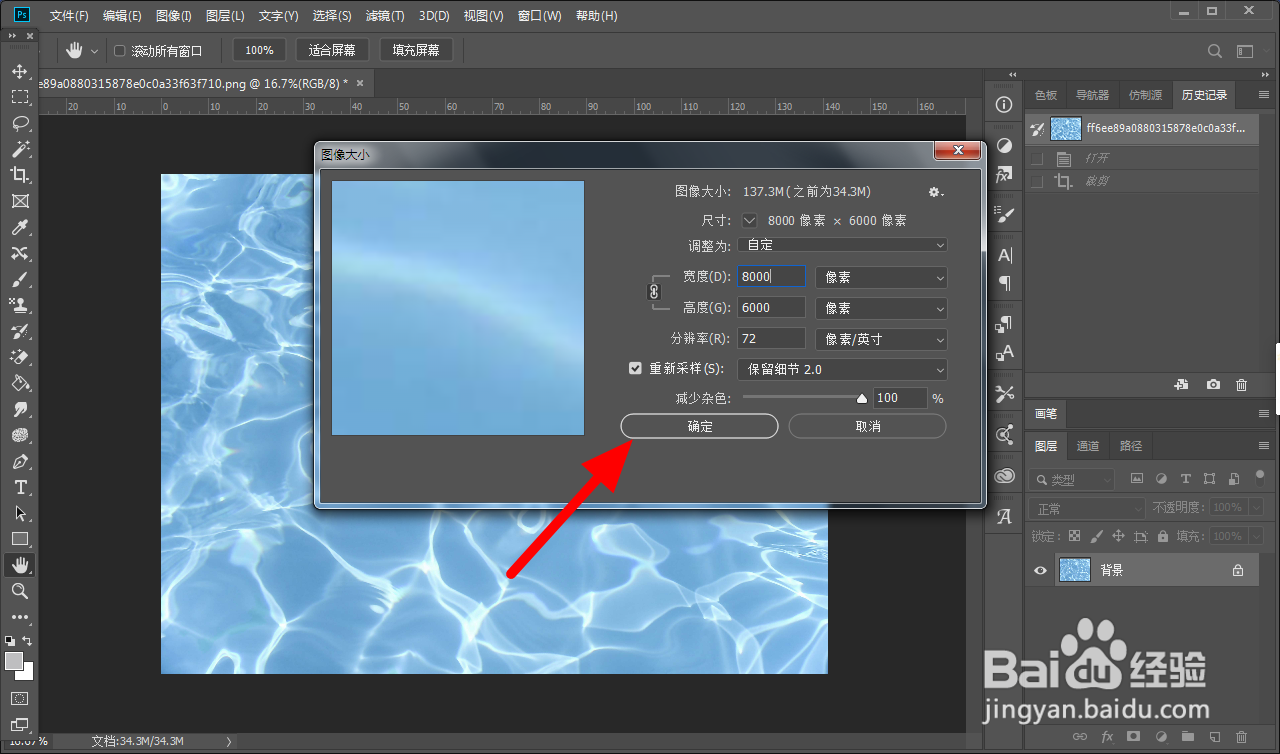
4、这样就图片放大到指定尺寸成功。
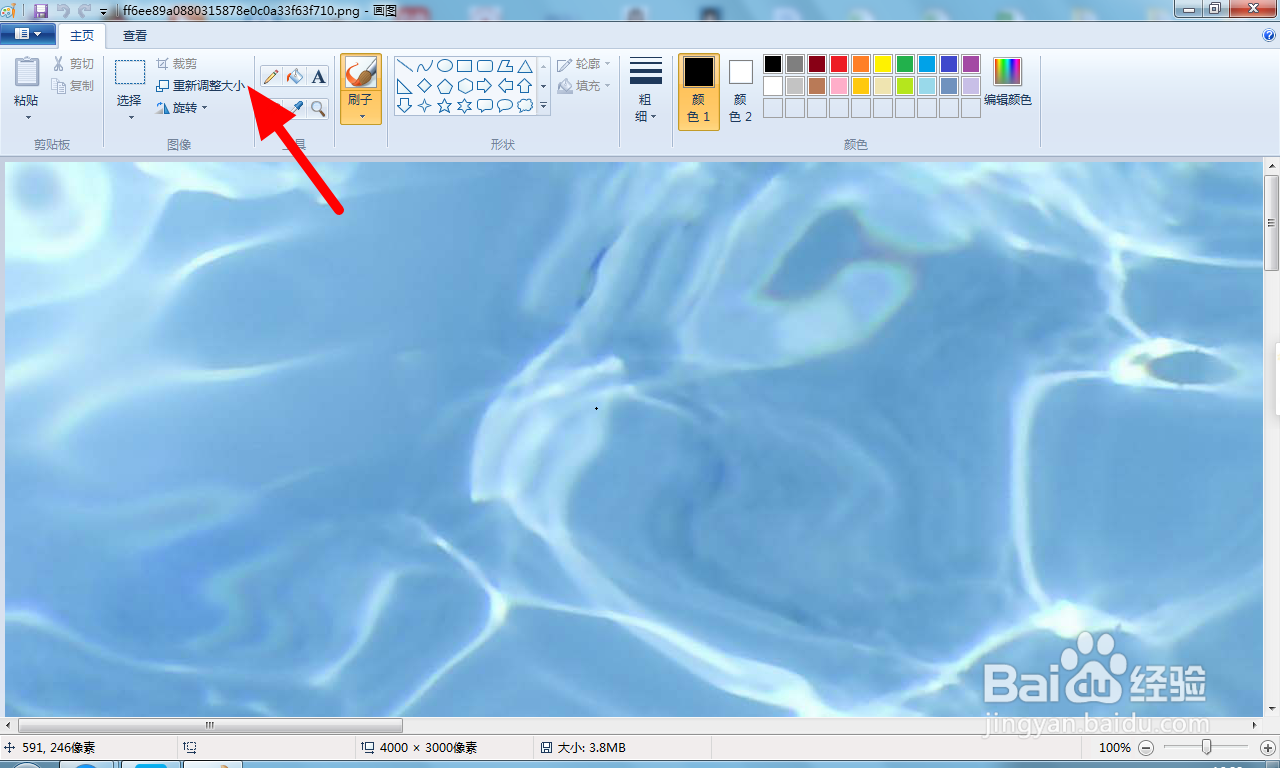
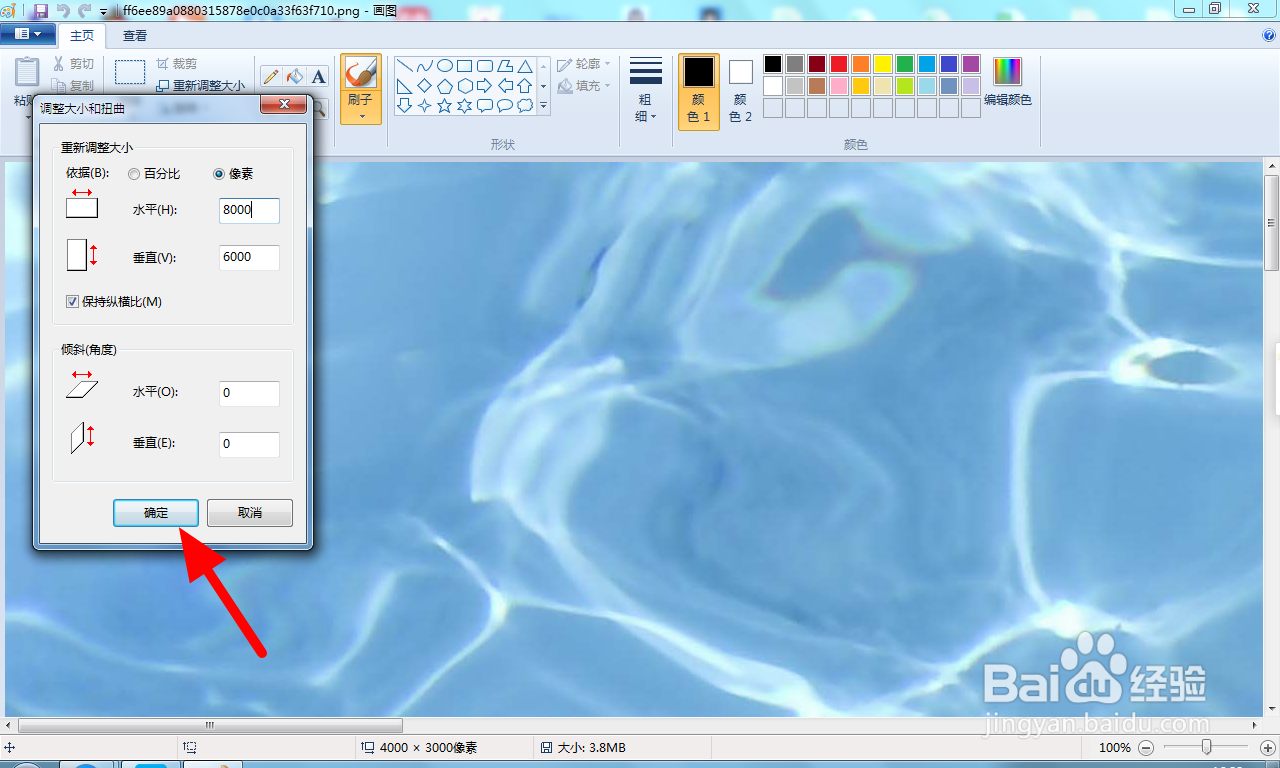
1、使用画图打开图片,点击 重新调整大小。
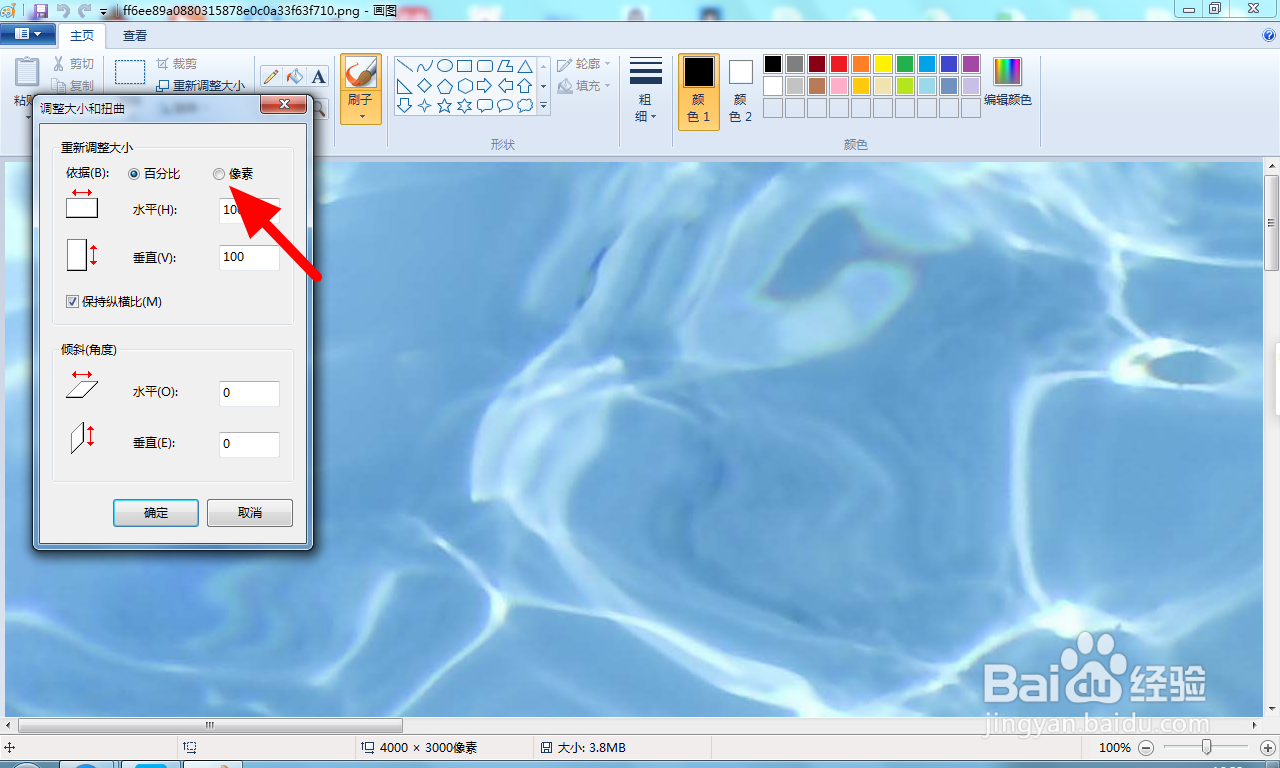
2、在重新调整大小页面,点击 像素。
3、宽度设置为8000,点击 确定。
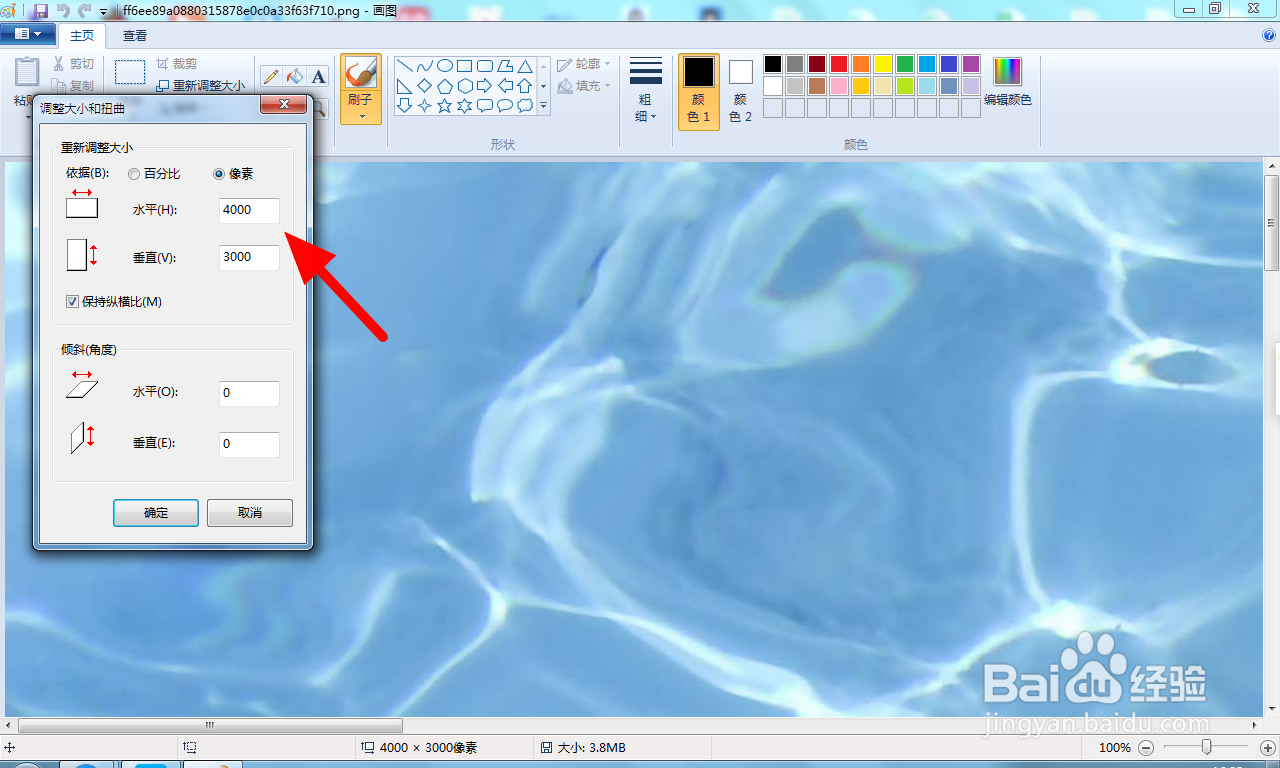
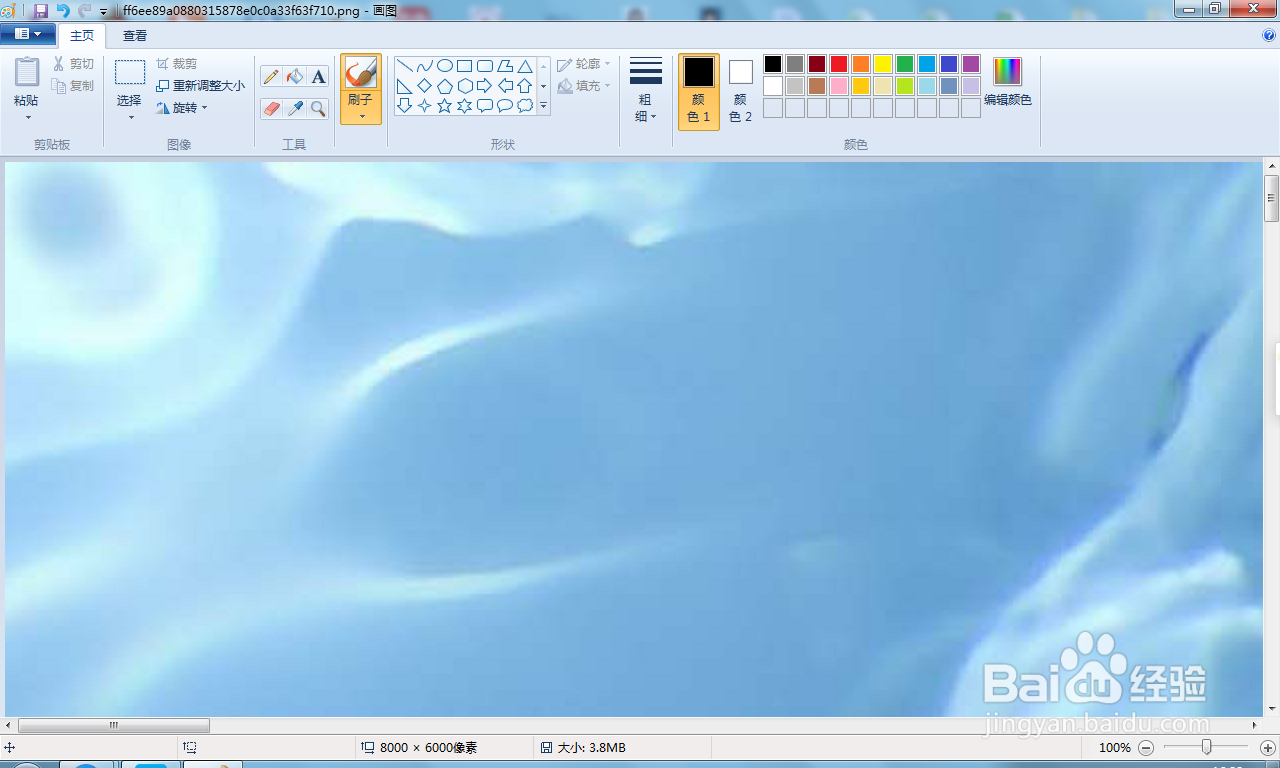
4、这样就图片放大到指定尺寸成功。
时间:2026-04-24 21:58:05
1、打开图片,点击 尺寸。
2、以图片放大到8000×6000像素为例,修改宽度为8000,点击 确定。
3、点击 保存。
4、在保存与分享页面,点击 保存,这样图片放大到指定尺寸成功。
1、打开PS,导入图片,点击 图像。
2、出现下拉,点击 图像大小。
3、设置宽度为8000,点击 确定。
4、这样就图片放大到指定尺寸成功。
1、使用画图打开图片,点击 重新调整大小。
2、在重新调整大小页面,点击 像素。
3、宽度设置为8000,点击 确定。
4、这样就图片放大到指定尺寸成功。
