IntelliJ IDEA 绑定 tomcat 完整步骤

 时间:2026-02-12 12:50:57

1、打开idea工具后的界面

IntelliJ IDEA 绑定 tomcat 完整步骤

2、点击右边的下拉框,找到Edit Configurations并点击

IntelliJ IDEA 绑定 tomcat 完整步骤

3、首次打开后默认没有任何服务器

IntelliJ IDEA 绑定 tomcat 完整步骤

4、点击左上方的加号

IntelliJ IDEA 绑定 tomcat 完整步骤

5、寻找Tomcat Server,如果未找到,可以点击最底部的34 items more..,展开更多服务,就可以找到Tomcat Server

IntelliJ IDEA 绑定 tomcat 完整步骤

6、找到Tomcat Server后鼠标点击,右侧选择local(本地)

IntelliJ IDEA 绑定 tomcat 完整步骤

7、打开Tomcat初次配置界面,只需简单配置即可,填写内容看下图

IntelliJ IDEA 绑定 tomcat 完整步骤

8、这里需要配置一下服务

IntelliJ IDEA 绑定 tomcat 完整步骤

9、按图示操作即可

IntelliJ IDEA 绑定 tomcat 完整步骤

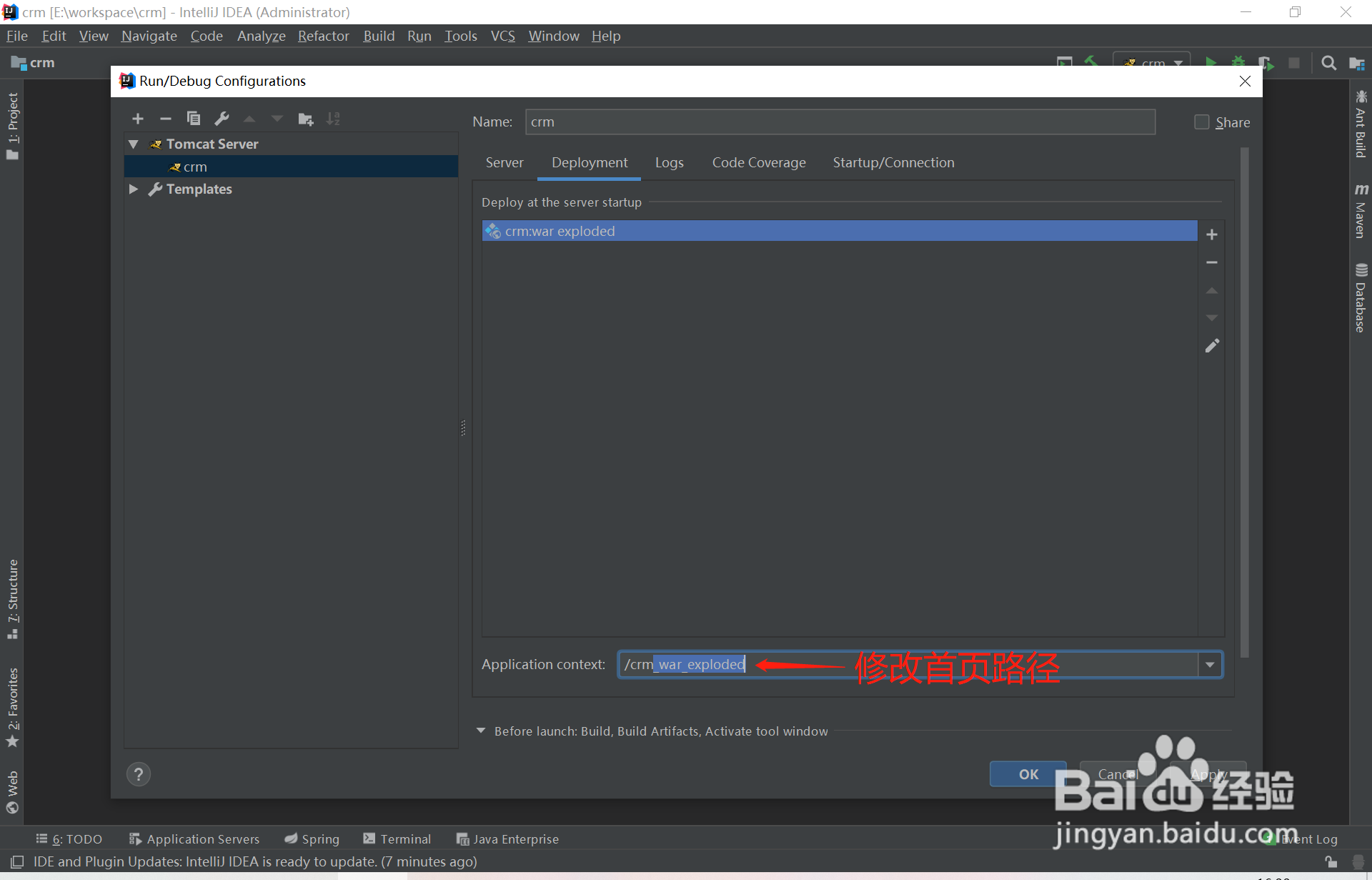
10、最后可以修改一下默认首页地址

IntelliJ IDEA 绑定 tomcat 完整步骤

11、最后,修改一下前后端内容同步更新功能,这样idea绑定tomcat就完成了

IntelliJ IDEA 绑定 tomcat 完整步骤

IntelliJ IDEA 绑定 tomcat 完整步骤

  • idea怎么设置代码字体大小
  • navicat怎么连接mysql
  • IntelliJ IDEA 怎么运行项目
  • Navicat for MySQL怎么查询表中数据?
  • idea怎么改变背景颜色
  • 热门搜索
    店宝宝软件怎么样 亚布力旅游 佛山旅游景点 旅游网站模板 小米note2怎么样 怎么写好钢笔字 西番莲怎么吃 越南旅游 孕妇可以吃燕窝 大专生可以考公务员吗