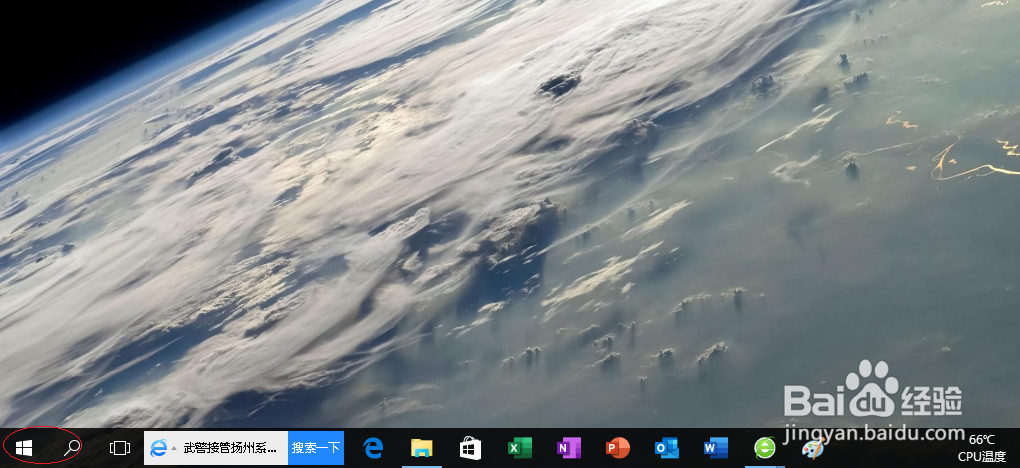
1、首先,我们鼠标右击WIN10任务栏"开始"按钮
2、选择"运行"项

3、唤出对话框窗口,打开文本框输入"GPEDIT.MSC"命令

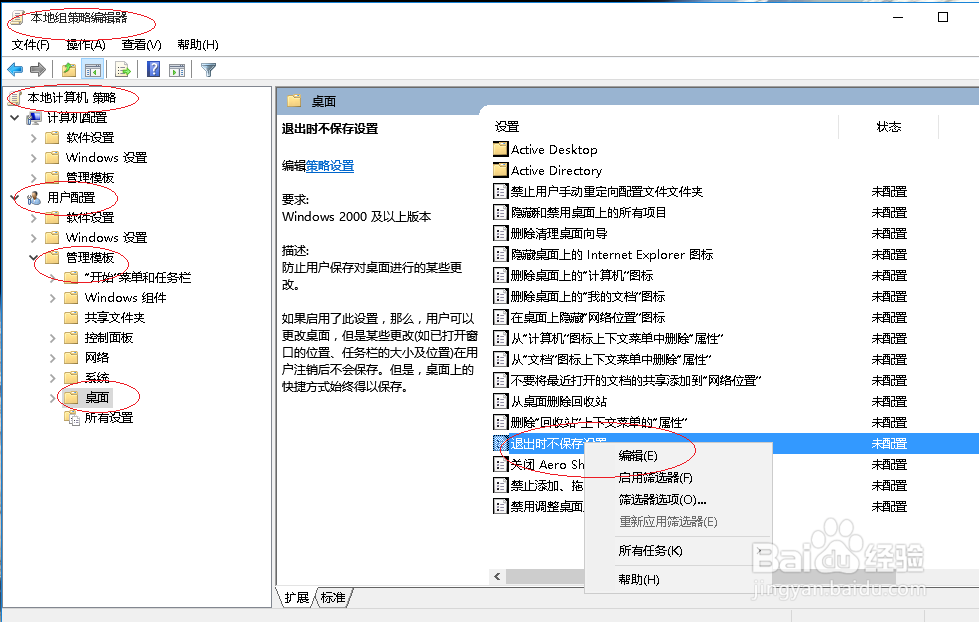
4、鼠标右击"退出时不保存设置"图标,选择"编辑"项
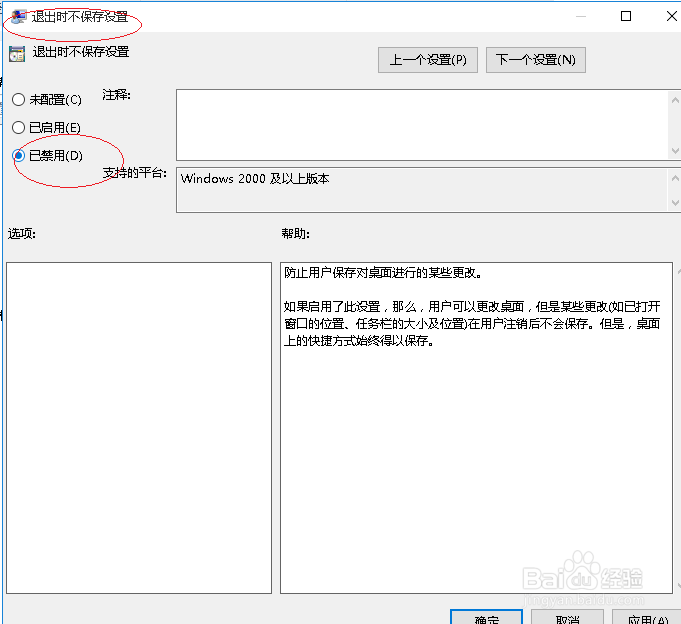
5、勾选"已禁用"单选框

6、完成禁止桌面图标重新排列的设置,本例到此谢谢关注
时间:2026-04-24 20:14:19
1、首先,我们鼠标右击WIN10任务栏"开始"按钮
2、选择"运行"项
3、唤出对话框窗口,打开文本框输入"GPEDIT.MSC"命令
4、鼠标右击"退出时不保存设置"图标,选择"编辑"项
5、勾选"已禁用"单选框
6、完成禁止桌面图标重新排列的设置,本例到此谢谢关注
