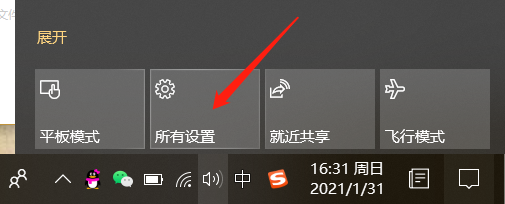
1、首先,屏幕右下角找到“所有设置”,进入“Windows设置”主页面。
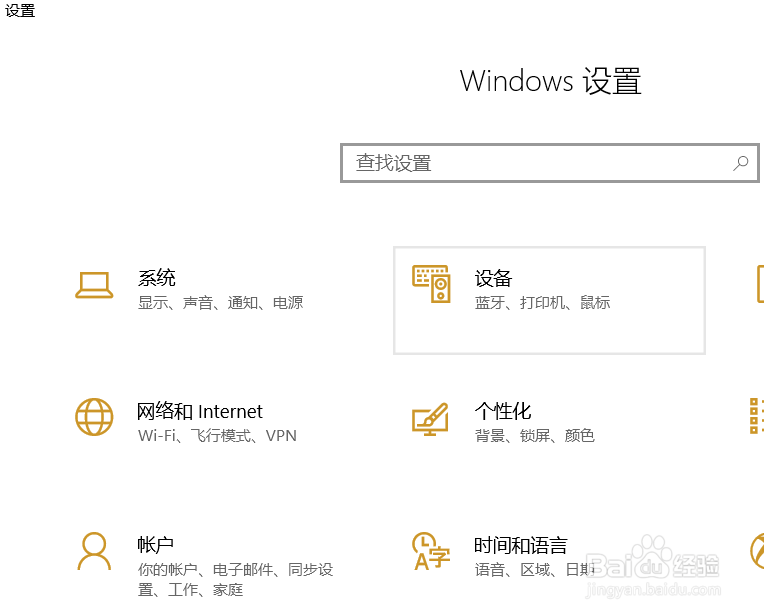
2、然后,点击图中箭头所指位置。
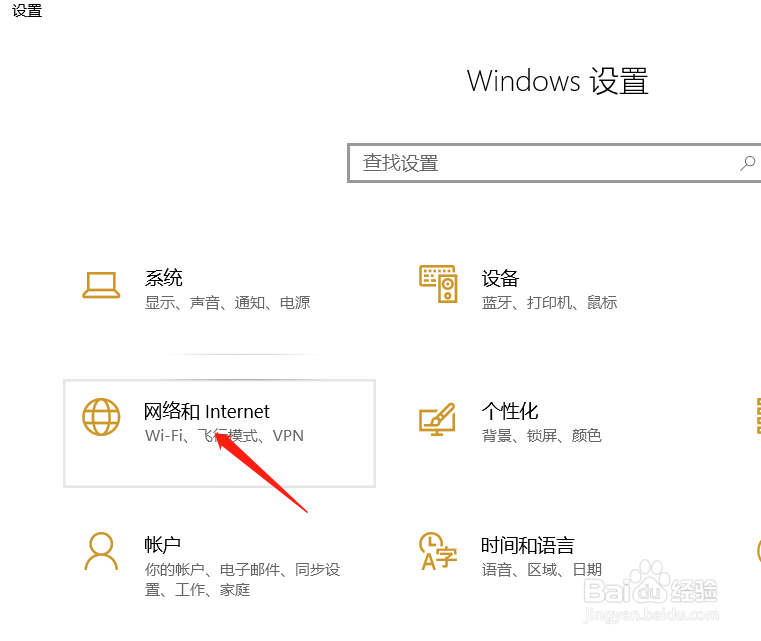
3、再点选“网络和共享中心”。

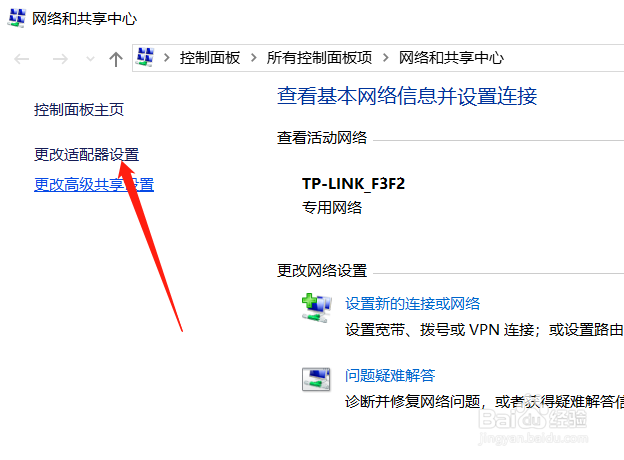
4、点选“更改适配器设置”。
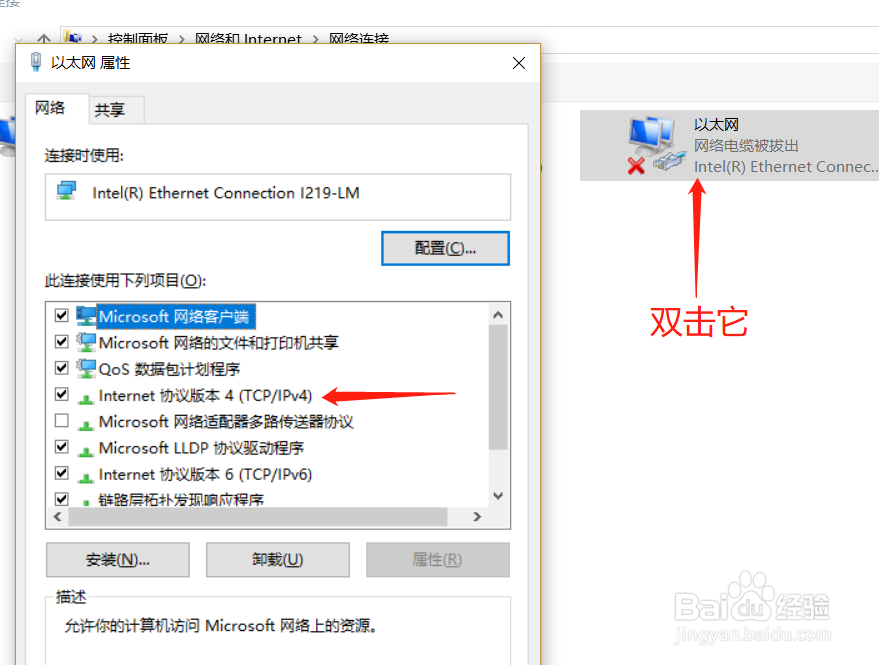
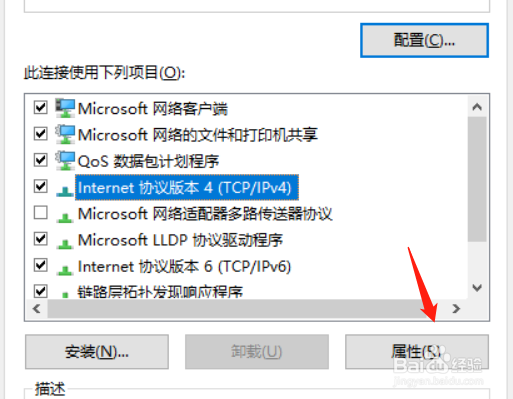
5、按图中顺序,点击IPv4后点击“属性”。
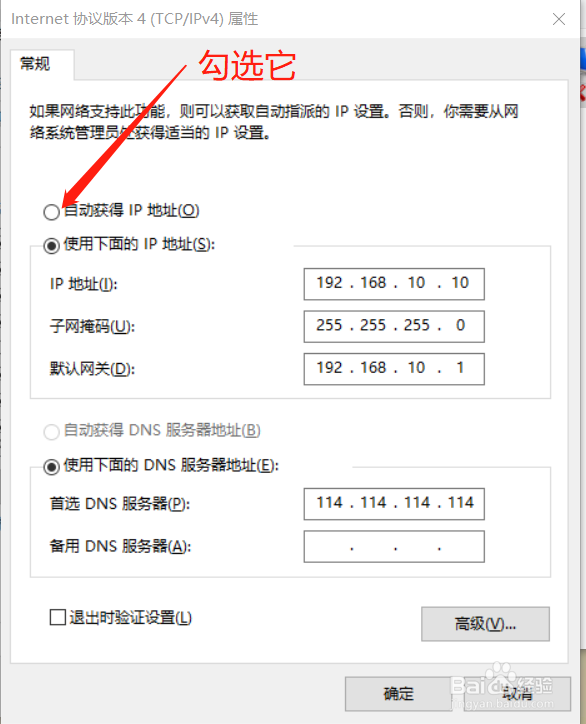
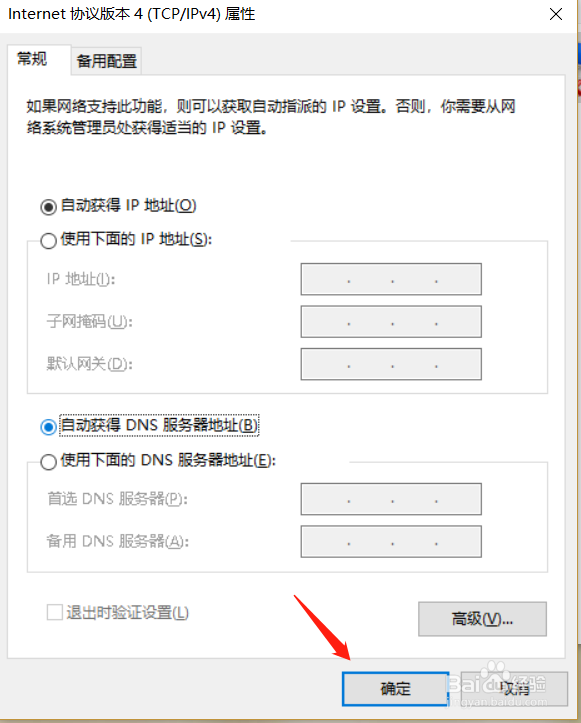
6、先去除IP的勾选,再去除DNS的勾选。
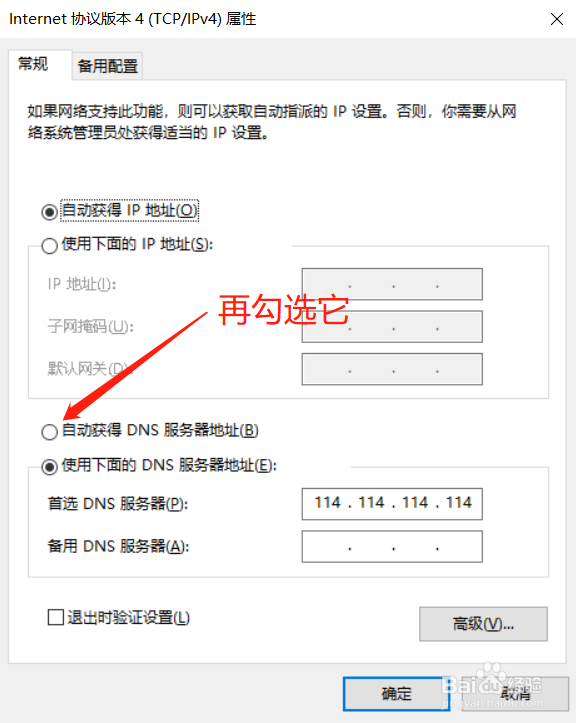
7、最后“确定”即可完成设置。
时间:2026-04-22 10:10:55
1、首先,屏幕右下角找到“所有设置”,进入“Windows设置”主页面。
2、然后,点击图中箭头所指位置。
3、再点选“网络和共享中心”。
4、点选“更改适配器设置”。
5、按图中顺序,点击IPv4后点击“属性”。
6、先去除IP的勾选,再去除DNS的勾选。
7、最后“确定”即可完成设置。
