1、增加一行:点击表格左下角的+号可快速在表格下方增加一行。


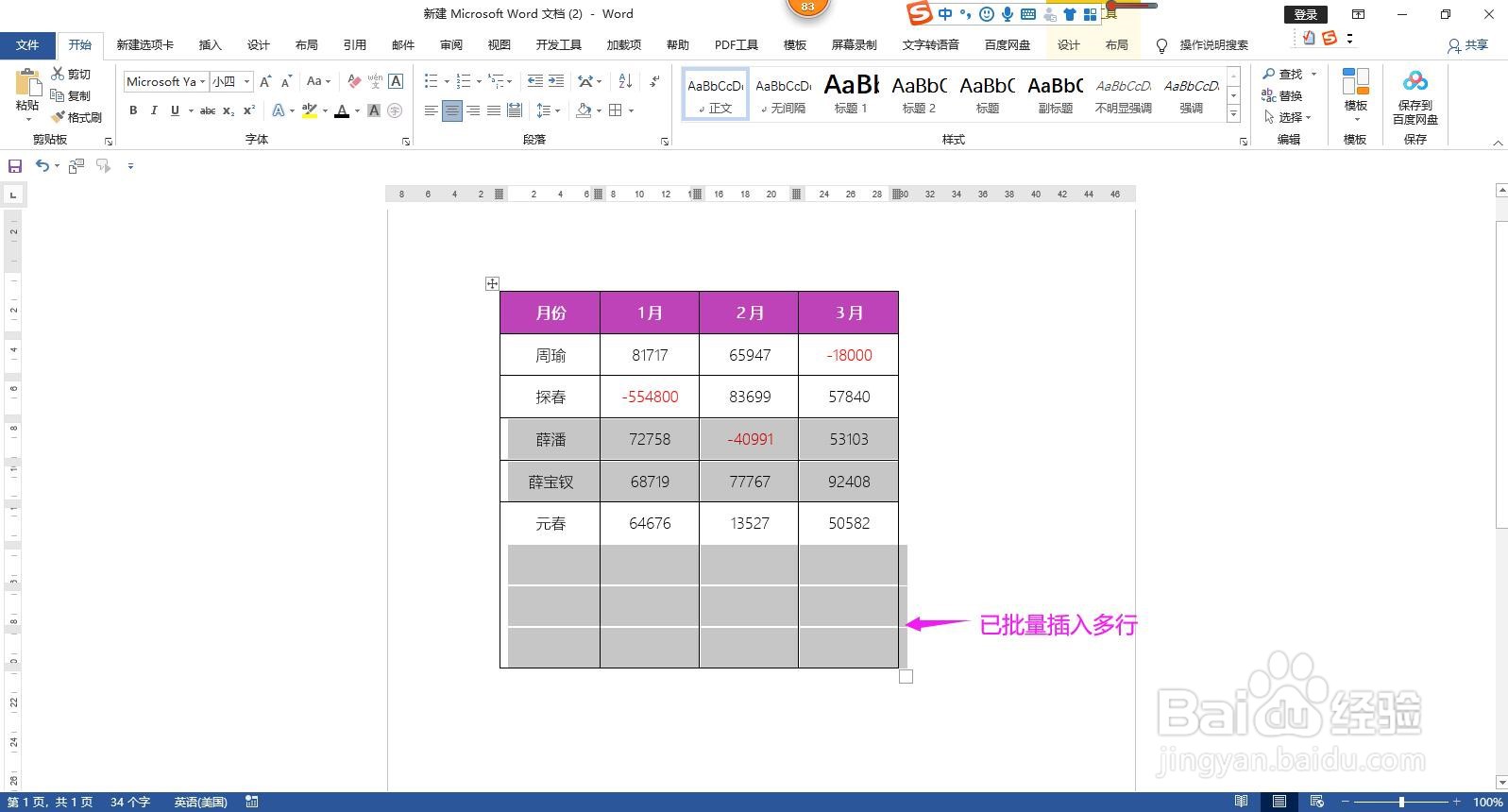
2、批量增加多行:全选表格中原有的多行,单击鼠标右键,将光标移动到插入上,在右侧选择“在下方插入行”,可快速插入多行。

3、删除表格中的一行:选中要删除的行,按Backspace键,在弹出的对话框中选择“删除整行”可快速删除选中的一行。

4、删除表格中的多行:全选表格中需要删除的多行,按Backspace键,在弹出的对话框中选择“删除整行”可快速删除选中的多行。

时间:2026-04-24 20:44:55
1、增加一行:点击表格左下角的+号可快速在表格下方增加一行。
2、批量增加多行:全选表格中原有的多行,单击鼠标右键,将光标移动到插入上,在右侧选择“在下方插入行”,可快速插入多行。
3、删除表格中的一行:选中要删除的行,按Backspace键,在弹出的对话框中选择“删除整行”可快速删除选中的一行。
4、删除表格中的多行:全选表格中需要删除的多行,按Backspace键,在弹出的对话框中选择“删除整行”可快速删除选中的多行。
