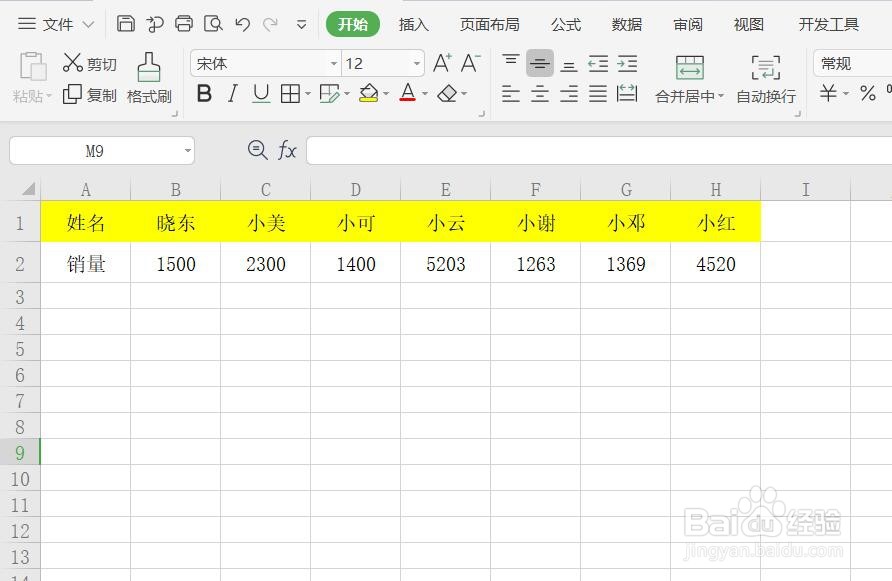
1、我们首先来看下初始表格吧。见下图!
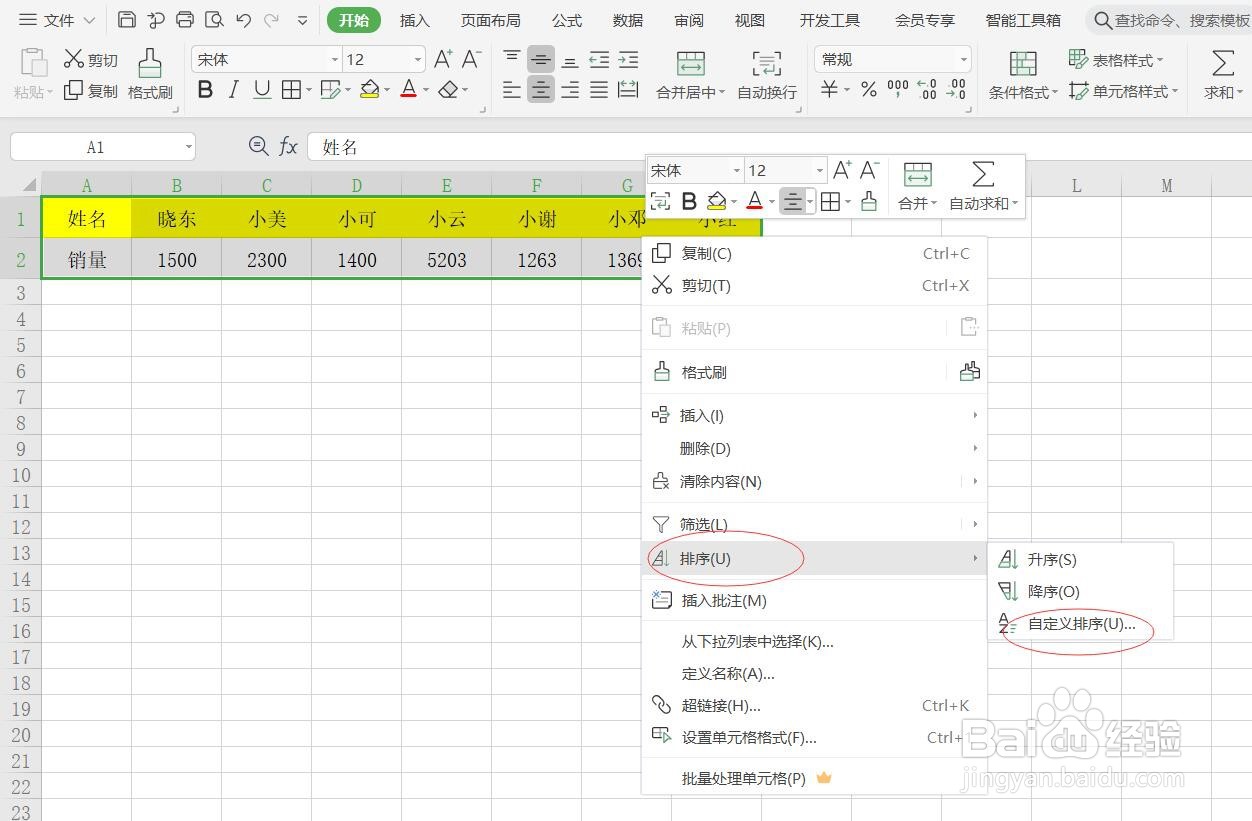
2、鼠标选中所有内容,然后点击鼠标右键,点击【排序】,选择里面的【自定义排序】。
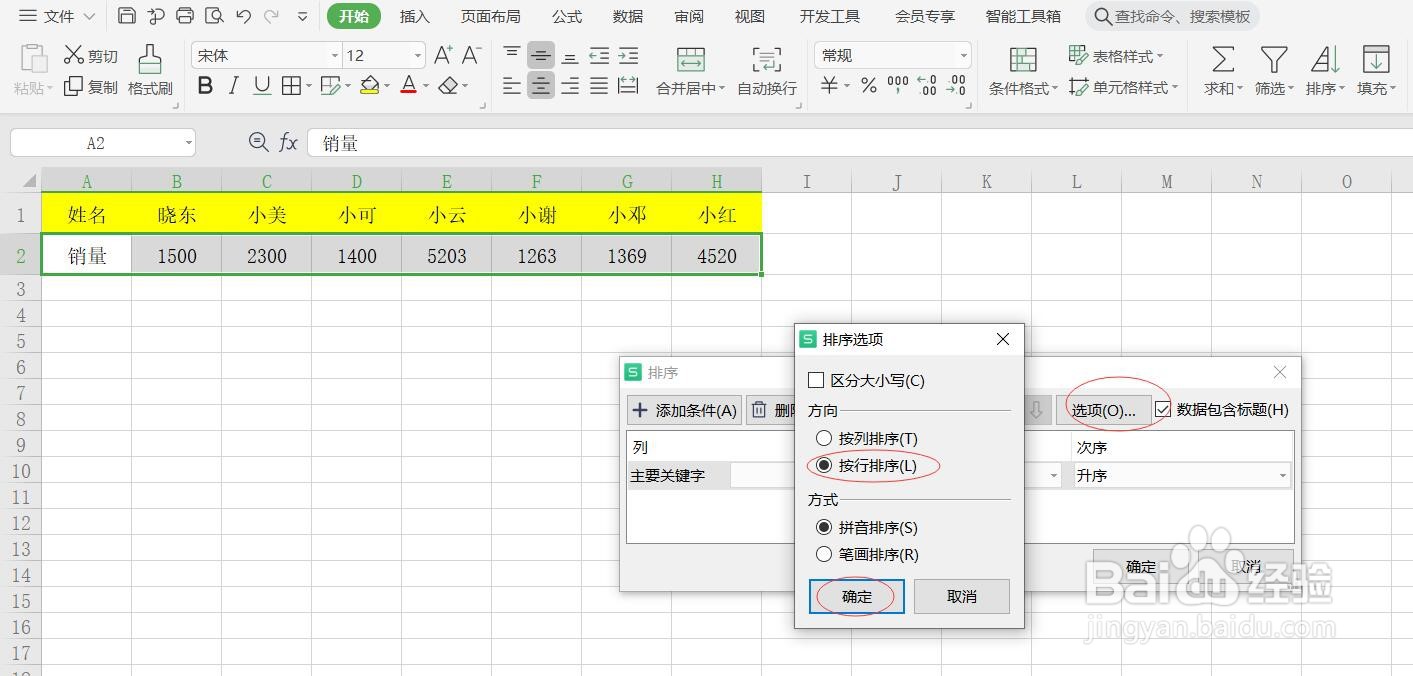
3、鼠标点击【选项】,选择里面的【按行排序】,然后鼠标点击【确定】。
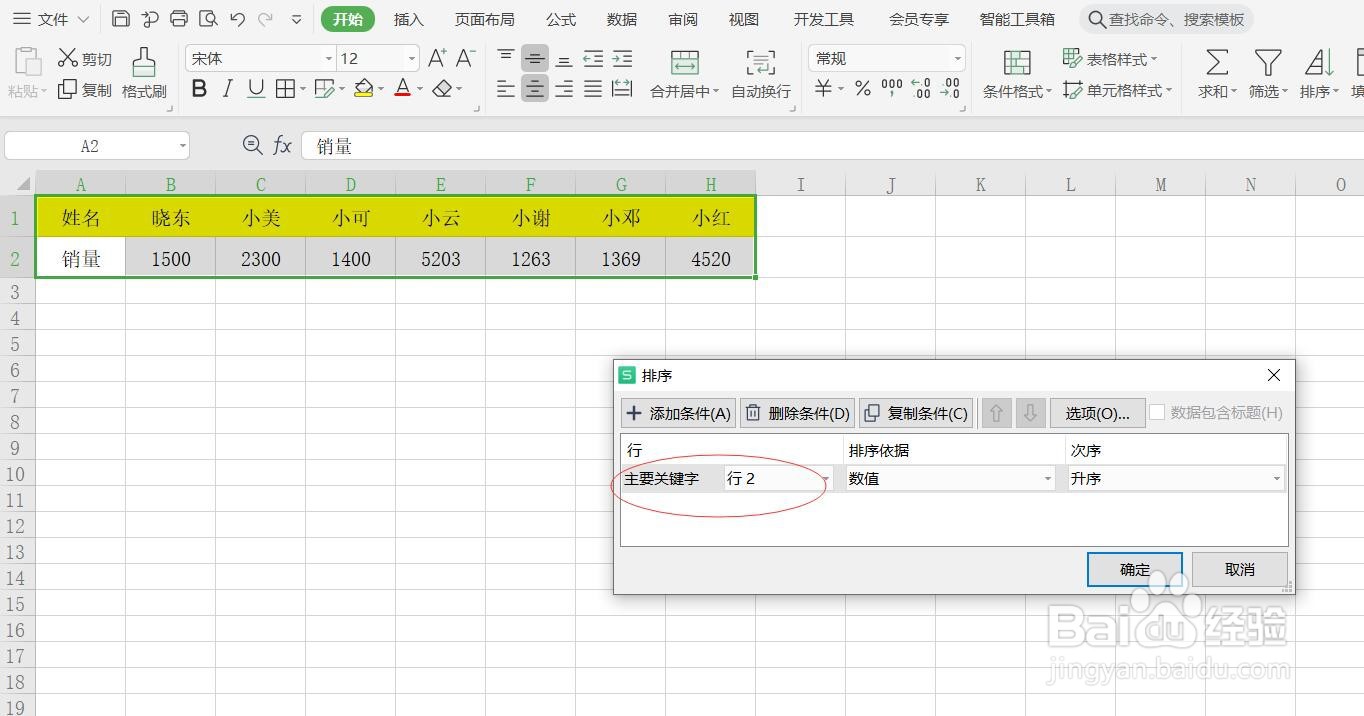
4、【主要关键字】这里选择【行2】,见下图。
5、按照从大到小的数据排列,在这里我们选择【降序】。
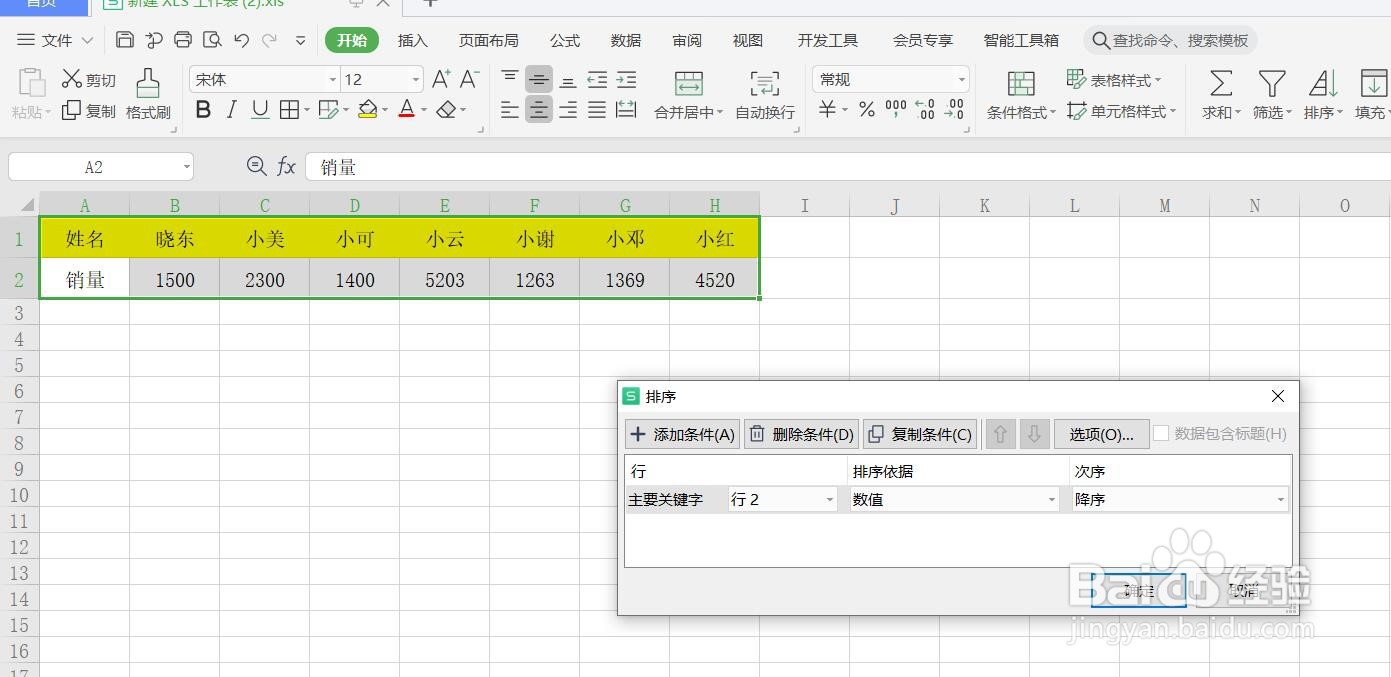
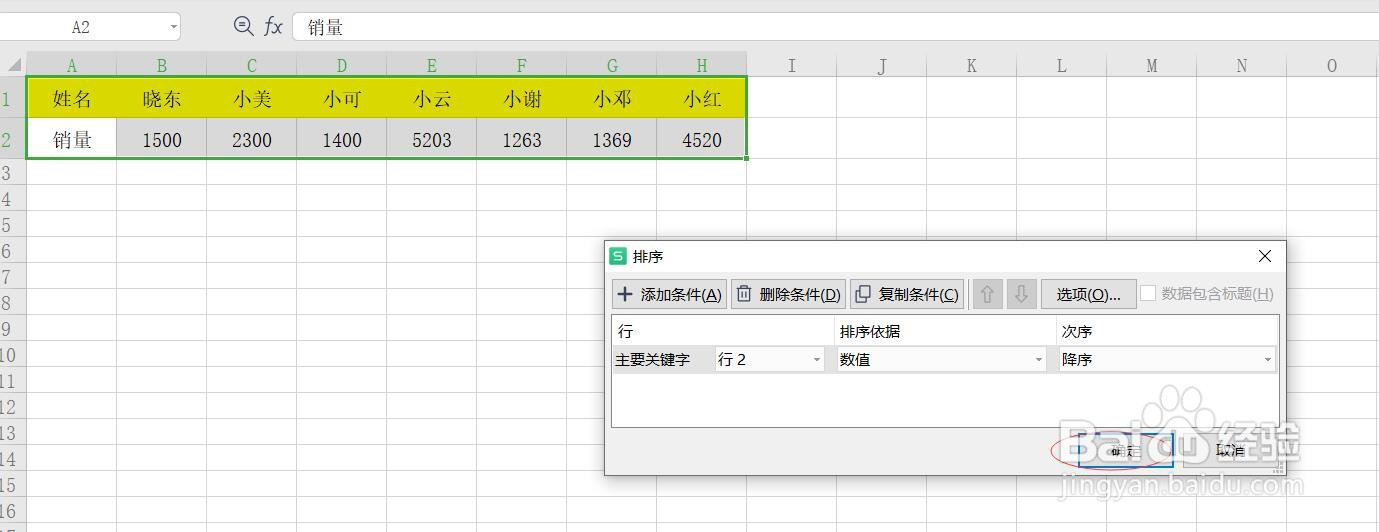
6、最后按下键盘上的Enter键或者鼠标直接点击【确定】。
7、最后我们看下效果图吧。数据由大到小排列,而且上面的名字和数据也一一对应。
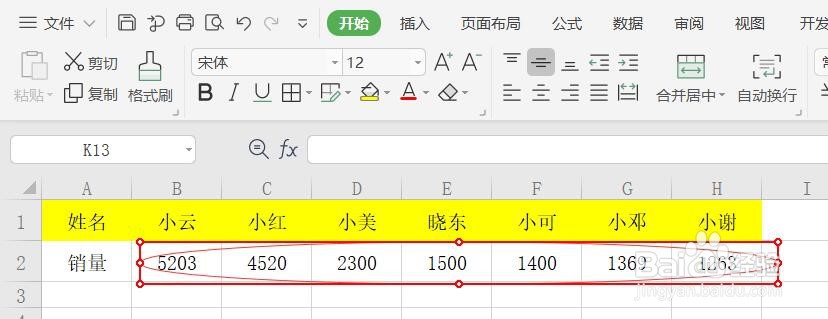
8、如果想要数据按照从小到大排列,可以将步骤5修改为【升序】。

时间:2026-05-06 14:17:30
1、我们首先来看下初始表格吧。见下图!
2、鼠标选中所有内容,然后点击鼠标右键,点击【排序】,选择里面的【自定义排序】。
3、鼠标点击【选项】,选择里面的【按行排序】,然后鼠标点击【确定】。
4、【主要关键字】这里选择【行2】,见下图。
5、按照从大到小的数据排列,在这里我们选择【降序】。
6、最后按下键盘上的Enter键或者鼠标直接点击【确定】。
7、最后我们看下效果图吧。数据由大到小排列,而且上面的名字和数据也一一对应。
8、如果想要数据按照从小到大排列,可以将步骤5修改为【升序】。
