1、打开文件。

2、执行【修改】/【阵列】命令,如下图所示

3、在弹出的【阵列】对话框中选择【环形阵列】选项。如下图所示

4、单击【拾取点】按钮,如下图所示

5、在绘图区趴袭排域中选择中心点,如下图所示

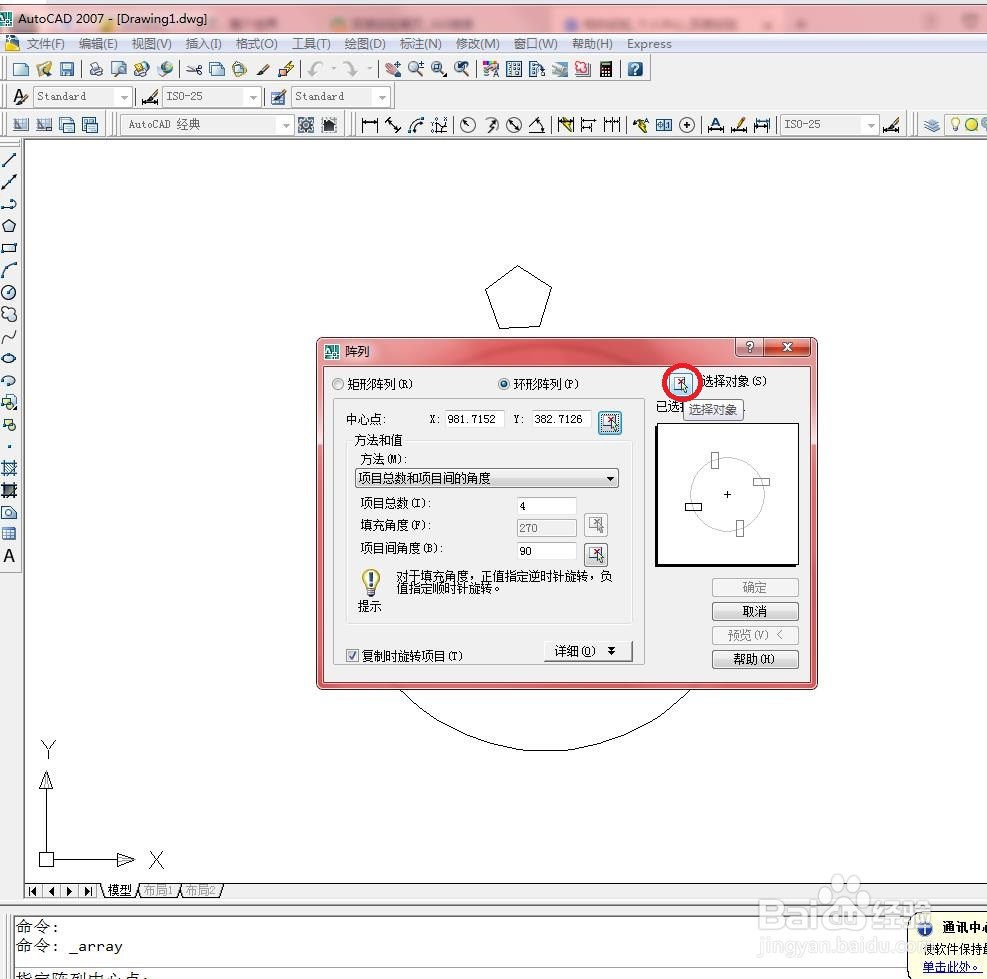
6、返回到【阵列】对话框艺柱中,单击【选择对象】按钮,如下图所示
7、在绘图区域中选择对象,如下图所示

8、在“方法”处选择“项目总数和填充角度”选项,如下图所示

9、在项目总数处输入:6,单击【确定】按钮,如下图所示

10、项目总数为8的效矿敏果如下图所示

时间:2026-05-03 04:38:34
1、打开文件。
2、执行【修改】/【阵列】命令,如下图所示
3、在弹出的【阵列】对话框中选择【环形阵列】选项。如下图所示
4、单击【拾取点】按钮,如下图所示
5、在绘图区趴袭排域中选择中心点,如下图所示
6、返回到【阵列】对话框艺柱中,单击【选择对象】按钮,如下图所示
7、在绘图区域中选择对象,如下图所示
8、在“方法”处选择“项目总数和填充角度”选项,如下图所示
9、在项目总数处输入:6,单击【确定】按钮,如下图所示
10、项目总数为8的效矿敏果如下图所示
