wps文字如何使用“智能格式整理”

 时间:2024-10-13 20:07:55

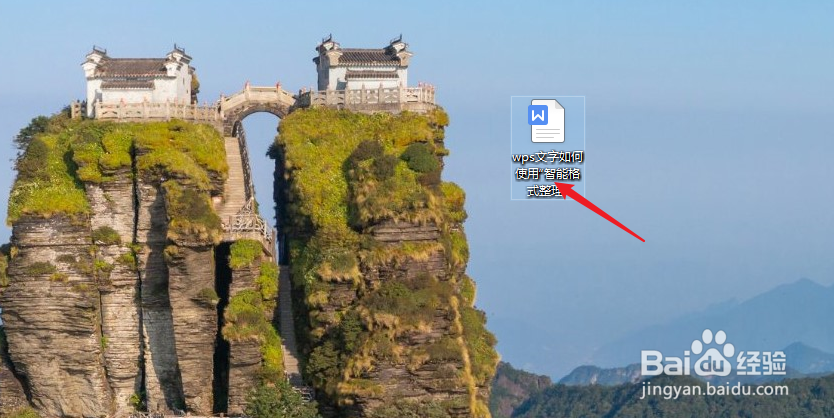
1、新建一篇wps文字。如下图:

wps文字如何使用“智能格式整理”

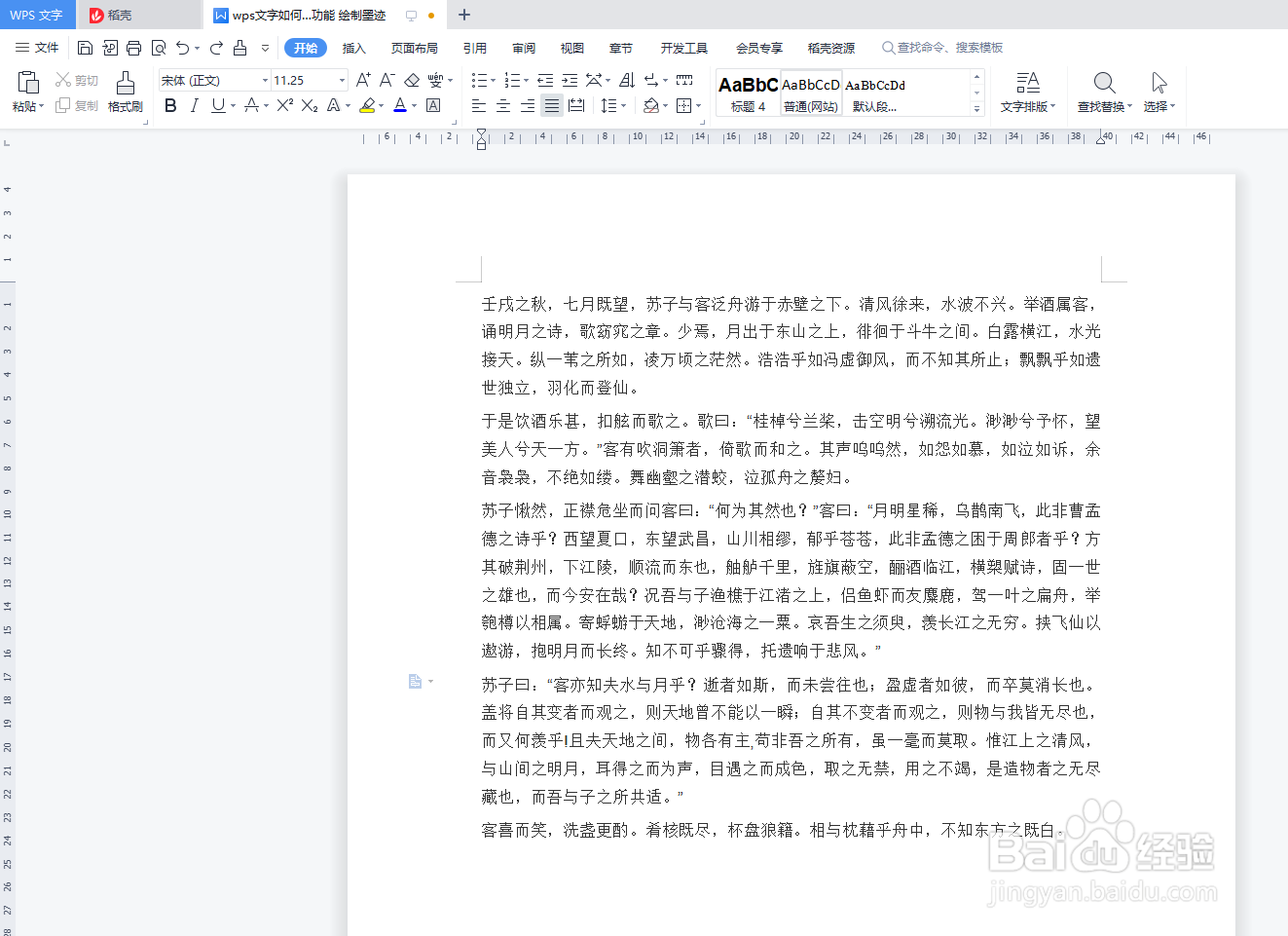
2、在wps文字中输入一段文字作为示例。如下图:

wps文字如何使用“智能格式整理”

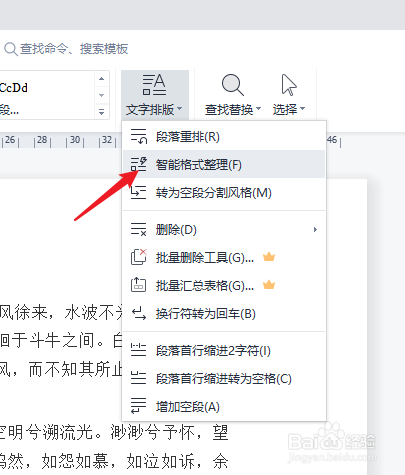
3、全选wps中文字区域,并点击“开始”工具栏中的“文字排版”。如下图:

wps文字如何使用“智能格式整理”

4、在wps文字“文字排版”中选择“智能格式整理”。如下图:

wps文字如何使用“智能格式整理”

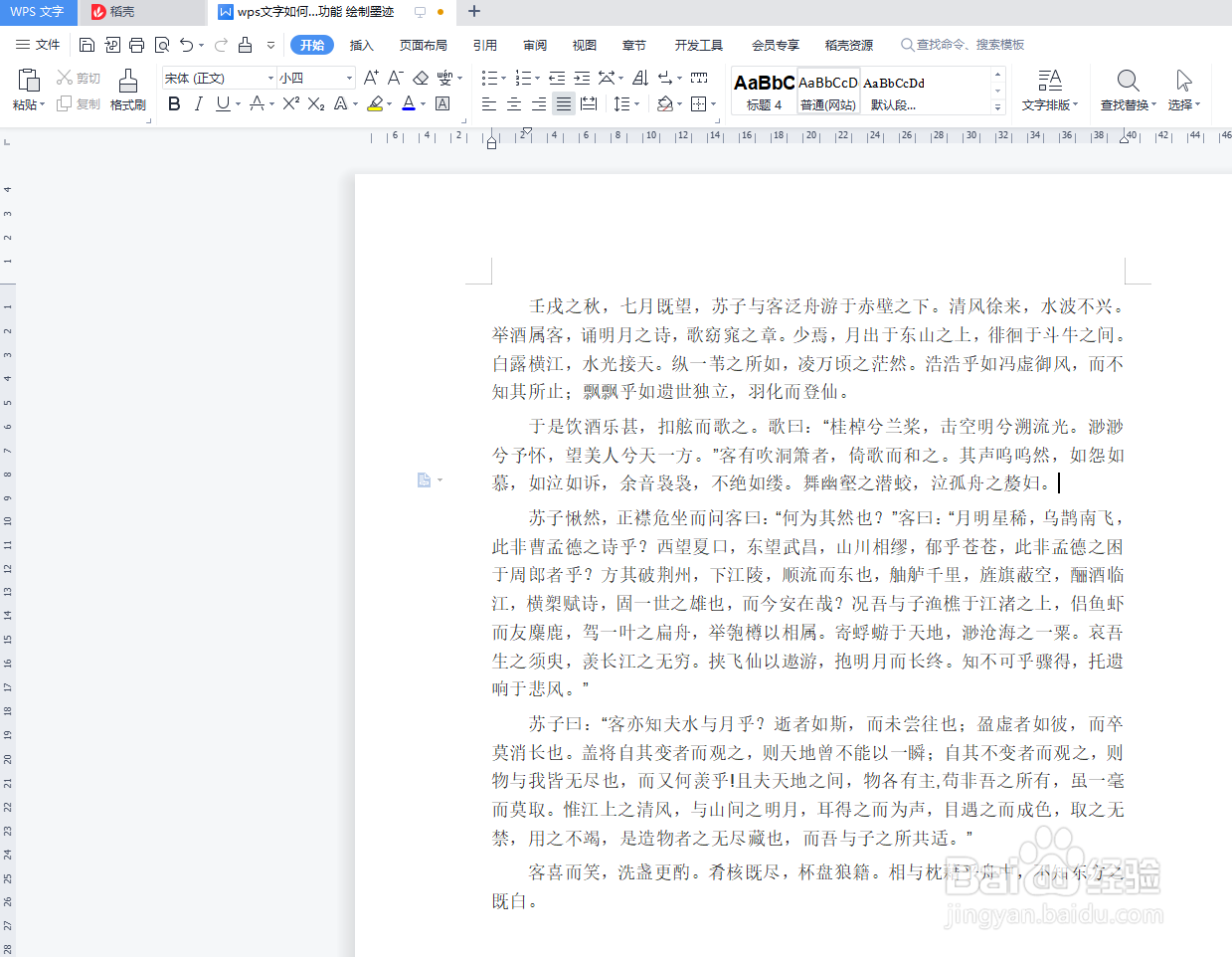
5、下面我们预览wps文字中文字“智能格式整理”后的效果。如下图:

wps文字如何使用“智能格式整理”

6、总结:wps文字如何使用“智能格式整理”(1)新建一篇wps文字(2)在wps文字中输入一段文字作为示例(3)全选wps中文字区域,并点击“开始”工具栏中的“文字排版”(4)在wps文字“文字排版”中选择“智能格式整理”(5)预览wps文字中文章“智能格式整理”后的效果

  • wps序号箭头怎么做 wps小标题箭头怎么设置
  • 如何清除WPS文本格式,并设置默认字体?
  • wps如何插入分页符
  • Word中怎样设置表格环绕文字效果
  • wps文档中怎样添加行号
  • 热门搜索
    老人生日祝福语大全 电影影评怎么写 散养鸡技术大全 淘宝同城交易怎么发货 玫瑰花怎么包装 猴子图片大全 环保标语大全 河南坠子大全 丰田车系大全 桃子图片大全