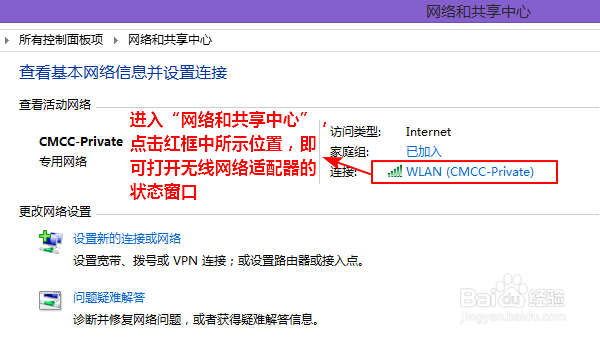
1、进入“网络和共享中心”,按照图中所示,打开无线网络适配器的状态窗口
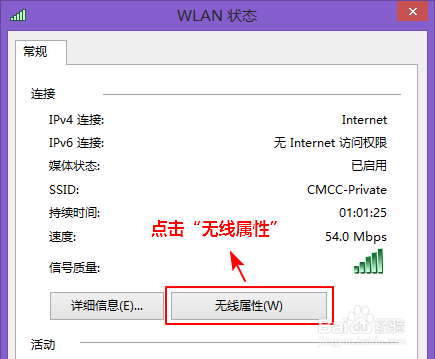
2、在弹出的窗口中,点击选择“无线属性”
3、在接下来的窗口中,点击选择“高级设置”

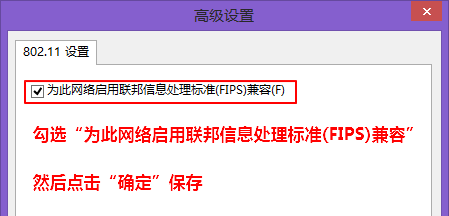
4、勾选“为此网络启用联邦信息处理标准(FIPS)兼容”,
然后点击“确定”保存
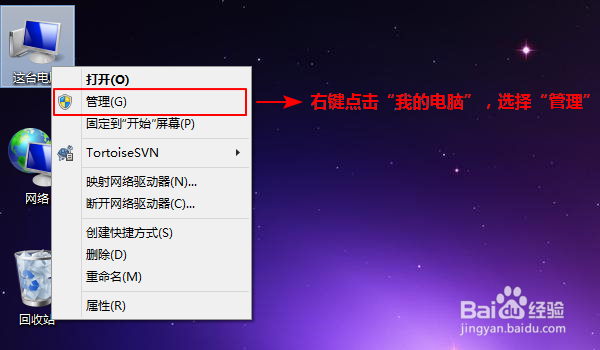
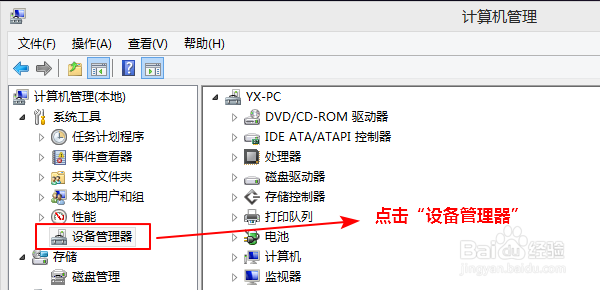
1、右键点击“我的电脑”,选择“管理”
2、在弹出的窗口中,点击“设备管理器”
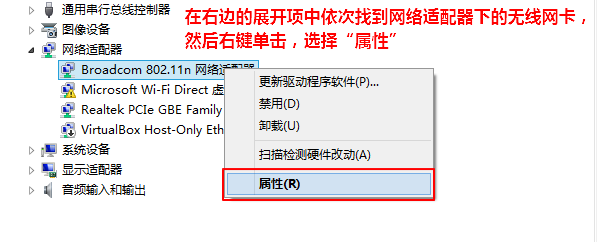
3、在右边的展开项中,依次选择“网络适配器”->“无线网络适配器”,一般就是带有“801.11”字样的那项,笔者这里的无线网络适配器是Broadcom的。
右键点击“无线网络适配器”,在弹出的菜单中,选择“属性”
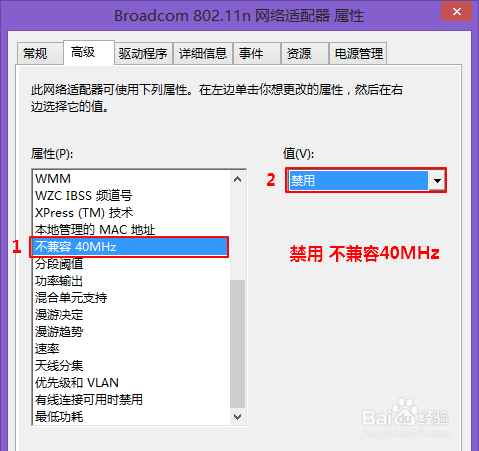
4、在弹出的无线网络适配器属性窗口中,切换到“高级”选项卡,
在下拉列表中找到“IBSS模式”,将其设置为“802.11b/g/n自动”

5、继续找到“XPress(TM)技术”,将其设置为“启用”

6、继续找到“不兼容40MHz”,将其设置为“禁用”
7、继续找到“优先级和VLAN”,将其设置为“启用优先级和VLAN”

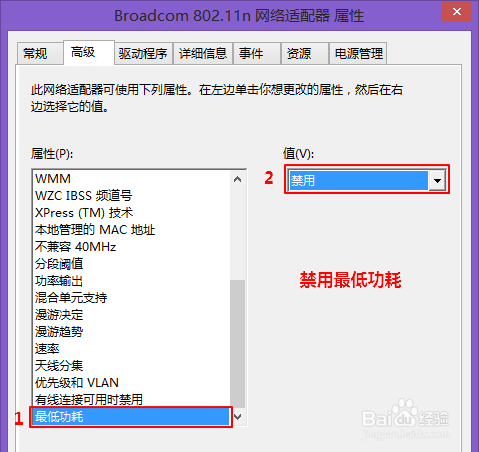
8、继续找到“最低功耗”,将其设置为“禁用”
9、点击“确定”保存,无线网络适配器属性设置完成
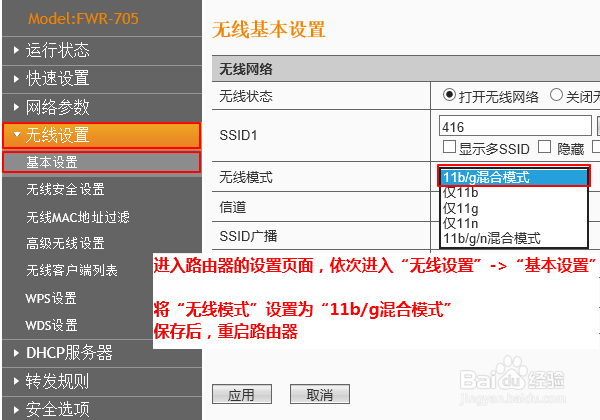
1、进入路由器设置界面(如果不会进路由器设置界面,就请先自行百度吧,网上教程很多,这里就不做介绍了~)。
现在市面上的路由器设置项基本上都差不多,笔者这里以斐讯的路由器为例。
依次进入“无线设置”->“基本设置”,将“无线模式”设置为“11b/g混合模式”,点击确定保存,然后重启路由器。
2、好了,以上设置完成之后,win8.1系统的无线网连接不稳定的问题基本上就不会再出现啦!
如果本经验帮到了您,就请您点击下方的投票或者点赞吧!
