VMware Workstation 10如何共享文件夹?

 时间:2026-02-19 06:28:17

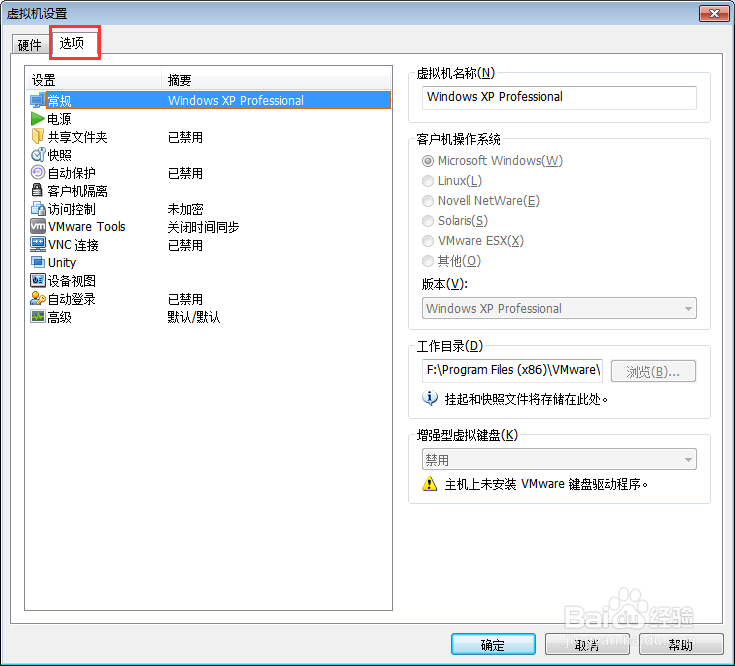
1、右击安装好的虚拟机,选择“设置”。

VMware Workstation 10如何共享文件夹?

2、在新界面中选择“选项”选项卡,我们在这里设置文件夹的共享。

VMware Workstation 10如何共享文件夹?

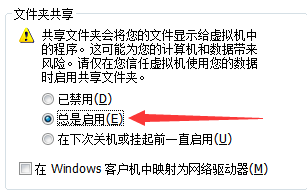
3、找到“共享文件夹”,初始时该项应该是“选茄已禁用”。

VMware Workstation 10如何共享文件夹?

4、我们选择“总是启用”,开启“番斤速共享文件夹”功能。

VMware Workstation 10如何共享文件夹?

5、通过“添加”按钮,将需要共享的文件夹添加进来。

VMware Workstation 10如何共享文件夹?

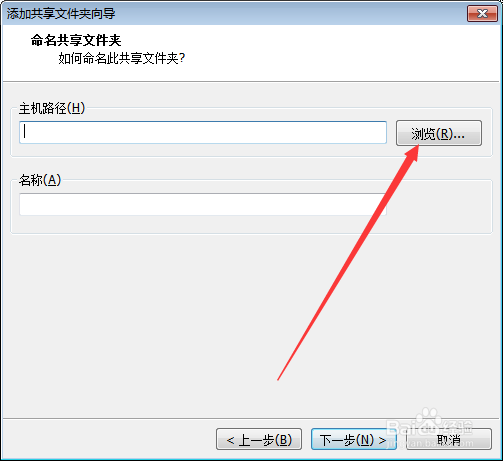
6、在主机中找到并设置需要共享的文件夹的路径。

VMware Workstation 10如何共享文件夹?

VMware Workstation 10如何共享文件夹?

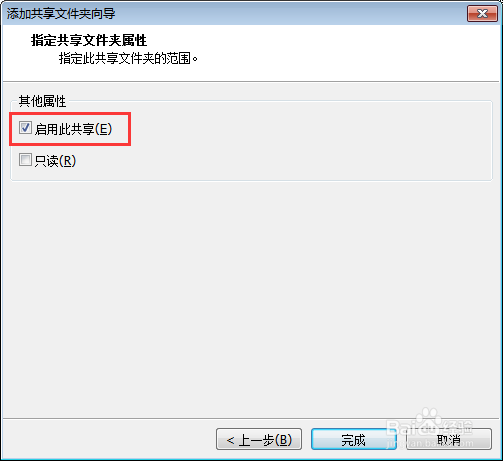
7、选择“启用此共享”。“只读”属性可根据需要设置,如果不想让别人修改共享文件夹的话,闲昆可以选择“只读”。
VMware Workstation 10如何共享文件夹?

8、点击“确定”完成设置。

VMware Workstation 10如何共享文件夹?

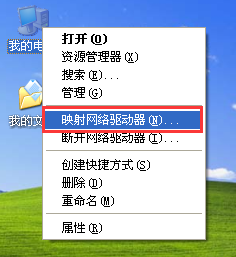
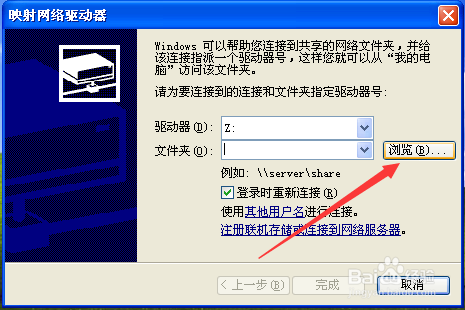
9、进入虚拟系统,右击“我的电脑”,选择“映射网络驱动器”。

VMware Workstation 10如何共享文件夹?

10、点击“浏览”添加文件夹。

VMware Workstation 10如何共享文件夹?

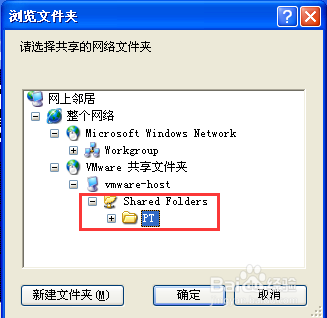
11、在“VMware共享文件夹”中可以看到之前主机上已共享的那个文件夹。如果看不到的话,请稍等,这里加载起来比较慢。选择该文件夹并确定。
VMware Workstation 10如何共享文件夹?

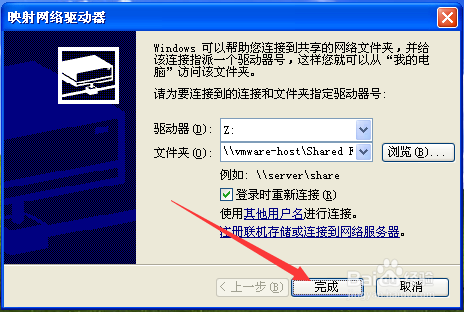
12、设置好后,点击完成即可。

VMware Workstation 10如何共享文件夹?

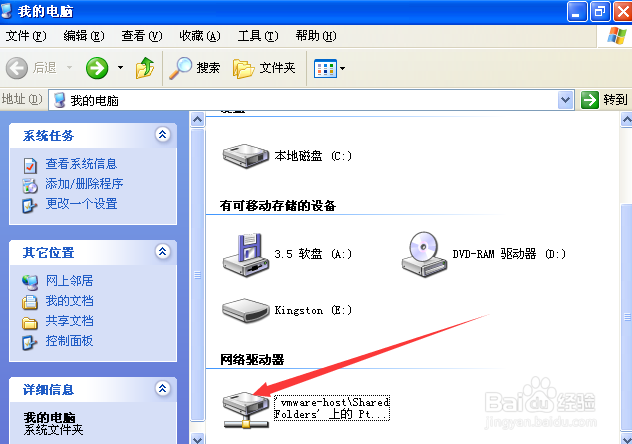
13、在我的电脑里会多一个“网络驱动器”,这就是我们共享的文件夹。我们可以直接打开该文件夹,方便的把里面的文件拷到虚拟系统中。
VMware Workstation 10如何共享文件夹?

  • 网站ftp续传覆盖功能的巧用以及使用说明
  • BIOS设置指南
  • 怎样在windows制作黑苹果u盘系统安装
  • 如何兼容IE6浏览器问题
  • 如何使用被动FTP功能
  • 热门搜索
    软通动力怎么样 鼻子出血怎么办 微信群怎么建 骑马与砍杀怎么下马 游戏王怎么玩 微信公众号怎么赚钱 租房中介费怎么算 小孩牙齿痛怎么办 小金桔怎么吃 百合怎么养