如何在PPT快速访问工具栏添加命令

 时间:2024-10-12 13:53:59

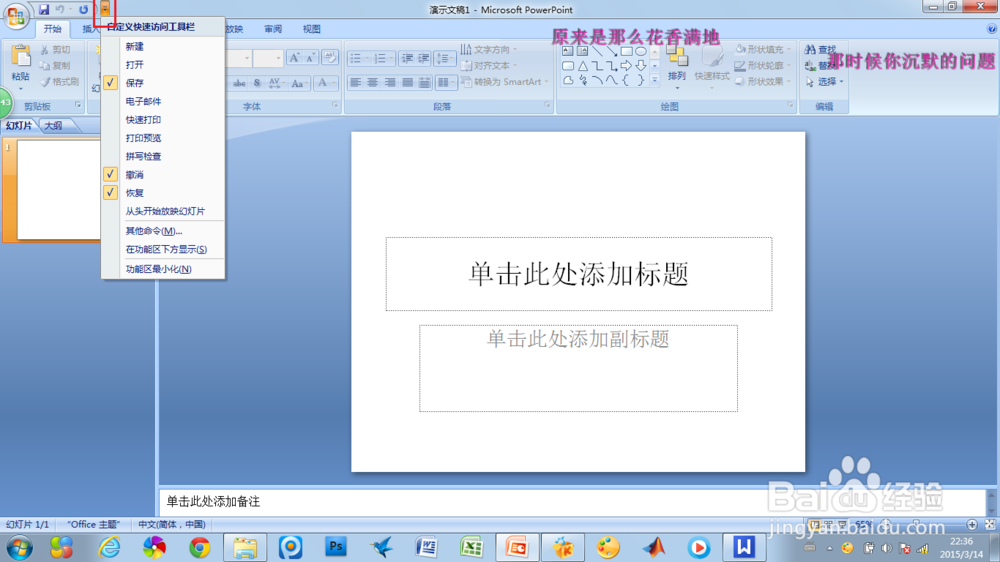
1、快速访问工具栏是指PPT标题栏最左侧,在office按钮右侧的几个快捷按钮,如图所示。

如何在PPT快速访问工具栏添加命令

2、在其右侧有一个下拉小三角号,点击,弹出一个下拉菜单,勾选“打印预览”,就把这个功能在快速访问工具栏显示出来了。如果想去掉某个功能的话,只要把前面的勾点去即可。
如何在PPT快速访问工具栏添加命令如何在PPT快速访问工具栏添加命令

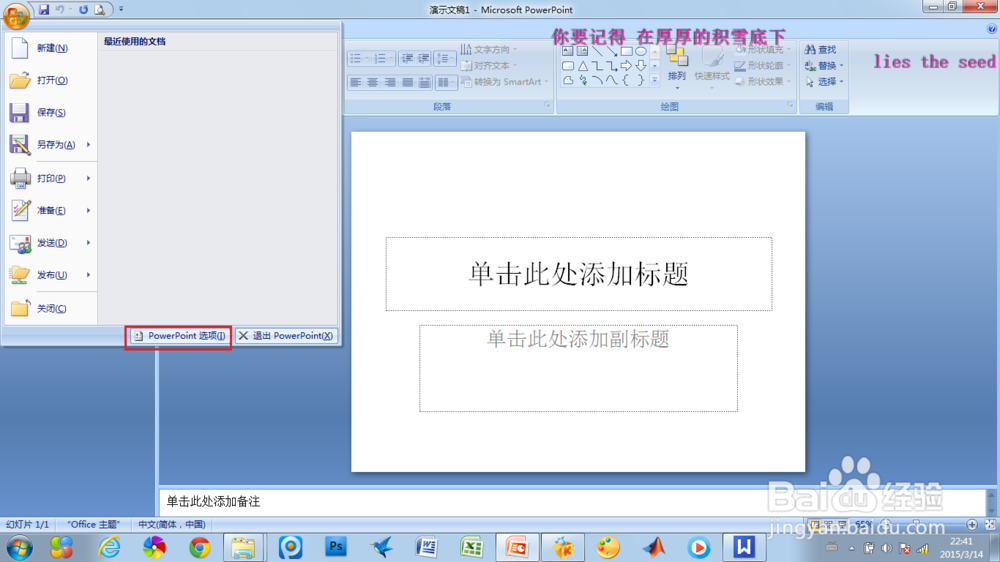
3、点击office按钮,在弹出的下拉菜单中的右下角有个“PowerPoint选项”,点击。
如何在PPT快速访问工具栏添加命令

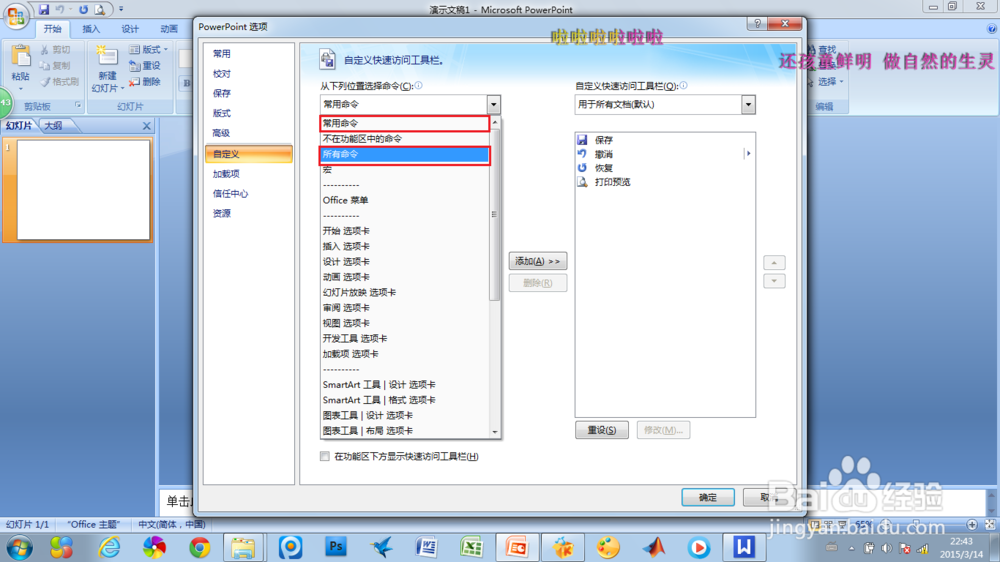
4、在对话框的左侧选择“自定义”,右侧便出现自定义快速访问工具栏的页面。选择常用命令或者所有命令,找到自己要添加的命令,点击选中后,按添加,就添加到自定义快速访问工具栏中去了。
如何在PPT快速访问工具栏添加命令如何在PPT快速访问工具栏添加命令

5、删除则是反向操作,选中命令后,点击删除按钮即可。

如何在PPT快速访问工具栏添加命令
  • 在Excel中如何套用表格格式
  • 如何在Excel中为表格设置底纹
  • excel工作表标签颜色怎样设置?
  • excel底纹怎么设置
  • 条件格式工具在哪里
  • 热门搜索
    电脑手写板怎么用 如何去眼袋和黑眼圈 晨光牛奶怎么样 如何写现代诗 舌头上有白苔怎么治 如何开一家花店 生活如此美好 lol语音包怎么替换 芽苗菜如何种植 如何盘头