阿里云邮箱如何设置签名

 时间:2026-04-21 17:45:39

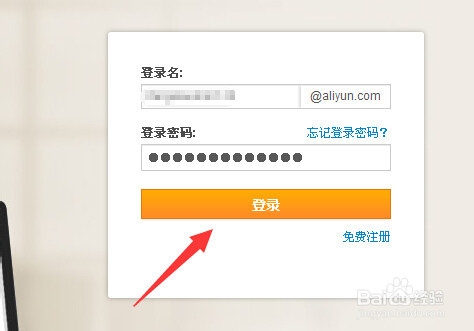
1、来到阿里云邮箱官网,然后在登陆窗口输入自己的阿里云邮箱账号和登陆密码,然后点击登陆。(如下图)
阿里云邮箱如何设置签名

2、来到阿里云邮箱首页,再点击右上角的“设置”图标。(如下图)

阿里云邮箱如何设置签名

3、在显示设置列表下面,点击“签名设置”。(如下图)

阿里云邮箱如何设置签名

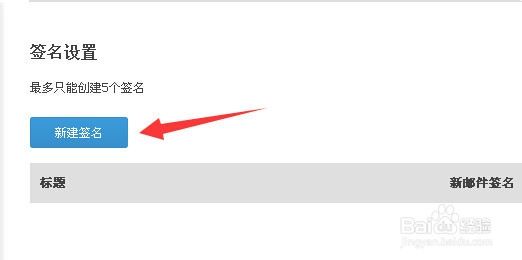
4、然后在签名设置下面,点击“新建签名”按钮。(如下图)

阿里云邮箱如何设置签名

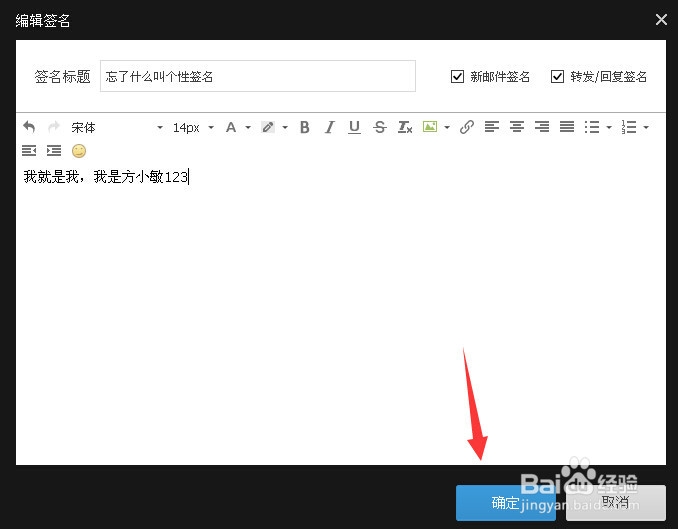
5、来到编辑签名窗口,然后输入签名标题,接着再输入签名内容,最后点击下面的“确定”按钮。(如下图)
阿里云邮箱如何设置签名

6、然后在给别人发邮件的时候,编辑好邮件内容之后,再点击编辑框上面的“插入签名”,选择签名标题。(如下图)

阿里云邮箱如何设置签名

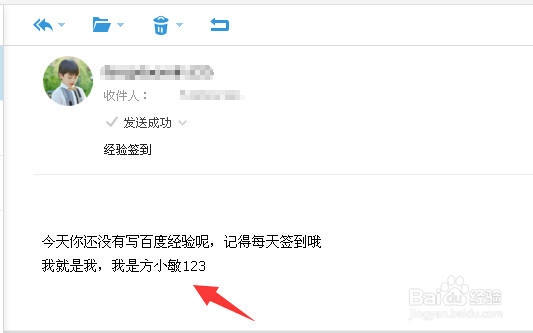
7、在邮件发送成功之后,再查看已发送的邮件,可以看到除了邮件内容之外,还可以在邮件内容下面看到之前设置的签名内容。(如下图)
阿里云邮箱如何设置签名

  • 开通注册制创业板权限
  • ‘’森林教育‘’里面能得到什么启蒙
  • NGD-4型钢轨打磨机使用及保养注意事项
  • 怎样点亮腾讯微博图标
  • 起草合同要重点注意哪些问题?
  • 热门搜索
    如何自己创业 qq密码被盗怎么找回 军训生活 生活的感悟 如何修改图片大小 如何减小腹 科技与生活手抄报 生活中的经济学现象 英国留学生活 如何设置共享文件夹