升级WIN10系统后,音响插口没声音怎么办?

 时间:2026-02-16 00:03:20

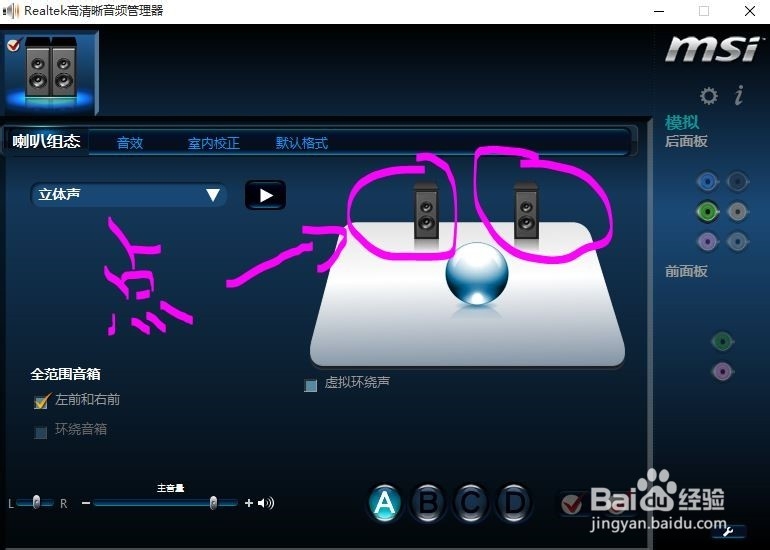
1、首先要确定你的电脑是不是安装了声音的驱动,这非常的关键,可以看一下图标有没有小喇叭就知道了!

升级WIN10系统后,音响插口没声音怎么办?

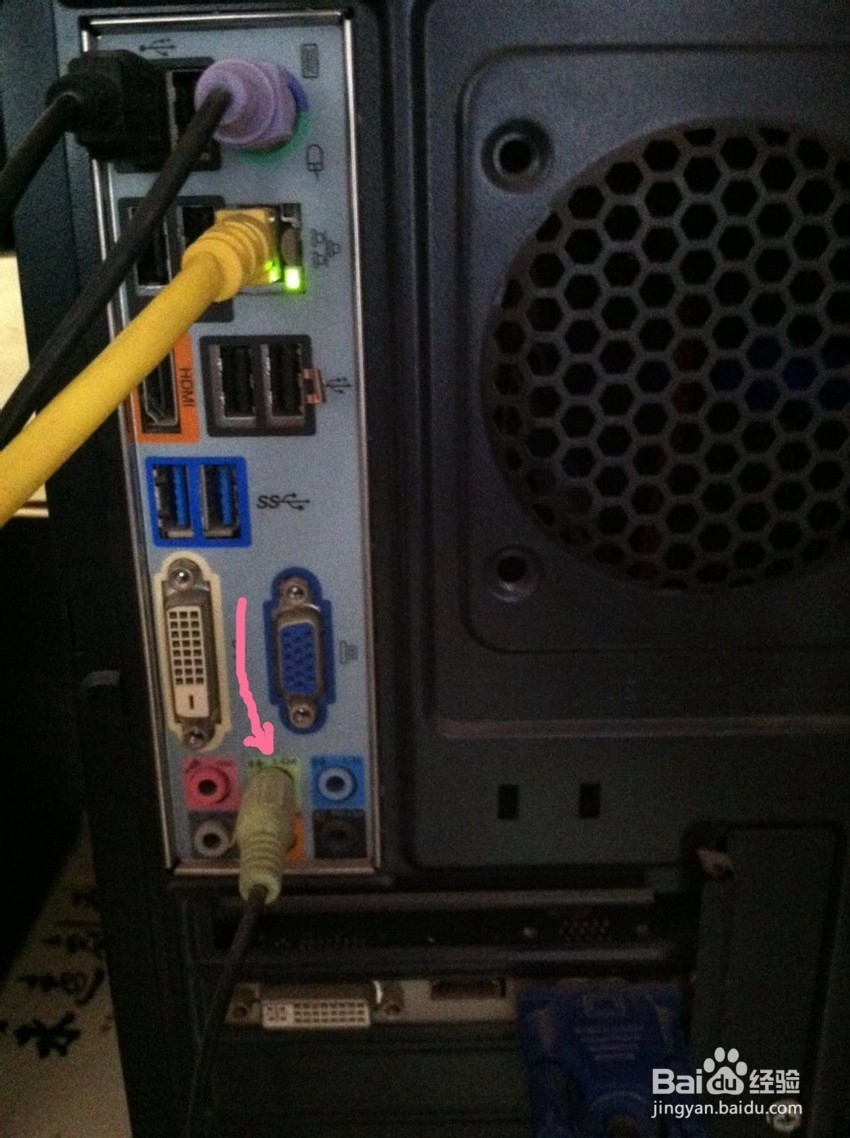
2、确速常定后,检测一下是不是有冷光声音,如果后置的喇叭也不响,那么看看插孔有没有插错!绿色的才是耳机插口哦,驱动安装好了,插错了当然不响!
升级WIN10系统后,音响插口没声音怎么办?

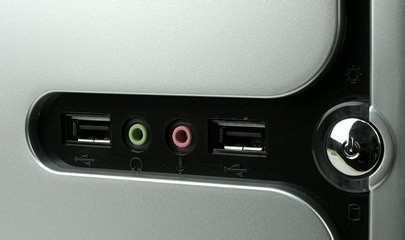
3、确定后置的没有问题,那么很多时候带耳机,需要用到前置插口,不响怎么办呢?这里就需要设置声卡的驱动了。
升级WIN10系统后,音响插口没声音怎么办?

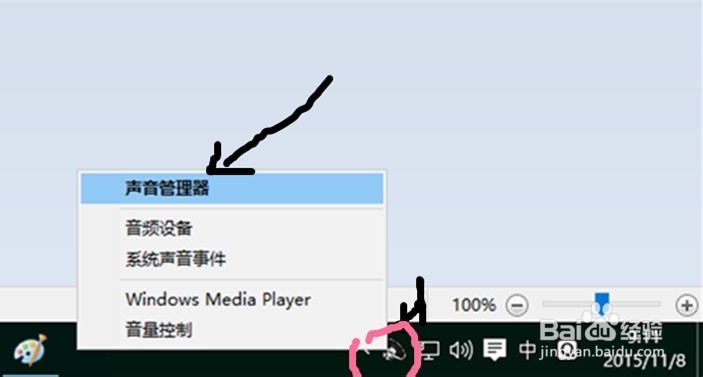
4、右键打开图示的小喇叭,点击声音管获吐距理器,就会出来一个控制界面。

升级WIN10系统后,音响插口没声音怎么办?

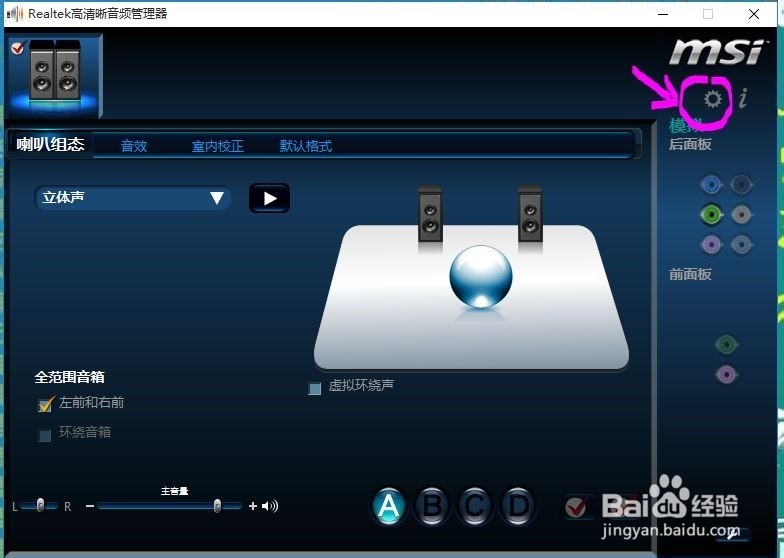
5、点击图示的设定按钮,不同电脑可能有所差异,但点击设定按钮就对了!

升级WIN10系统后,音响插口没声音怎么办?

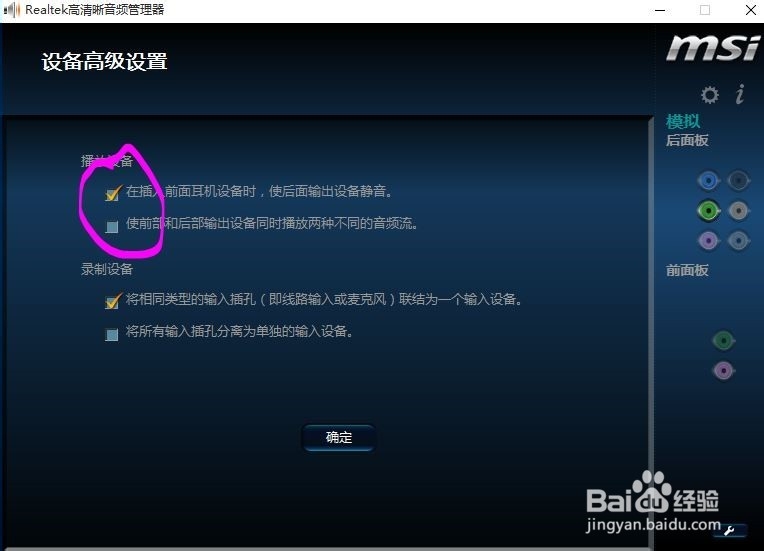
6、按照图示操作,如果不行,可以重复切换。

升级WIN10系统后,音响插口没声音怎么办?

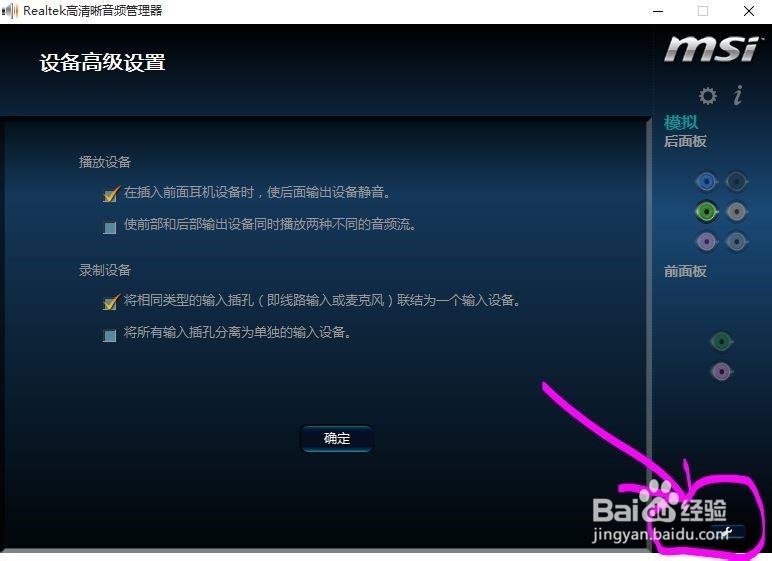
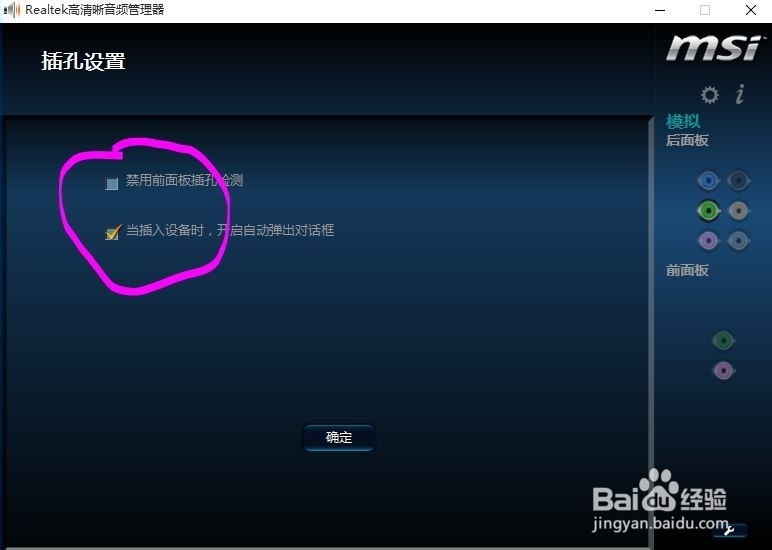
7、设定后,在按图示点击小扳手图标。会出来一个界面。按照图示操作!

升级WIN10系统后,音响插口没声音怎么办?

8、勾选,就OK啦。点击确定,在开始的页面,点击小喇叭测试一下,是不是可以用耳机的前置插孔!
升级WIN10系统后,音响插口没声音怎么办?

升级WIN10系统后,音响插口没声音怎么办?

  • win10中出现音频服务未响应该怎么办
  • win10检测不到扬声器
  • win10无法播放测试音调
  • Win10声卡驱动显示正常但就是没有声音怎么办?
  • 如何在bios里设置声音
  • 热门搜索
    板栗怎么煮 男士发型图片大全 出名的近义词 狼吞虎咽的近义词 高利贷利息怎么算 借钱不还怎么起诉 嘴干是怎么回事 肠虫清怎么吃 尸王殿怎么走 姚贝娜怎么死的