怎么隐藏文件和查看隐藏文件夹

 时间:2026-04-25 12:28:42

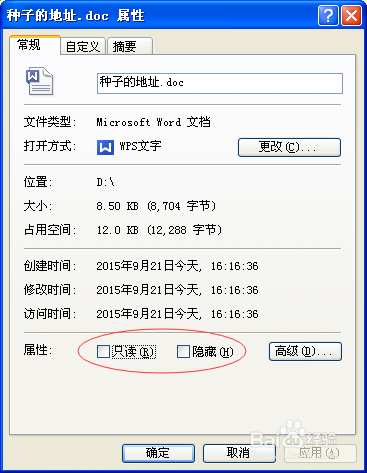
1、打开我的电脑,找到需要隐藏的文件,点击右键,点击“属性”,点击“常规”选项卡。
怎么隐藏文件和查看隐藏文件夹

怎么隐藏文件和查看隐藏文件夹

怎么隐藏文件和查看隐藏文件夹

2、在下图属性栏,勾选隐藏。点击确定。

怎么隐藏文件和查看隐藏文件夹

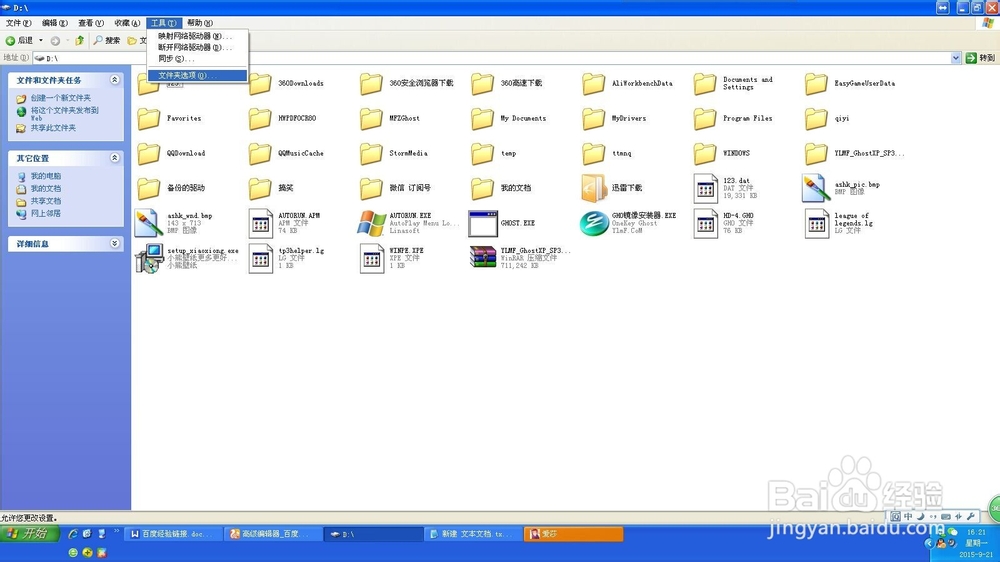
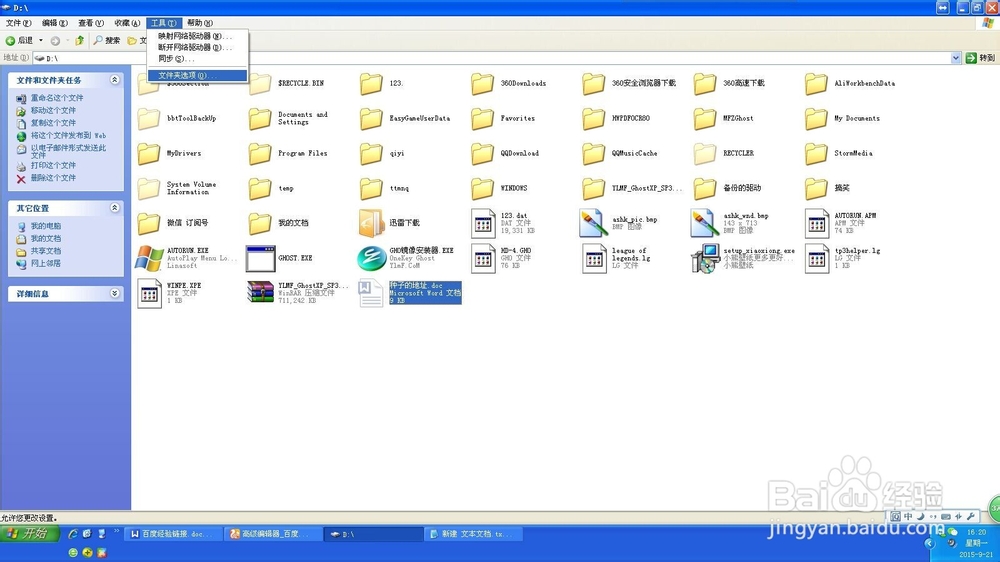
3、这时候已经是隐藏的状态,那么为什么还能看到呢?我们还需要做一个步骤,打开我的电脑,点击D盘,选择“工具”,点击“文件夹选项”。
怎么隐藏文件和查看隐藏文件夹

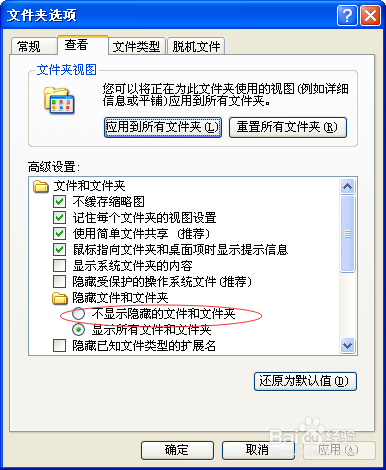
4、点击“查看”选项卡,在隐藏文件和文件夹下面点击“不显示隐藏的文件和文件夹”,点击“确定”即可
怎么隐藏文件和查看隐藏文件夹

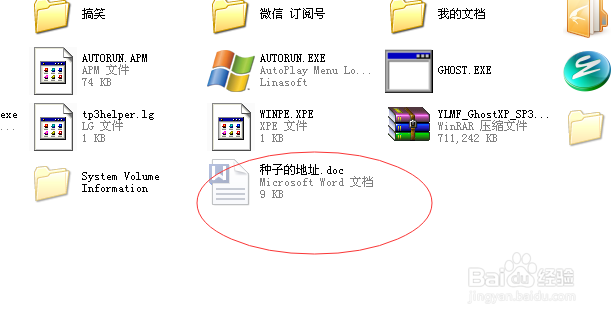
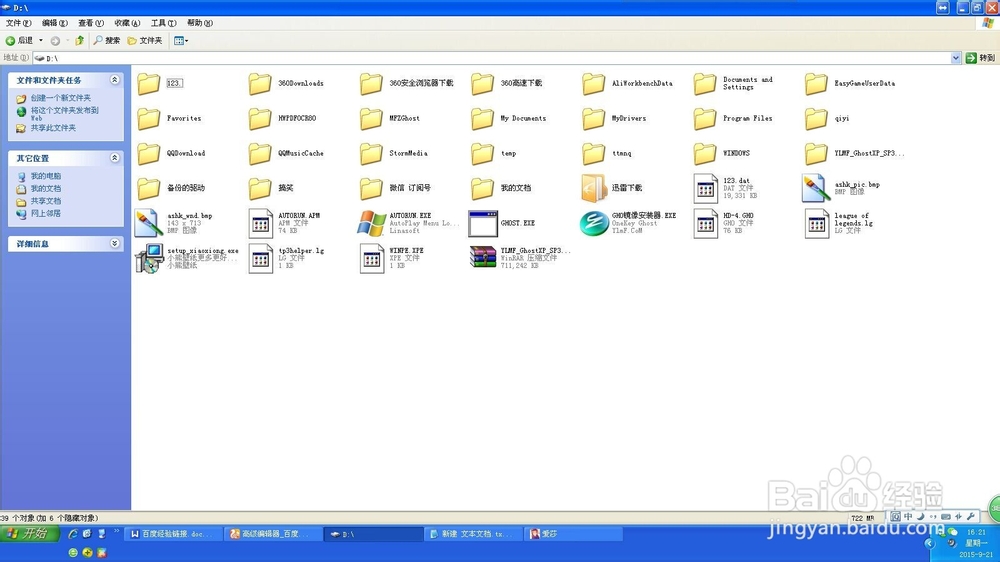
5、这时候你打开你所隐藏的文件路径,会发现文件“消失不见”了,那下次要怎么看到它呢,还是点击“工具”,点击“文件夹选项”,点击“查看”选项卡。
怎么隐藏文件和查看隐藏文件夹

怎么隐藏文件和查看隐藏文件夹

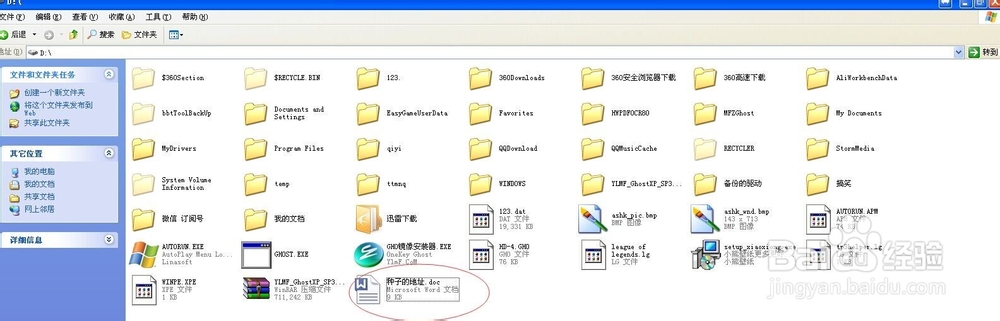
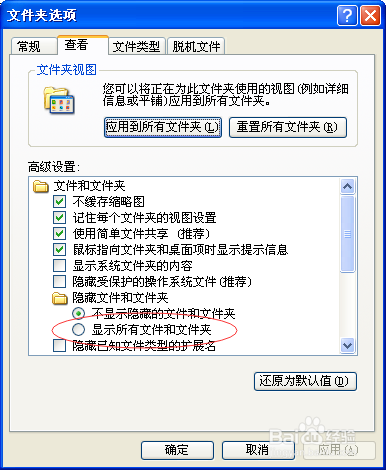
6、在隐藏文件和文件夹下面点击“显示隐藏的文件和文件夹”,你会发现它又“回来”了。
怎么隐藏文件和查看隐藏文件夹

怎么隐藏文件和查看隐藏文件夹

  • 查看隐藏文件或者文件夹
  • 如何隐藏文件(或文件夹)及如何查看隐藏的文件
  • windows 隐藏文件或文件夹
  • 隐藏文件的一种方法-制作图种
  • 隐藏文件属性无法修改变为灰色的解决方法
  • 热门搜索
    怎么申请淘宝账号 魔力宝贝手游攻略 品牌故事怎么写 牙齿黄了怎么变白 减肥食品排行榜 霉菌性阴炎怎么引起的 怎么克隆qq好友 安康旅游攻略 键盘灯不亮怎么回事 健康之路减肥