用ps制作简单照片相框

 时间:2026-02-15 16:40:05

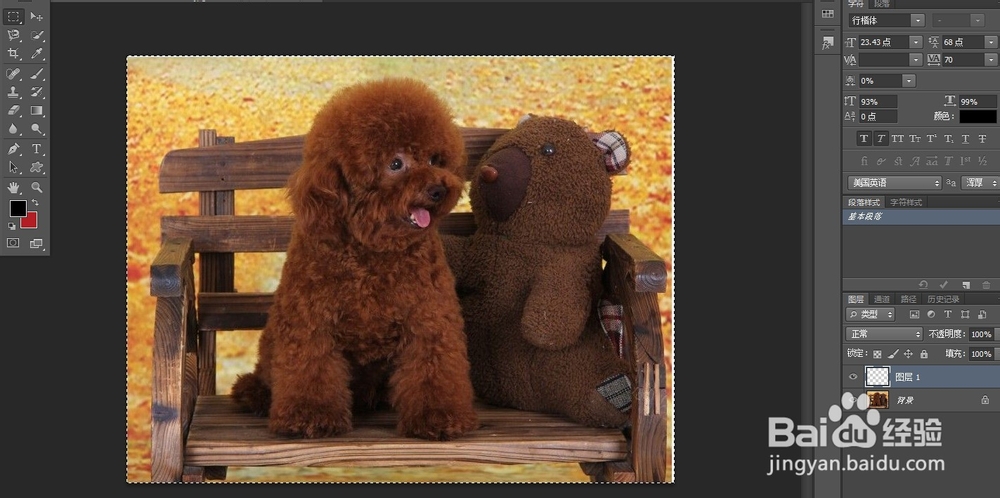
1、 用ps打开要制作相框的图片,然后新建个图层,用矩形工具画出和照片一样大的选区,如图

用ps制作简单照片相框

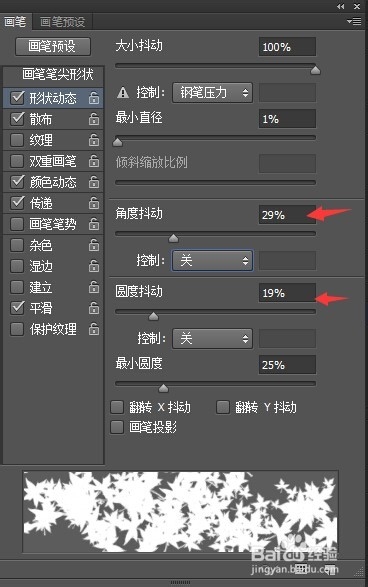
2、保持选区,然后点击画笔工具,按快捷键“F5”设置画笔,选出自己喜欢的形态,如图:(可以设置画笔形态,也可以选择笔尖形态)

用ps制作简单照片相框

3、然后点击形态动态,设置相应的参数,如图:

用ps制作简单照片相框

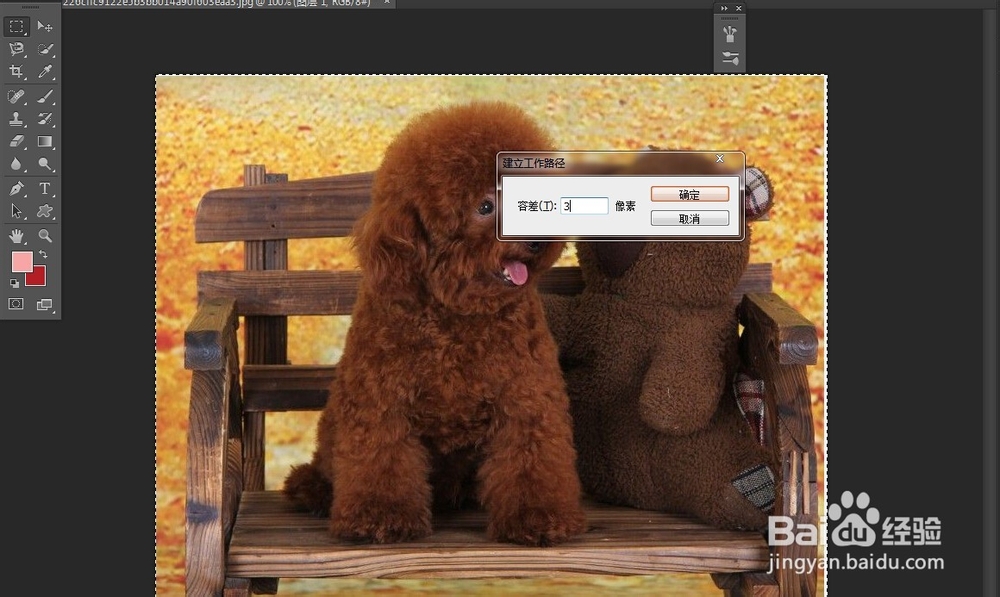
4、点击矩形选框工具,然后点击图层,右击选择“建立工作路径”,容差设置在“2-5”之间

用ps制作简单照片相框

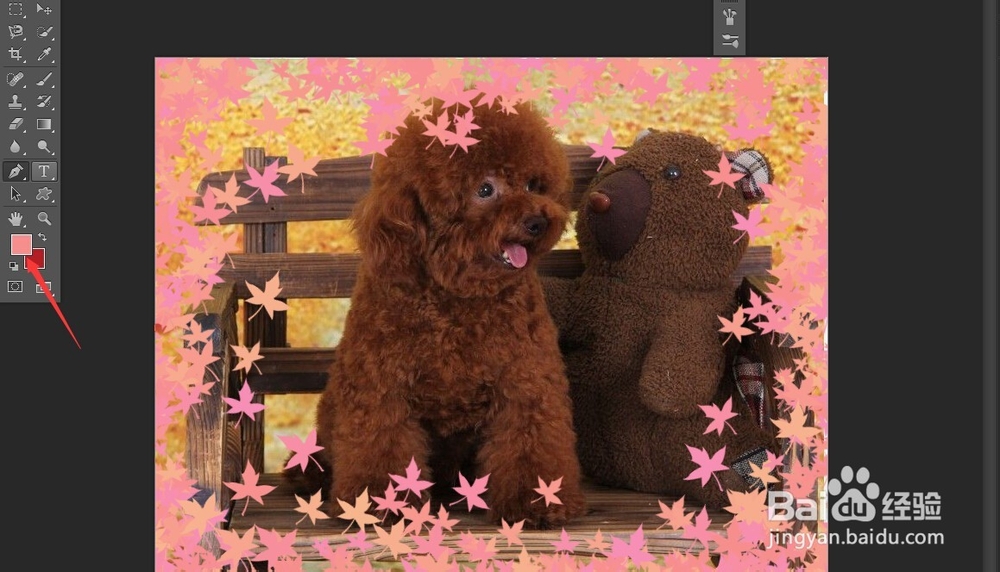
5、接着点击钢笔工具,然后在图像中右击,选择“描边路径,”下拉框中选择“画笔”,如图

用ps制作简单照片相框

6、这样就直接填充了边框了,(颜色可以自定义设置前景色)

用ps制作简单照片相框

  • 基础教程(12):Photoshop修补工具给图片去水印
  • 怎么做简单的PS来更改字符?
  • PS中怎么把图片和文字做成一个整体
  • 如何用PS创建路径文字?
  • PS如何把图片和文字融合在一起
  • 热门搜索
    黄芪泡水的功效与作用 钟山职业技术学院怎么样 安徽旅游网 无线路由器怎么桥接 如何延长性生活 莲花山怎么去 怎么打剑姬 普陀怎么加点 朋友圈说说的好句子 怎么破解手机密码锁