1、打开黑白高清照片素材,打开之后点击背景图层,然后将背景图层改名为黑白高清图片

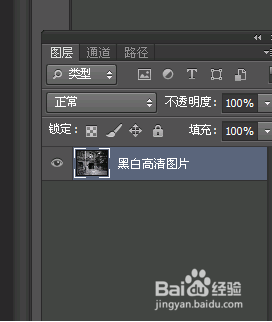
2、打开黑白模糊照片素材,打开之后,点击选择-全部


3、点击编辑-拷贝,然后回到黑白高清素材主题
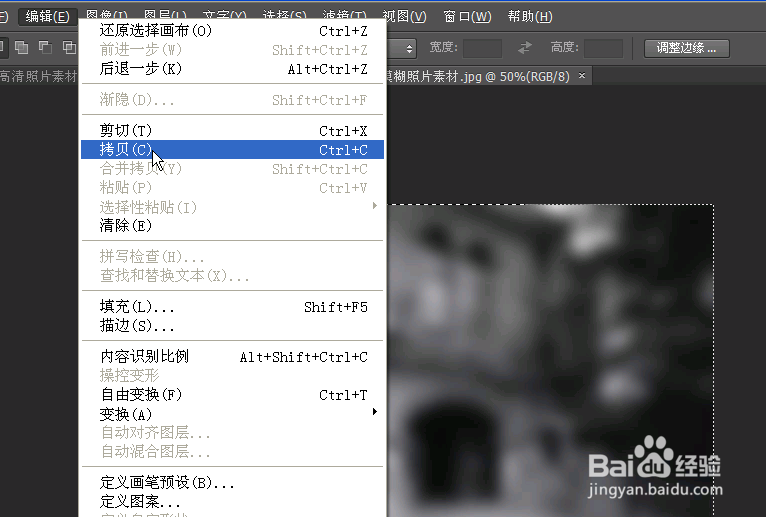

4、点击编辑-粘贴,然后回到图层面板,将图层一改名为:黑白模糊照片

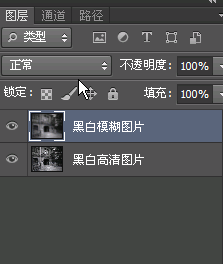
5、将图层模式改为:划分,然后按Ctrl加e向下合并图层。

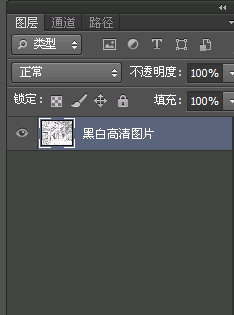
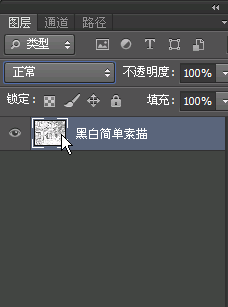
6、点击图像-调整-去色,简单黑白素描效果图就出来了,去色完之后,将”黑白高清图片“图层名称改为“黑白简单素描”图层


时间:2026-05-03 19:06:55
1、打开黑白高清照片素材,打开之后点击背景图层,然后将背景图层改名为黑白高清图片
2、打开黑白模糊照片素材,打开之后,点击选择-全部
3、点击编辑-拷贝,然后回到黑白高清素材主题
4、点击编辑-粘贴,然后回到图层面板,将图层一改名为:黑白模糊照片
5、将图层模式改为:划分,然后按Ctrl加e向下合并图层。
6、点击图像-调整-去色,简单黑白素描效果图就出来了,去色完之后,将”黑白高清图片“图层名称改为“黑白简单素描”图层
