1、新建PS空白画布,双击背景,解锁图层。
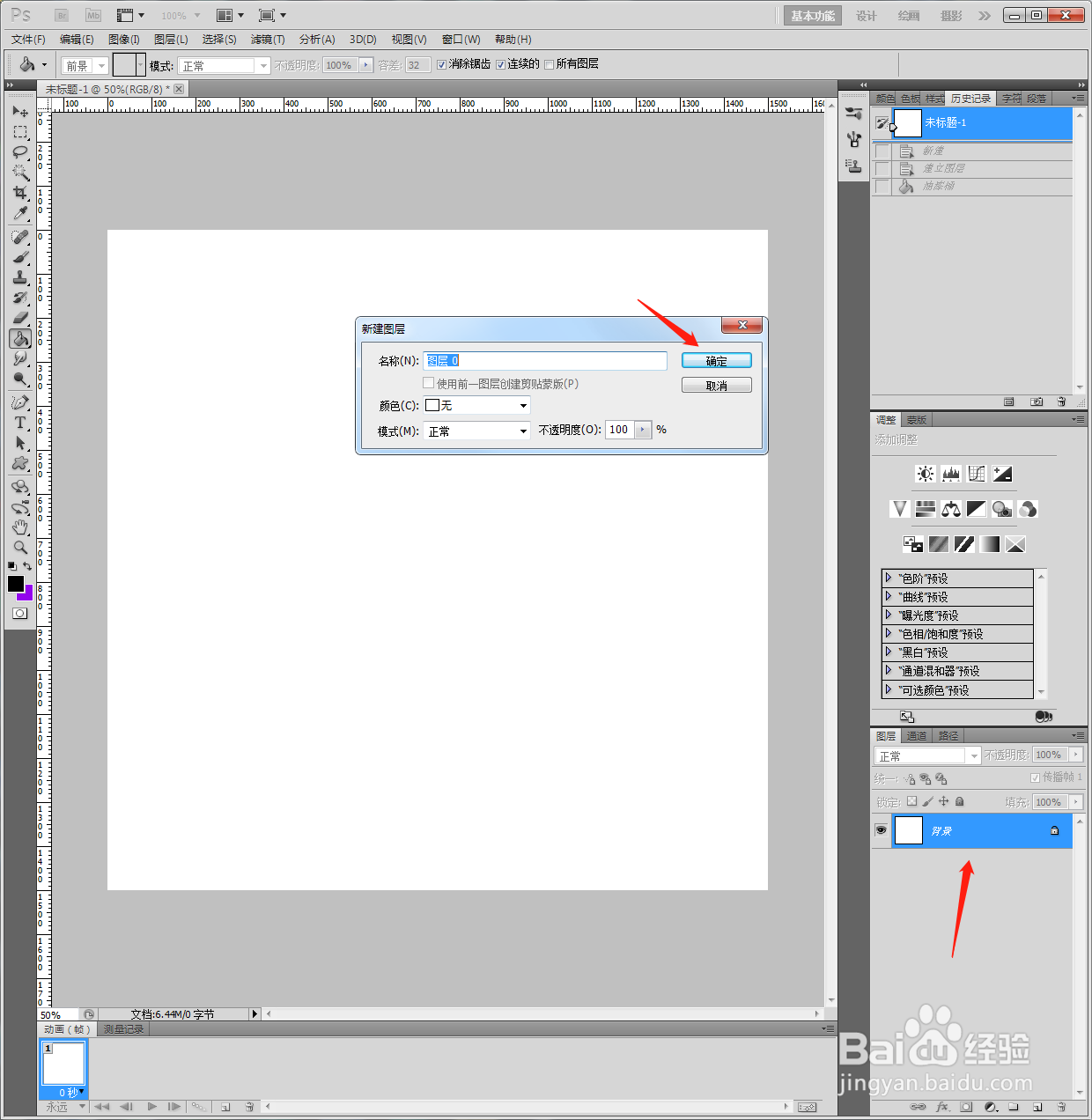
2、选择【油漆桶】,将白色画布填充成黑色。
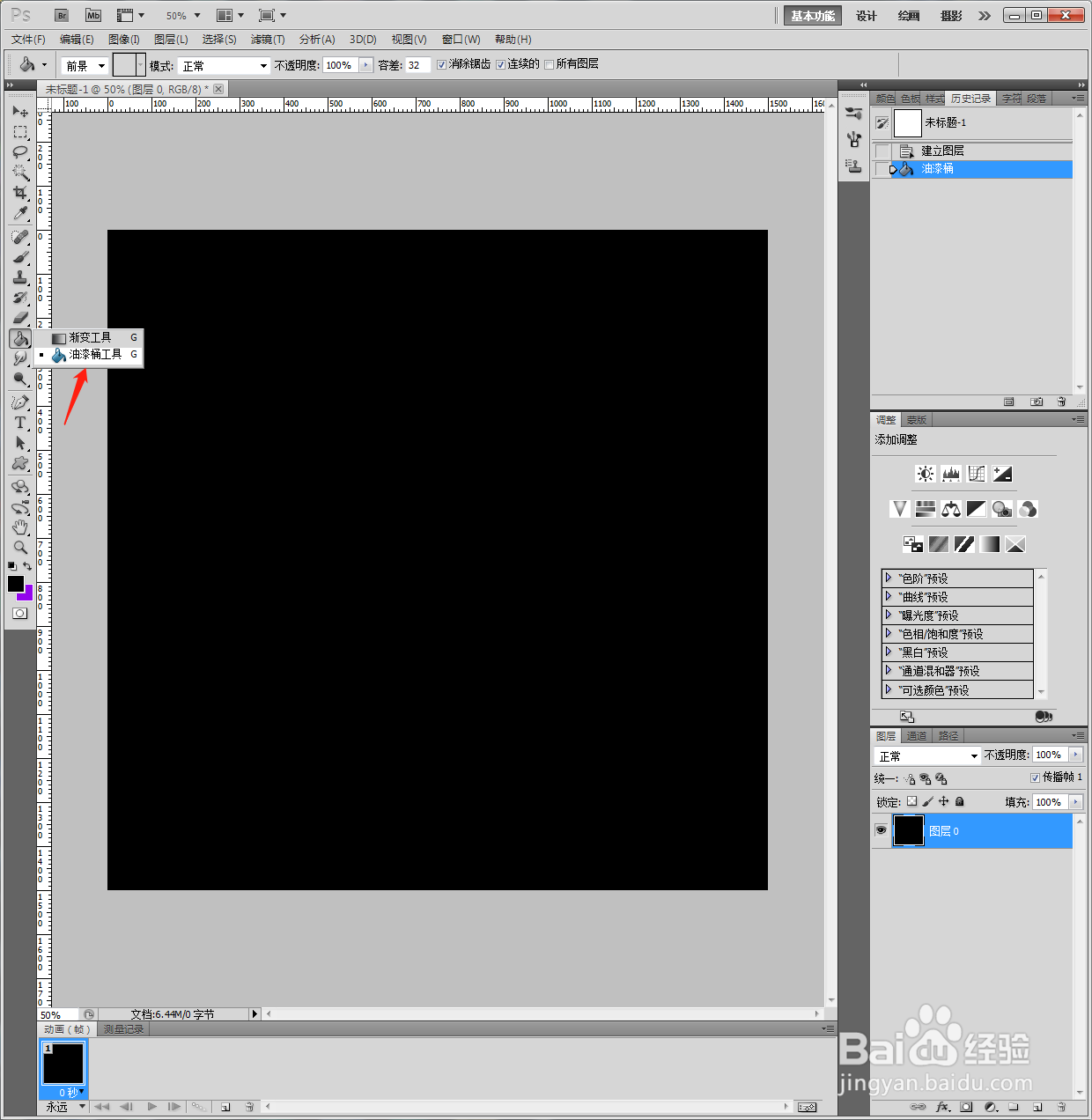
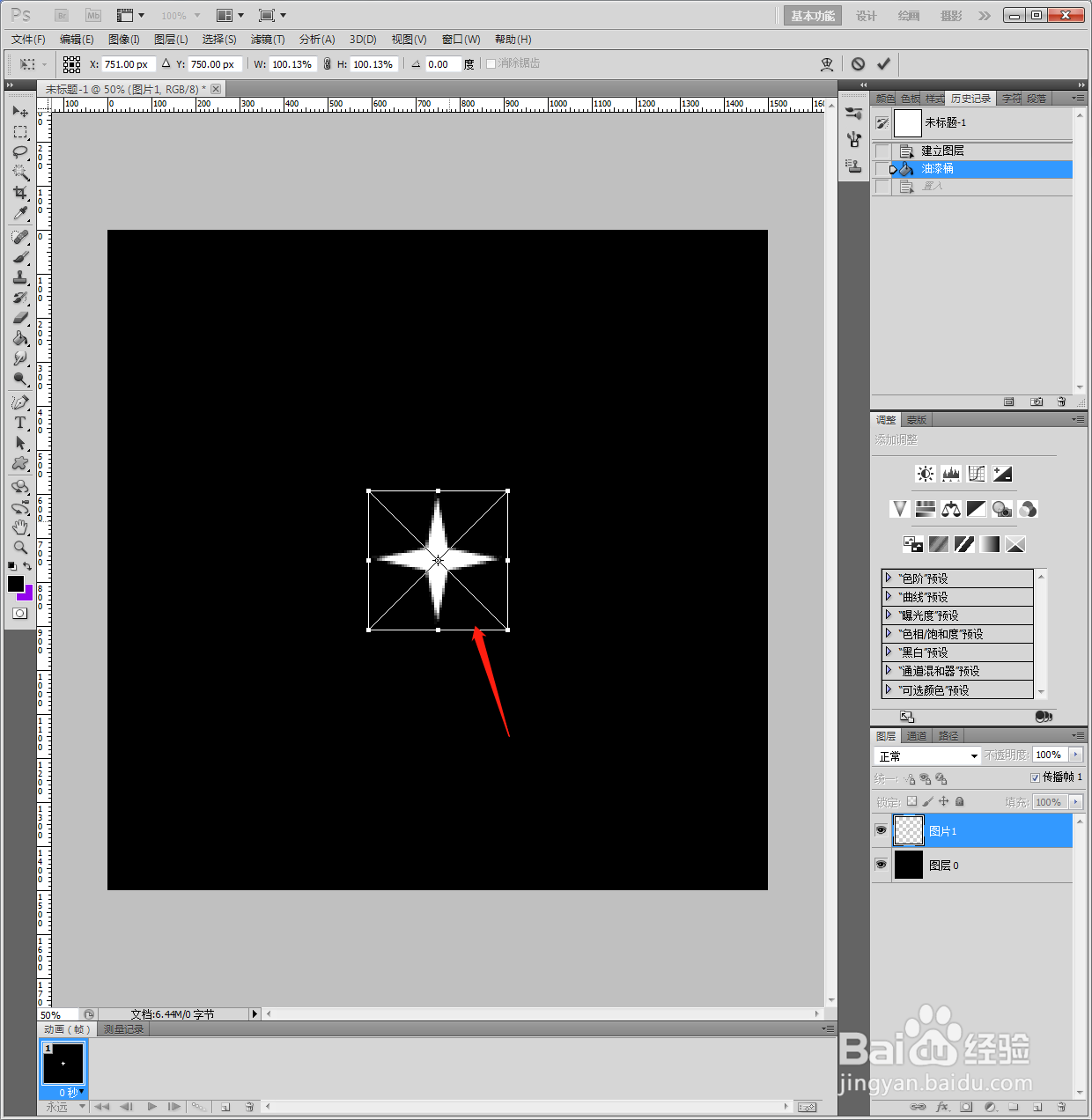
3、拖动星星素材,回车嵌入图片。
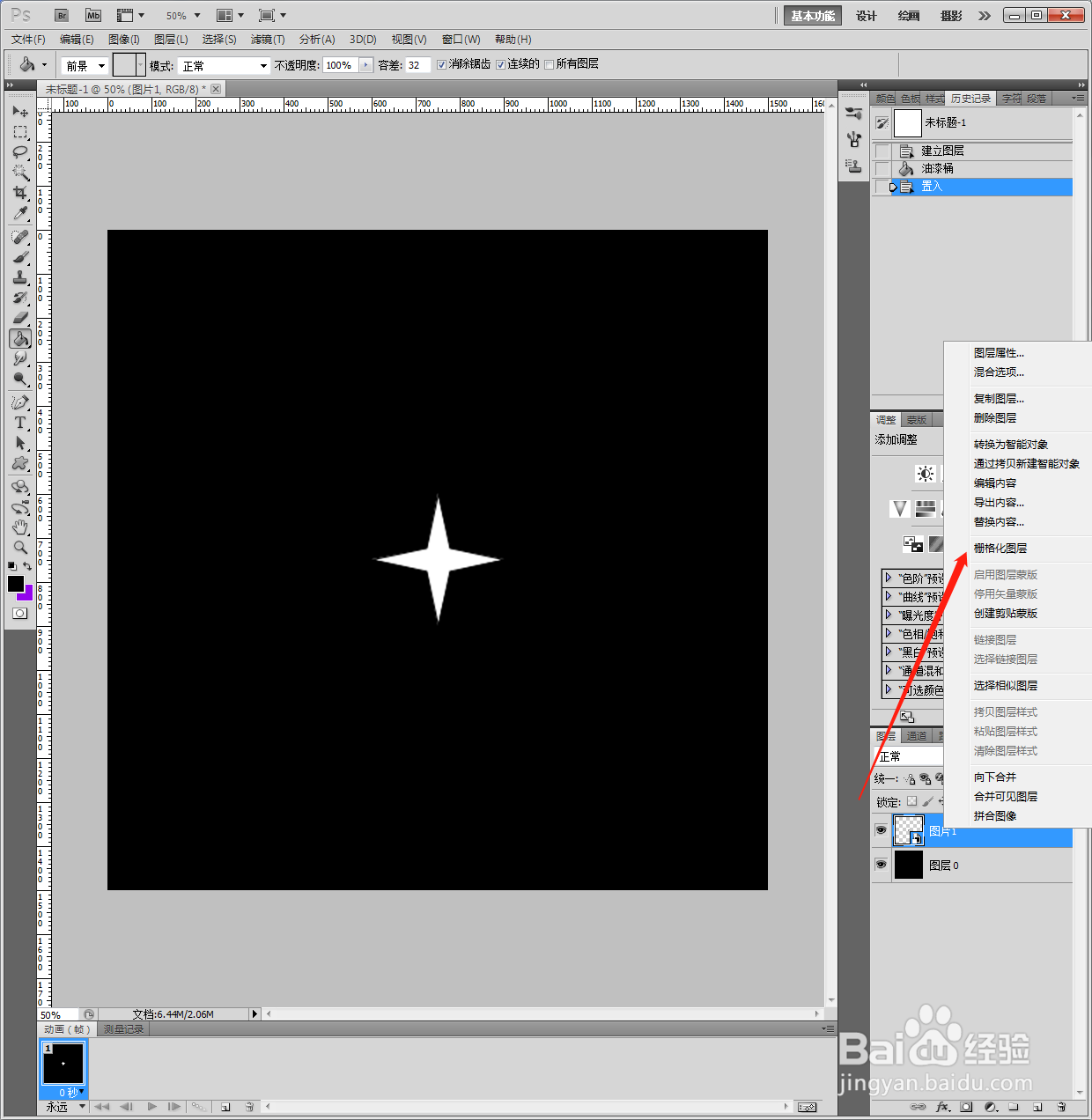
4、选中星星图层,鼠标右键【格栅化】。
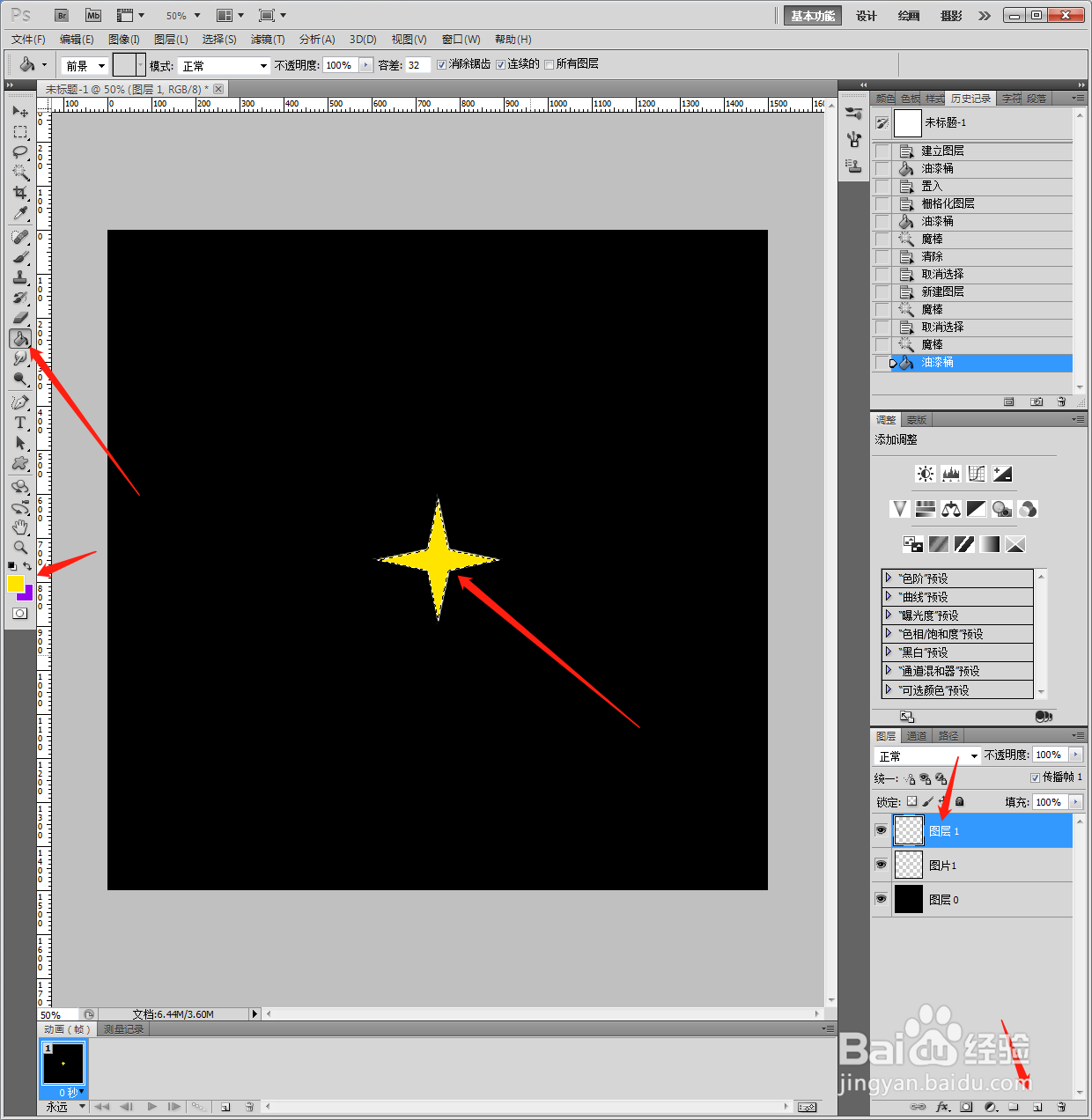
5、选择【油漆桶】,填充为黄色。
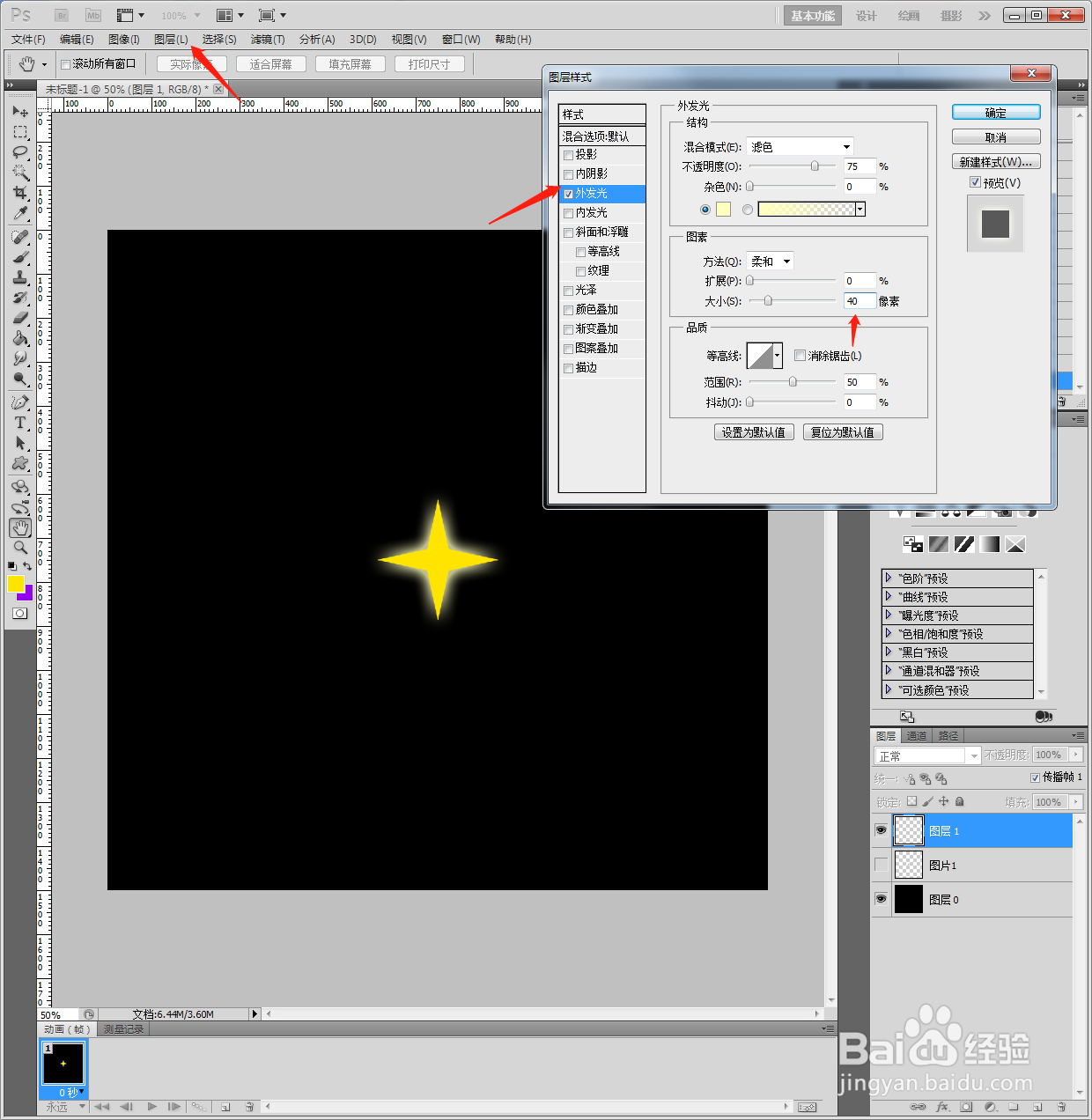
6、点击【图层】【图层样式】【外发光】【40像素】【黄色】。
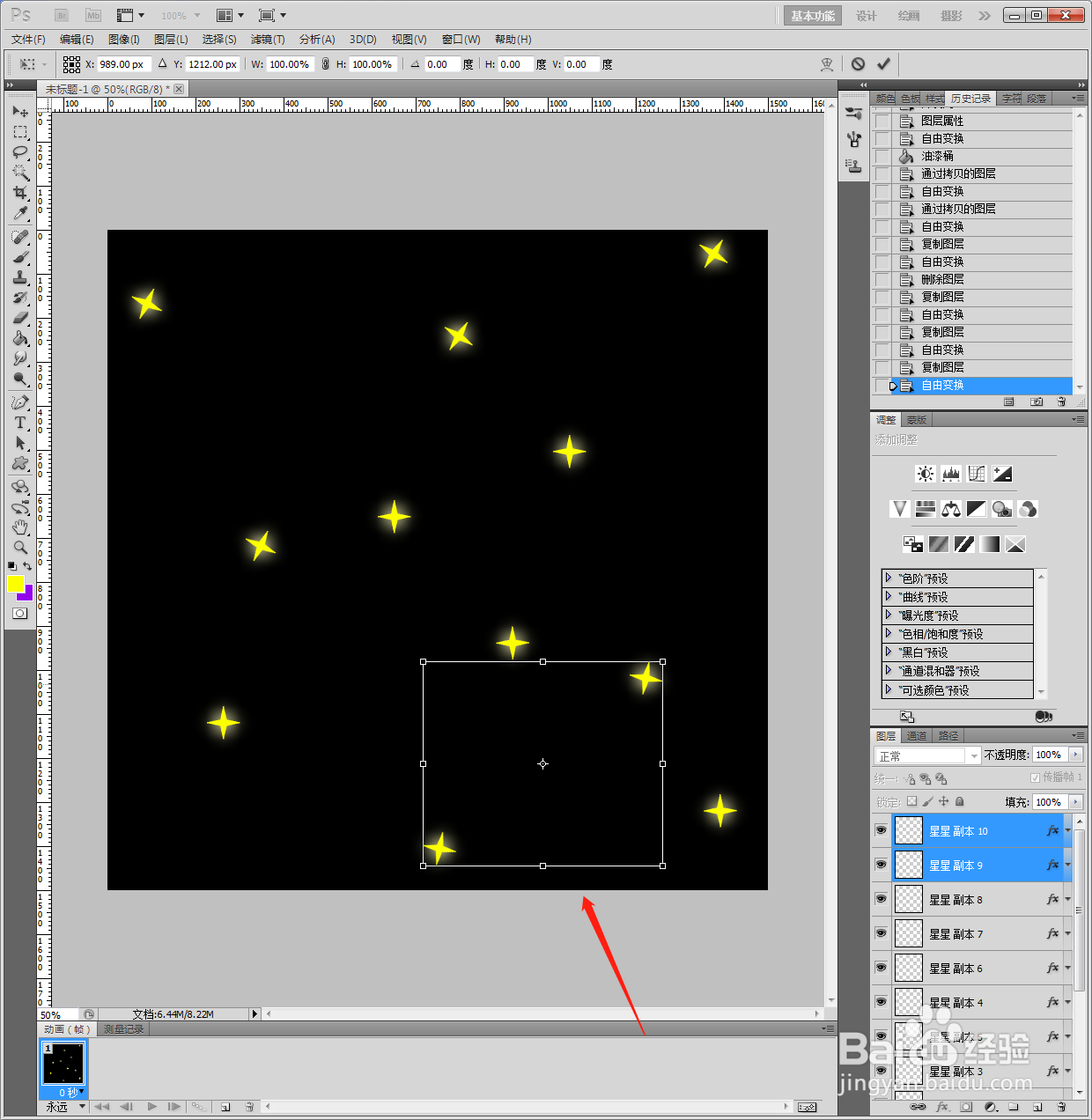
7、Ctrl+T选中图片,通过移动放到相应位置,如图所示。
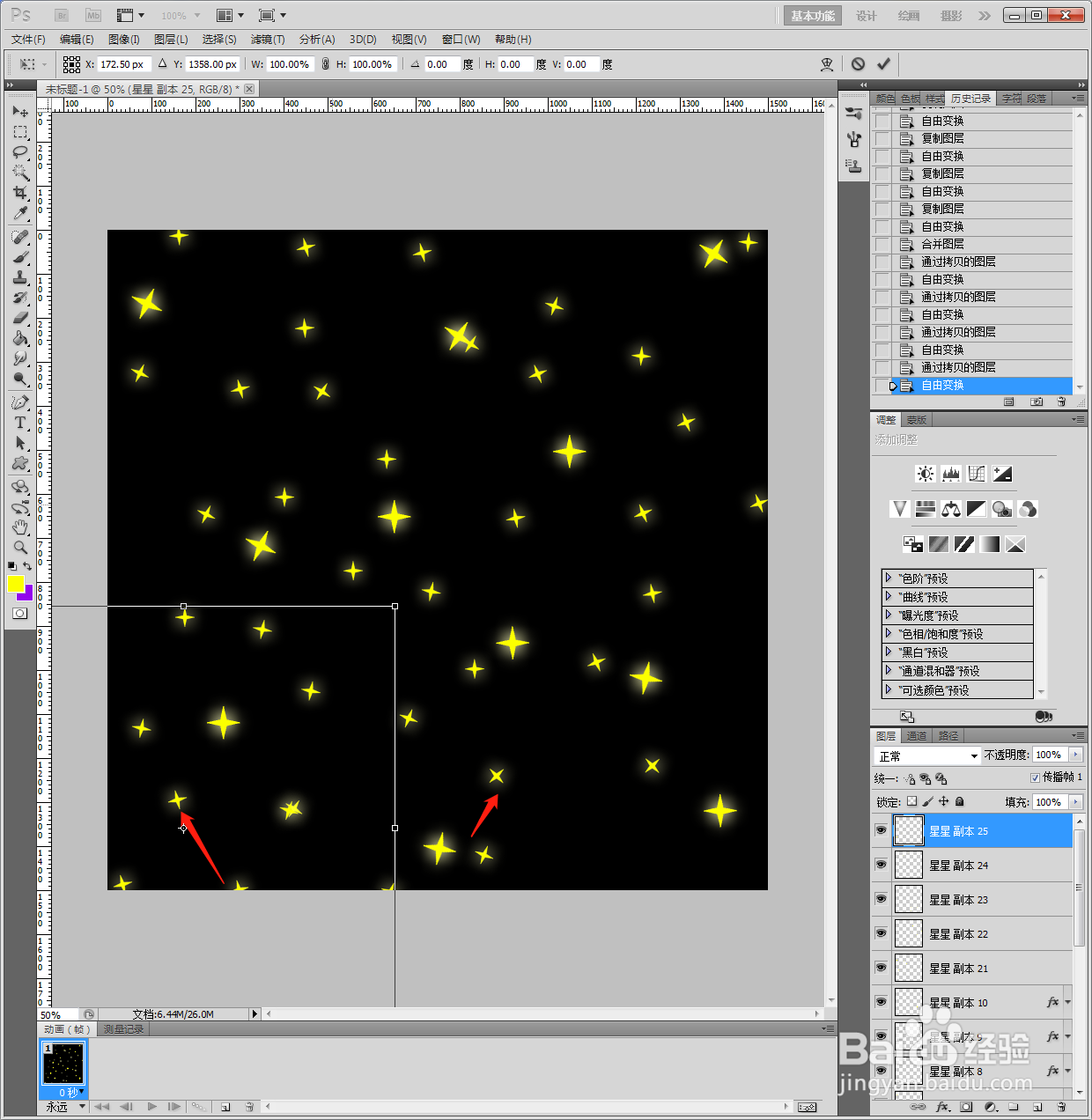
8、接着继续复制图层,变换星星的大小,布满画面。
9、最后存为JPEG格式。

1、1、新建PS空白画布,双击背景,解锁图层。
2、选择【油漆桶】,将白色画布填充成黑色。
3、拖动星星素材,回车嵌入图片。
4、选中星星图层,鼠标右键【格栅化】。
5、选择【油漆桶】,填充为黄色。
6、点击【图层】【图层样式】【外发光】【40像素】【黄色】。
7、Ctrl+T选中图片,通过移动放到相应位置,如图所示。
8、接着继续复制图层,变换星星的大小,布满画面。
9、最后存为JPEG格式。
