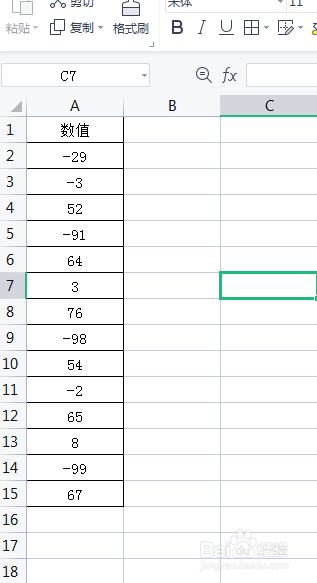
1、以下列数据为例,现在利用ABS函数将A列数据求取绝对值
2、在工具栏中找到公式,找到插入函数,点击

3、弹出下列对话框后,在选择类别中点击全部,找到ABS函数
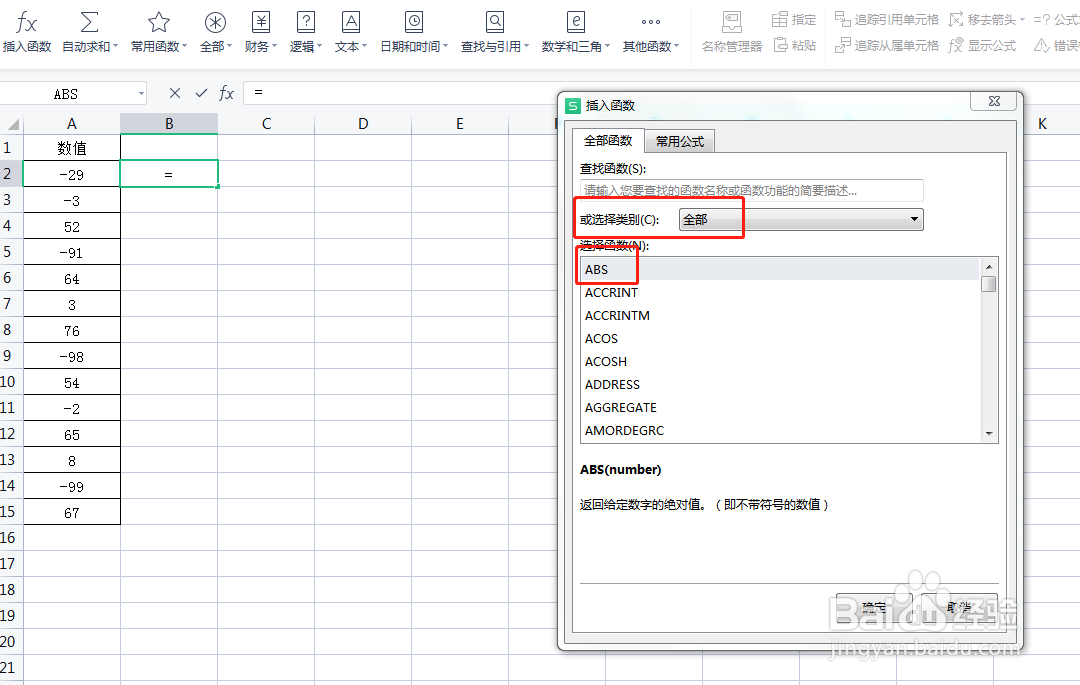
4、单机函数ABS后,点击确定

5、A2弹出下列对话框后,在数值中输入A2后,点击确定

6、这样就将A2单元格内的数据取了绝对值
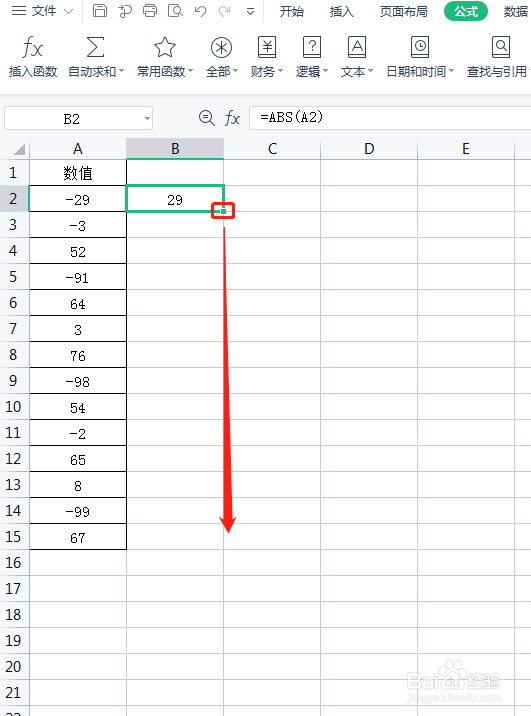
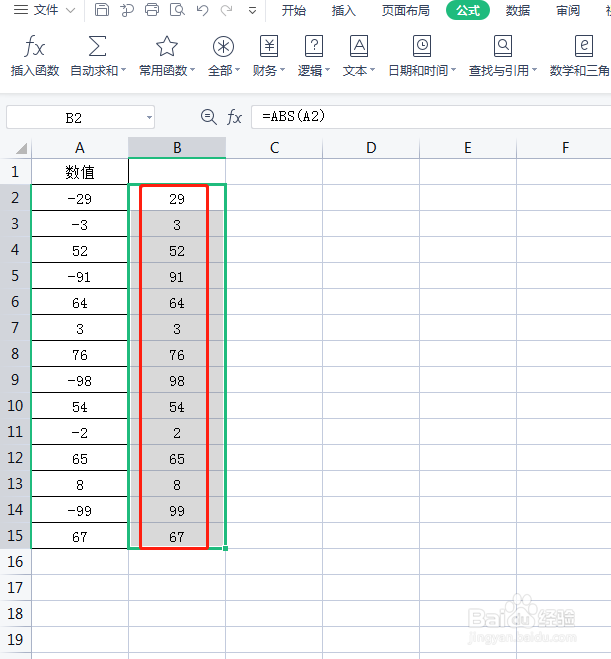
7、鼠标放置B2单元格右下角,变成黑色十字架后,单机鼠标并往下拖移,这样就将A列数据全部求取绝对值了
时间:2026-04-22 10:42:01
1、以下列数据为例,现在利用ABS函数将A列数据求取绝对值
2、在工具栏中找到公式,找到插入函数,点击
3、弹出下列对话框后,在选择类别中点击全部,找到ABS函数
4、单机函数ABS后,点击确定
5、A2弹出下列对话框后,在数值中输入A2后,点击确定
6、这样就将A2单元格内的数据取了绝对值
7、鼠标放置B2单元格右下角,变成黑色十字架后,单机鼠标并往下拖移,这样就将A列数据全部求取绝对值了
