windows系统如何查看物理cpu核数,内存型号等

 时间:2024-10-12 05:41:16

1、首先,我们需要打开命令行模式,利用win+r键打开运行,输入cmd回车即会出现

windows系统如何查看物理cpu核数,内存型号等windows系统如何查看物理cpu核数,内存型号等

2、然后在命令行界面输入wmic进入命令行系统管理执行脚本界面

windows系统如何查看物理cpu核数,内存型号等

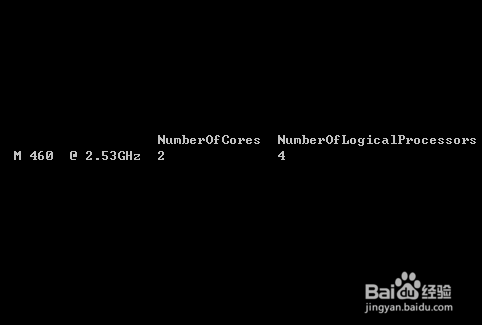
3、然后我们通过cpu get *可以查看cpu的具体情况(注意空格),拖动滚动条俣挫呲蹀找到numberofcores和numberoflogicalprocessors两列。

windows系统如何查看物理cpu核数,内存型号等

4、由numberofcores可以得知cpu为双核,有numberoflogicalprocessors/numberofcores得知为双线程即超线程,则此cpu为双核超线程。
windows系统如何查看物理cpu核数,内存型号等

5、那么如何查看内存型号呢,我们可以通过命令memorychip进行查看

windows系统如何查看物理cpu核数,内存型号等

6、由图可以看出,有两条内存,分别为2G,PN号也可以看出

windows系统如何查看物理cpu核数,内存型号等
  • 鼠标按键失灵(软件原因)
  • HP 工作站如何解决开机报错927 Fatal error
  • 怎么设置DI-8200路由器
  • win7旗舰版怎么设置延迟或关闭自动待机
  • 2008的vmware和hyper-v不兼容,如何删除hyper-v
  • 热门搜索
    喝牛奶可以美白吗 六盘水旅游 塞舌尔旅游 十一旅游 防城港旅游景点 贵州赤水旅游景点 沈阳工程学院怎么样 深圳旅游景点大全介绍 刘公岛景区 旅游开发