1、我们打开SolidWorks2016,选择文件>新建


2、在弹出的对话框中选择“零件”,然后确定

3、选择“拉伸凸台/基体”命令
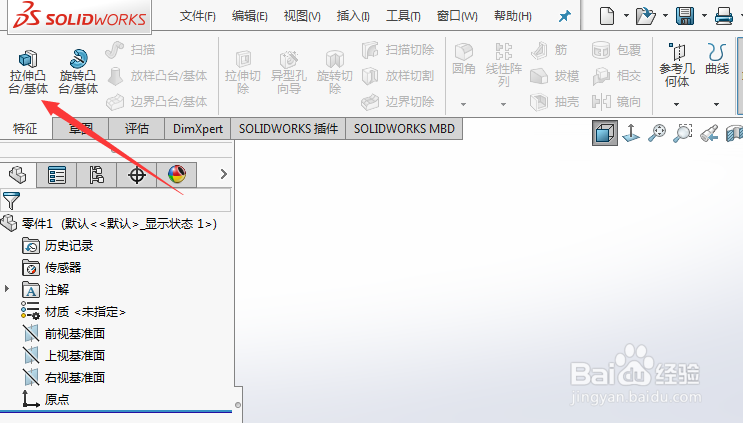
4、在这三个基准面上选择任意一个基准面即可

5、然后现在圆形命令
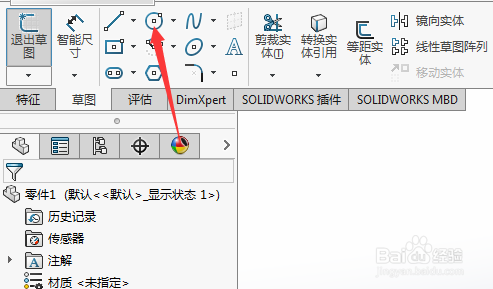
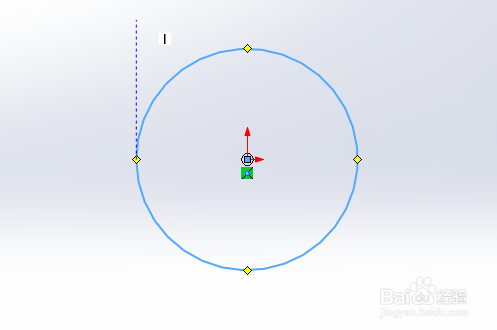
6、画出一个圆,然后选择右上角的确定

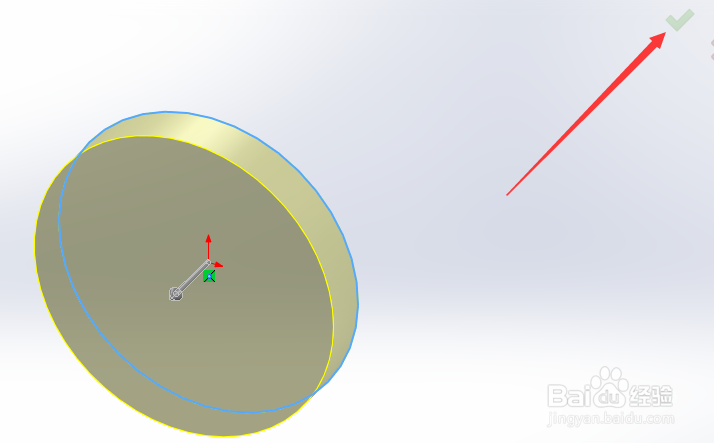
7、这样,一个“圆台”的预览图就画好了,再点击右上角的勾,我们就建立了一个圆台三维图形。希望能够帮助到你们

时间:2026-04-22 06:15:43
1、我们打开SolidWorks2016,选择文件>新建
2、在弹出的对话框中选择“零件”,然后确定
3、选择“拉伸凸台/基体”命令
4、在这三个基准面上选择任意一个基准面即可
5、然后现在圆形命令
6、画出一个圆,然后选择右上角的确定
7、这样,一个“圆台”的预览图就画好了,再点击右上角的勾,我们就建立了一个圆台三维图形。希望能够帮助到你们
