WPS表格办公之快捷输入对错号

 时间:2024-10-24 05:13:35

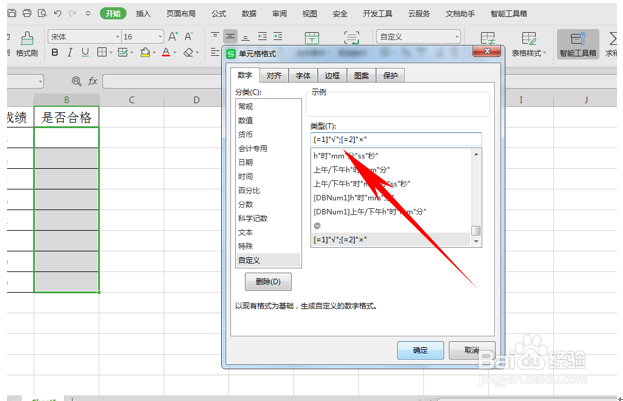
1、首先,我们看到如下表格,需要在是否合格的单元格当中输入√和×。
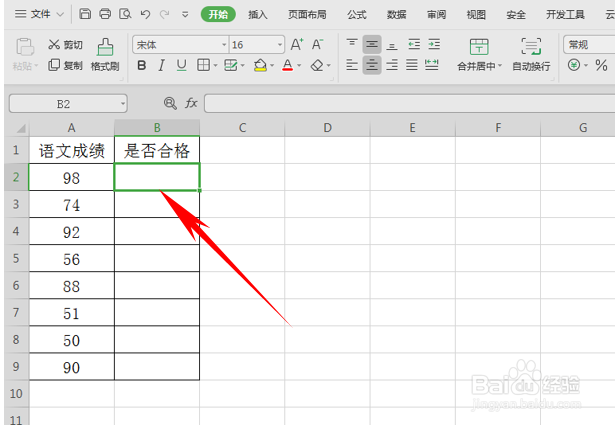
WPS表格办公之快捷输入对错号

2、弹出单元格格式对话框,在分类里选择自定义,然后在类型里输入公式[=1]”√”

WPS表格办公之快捷输入对错号

3、[=2]”×”,单击确定。

WPS表格办公之快捷输入对错号

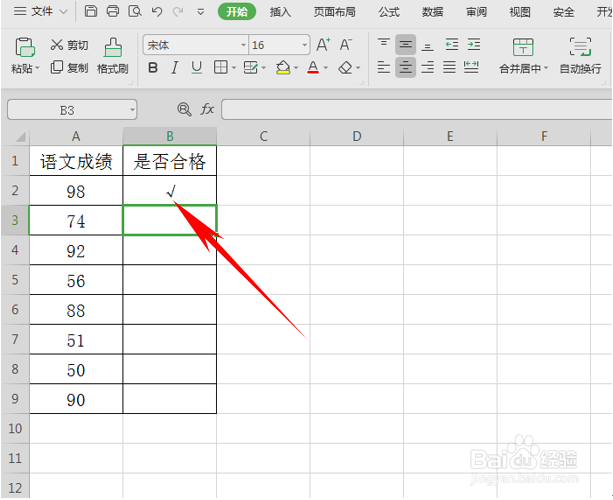
4、然后我们来试验一下,在单元格当中输入1。

WPS表格办公之快捷输入对错号

5、然后单击回车,我们看到对号√就已经显示出来了。

WPS表格办公之快捷输入对错号

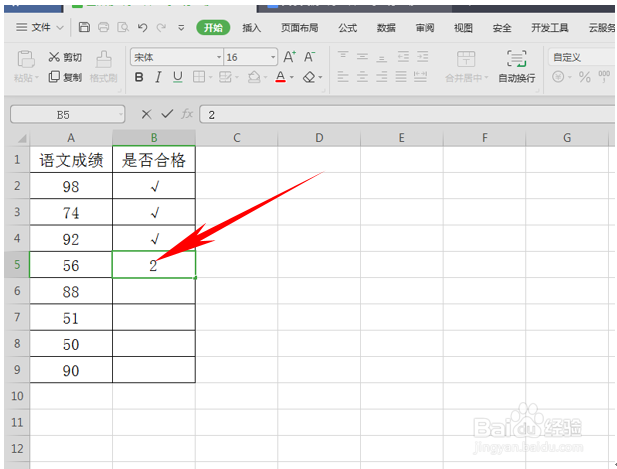
6、然后再试一下错号,在单元格当中输入2,单击回车。

WPS表格办公之快捷输入对错号

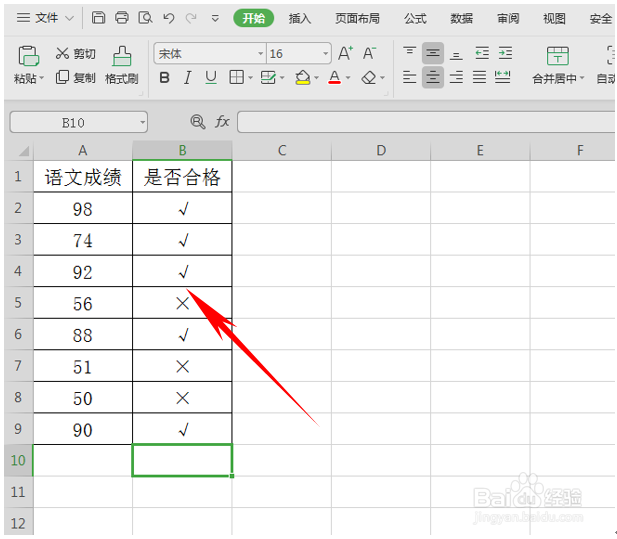
7、单击回车后,我们看到符号×就已经显示出来了。是不是非常方便呢。

WPS表格办公之快捷输入对错号

8、那么,在WPS表格与Excel表格当中,快捷输入对号错号的方法,是不是非常简单呢,你学会了吗?

  • WPS表格如何批量输入对错号
  • wps表格中怎样l快捷输入对错号
  • WPS excel中如何插入方框中带✔的符号?
  • wps表格怎么打X√
  • WPS表格如何批量录入“打钩”与“打叉”
  • 热门搜索
    荆楚理工学院怎么样 鸡杂怎么做好吃 美中不足的近义词 经常感冒是什么原因 win7怎么升级win10 变幻莫测的近义词 上海自然博物馆攻略 怎么查四级成绩 战舰世界航母怎么玩 五行缺水怎么办