wps怎么把文字放在图片上面

 时间:2026-04-23 22:07:25

1、第一步:打开一个需要将文字放到图片上的wps文档。

wps怎么把文字放在图片上面

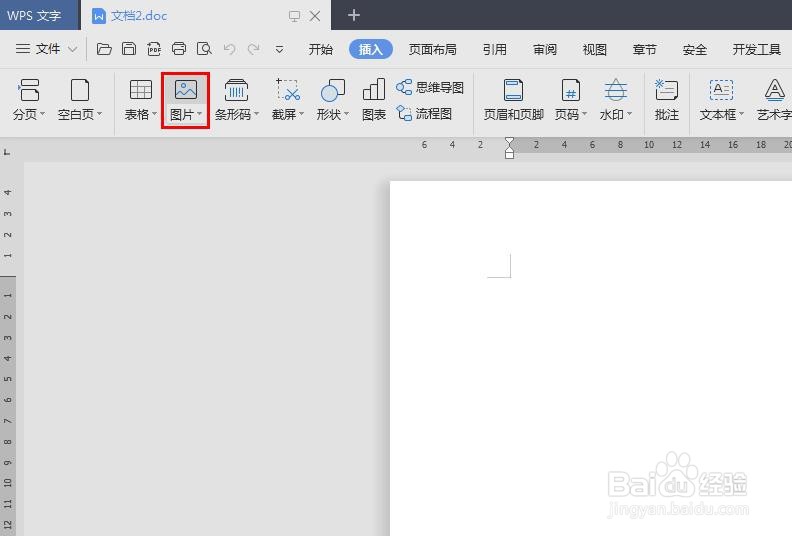
2、第二步:选择菜单栏“插入”中的“图片”选项。

wps怎么把文字放在图片上面

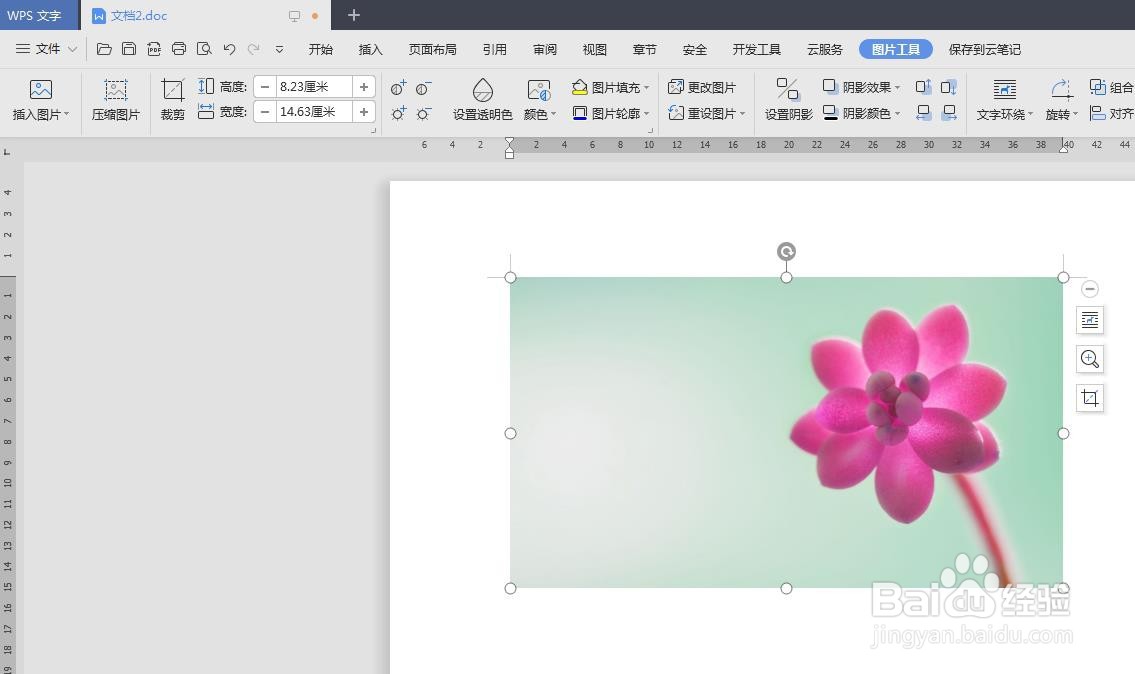
3、第三步:在弹出的对话框中,选择并打开一张需要添加到wps文档中的图片。

wps怎么把文字放在图片上面

wps怎么把文字放在图片上面

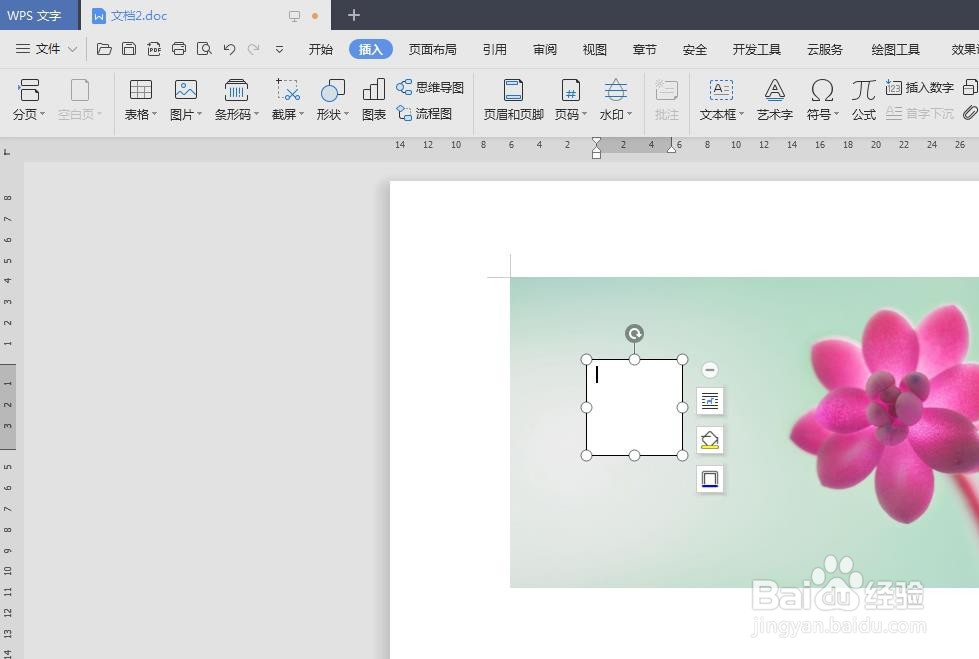
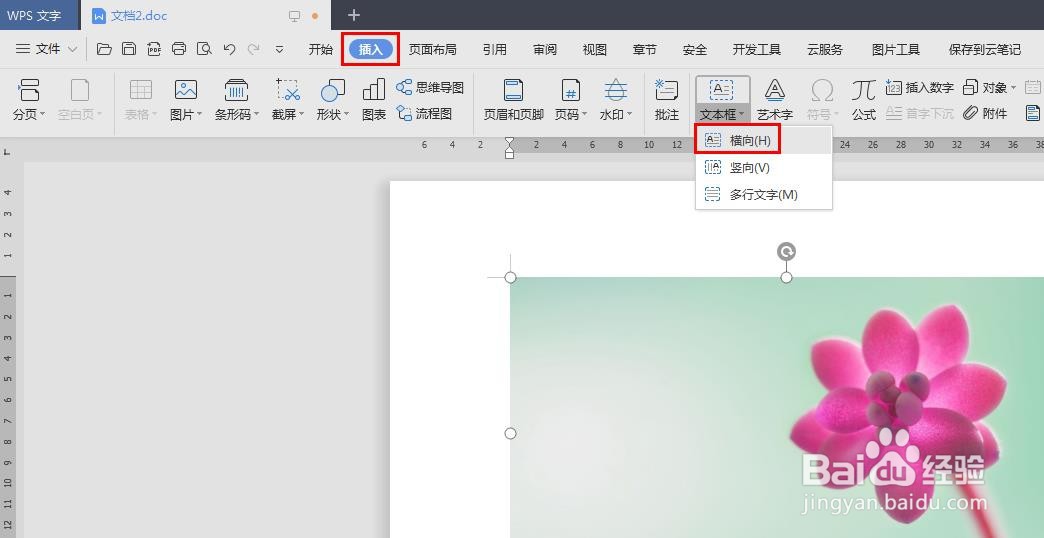
4、第四步:选择菜单栏“插入”中的“文本框--横向”,在图片中单击鼠标左键,出现文本框。
wps怎么把文字放在图片上面

wps怎么把文字放在图片上面

5、第五步:选中文字,将文字设置成需要的字体和字号。

wps怎么把文字放在图片上面

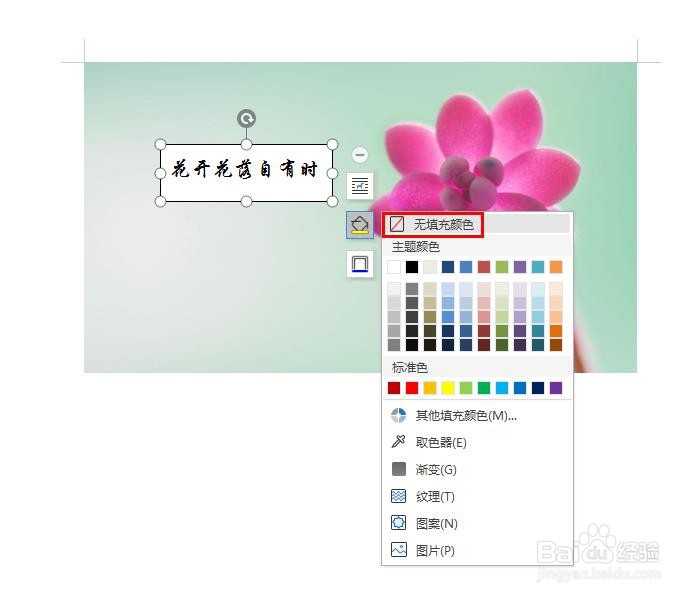
6、第六步:在文本框右侧的“形状填充”下拉菜单中,选择“无填充颜色”。

wps怎么把文字放在图片上面

7、第七步:在文本框右侧的“形状轮廓”下拉菜单中,选择“无线条颜色”。

wps怎么把文字放在图片上面

wps怎么把文字放在图片上面

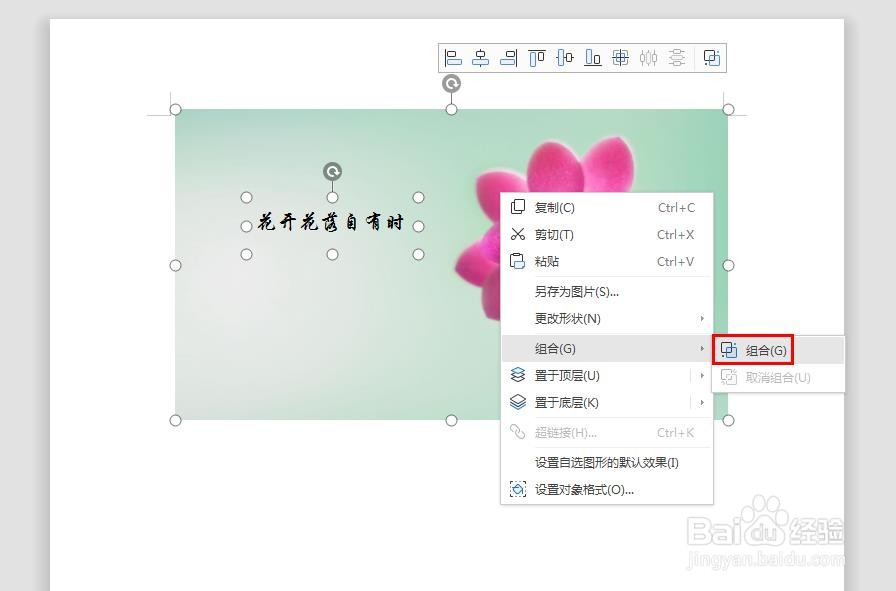
8、第八步:按住Ctrl键,单击鼠标左键,同时选中图片和文本框,并单击鼠标右键,选择“组合”。
wps怎么把文字放在图片上面

9、如下图所示,wps文档中,在图片上添加文字操作完成。

wps怎么把文字放在图片上面

  • 如何给WPS中的图片上添加文字
  • WPS图片怎么在图片上写字
  • wps怎么把照片放到指定位置
  • WPS文档中图片与文字怎么组合
  • wps添加的图片怎么移动
  • 热门搜索
    如何分区 天津小吃街哪里最地道 路由器怎么连接电脑 如何刷牙 路由器端口 保险柜密码锁怎么开 水表怎么看图解 旅游广告宣传语 三叉神经在哪里 怎么样可以贷款