win10正式版系统怎么备份还原超详细图文教程

 时间:2026-04-22 21:13:29

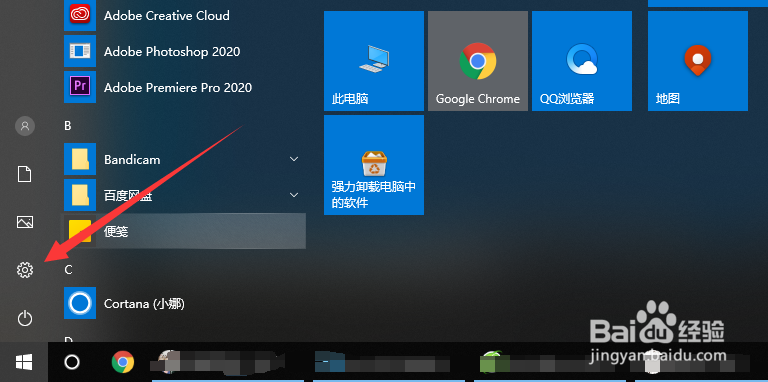
1、点击开始后点击设置。

win10正式版系统怎么备份还原超详细图文教程

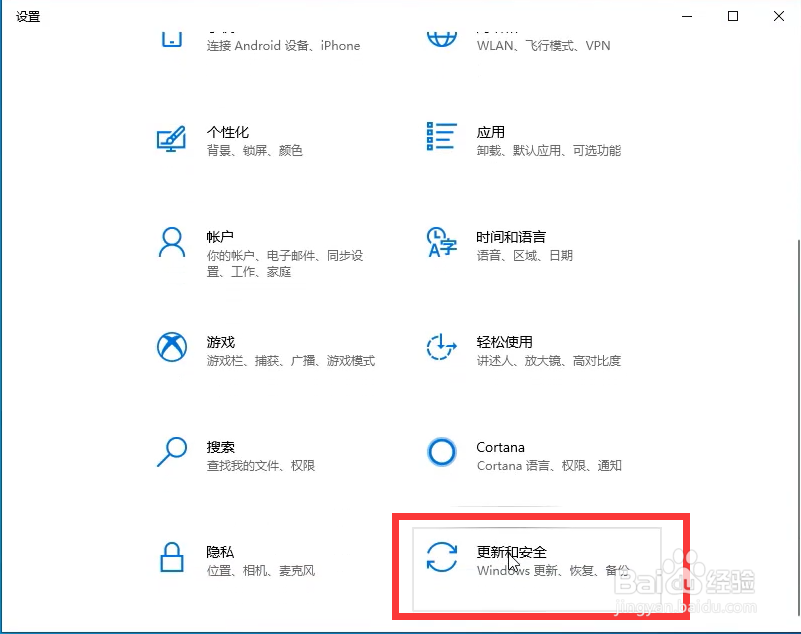
2、点击“更新与安全”。

win10正式版系统怎么备份还原超详细图文教程

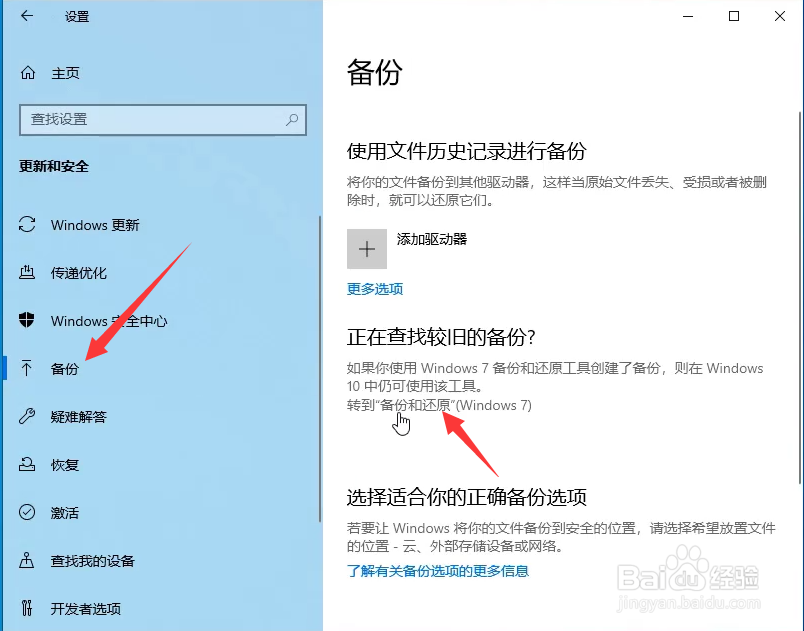
3、在备份页面下点击转到“备份和还原”。

win10正式版系统怎么备份还原超详细图文教程

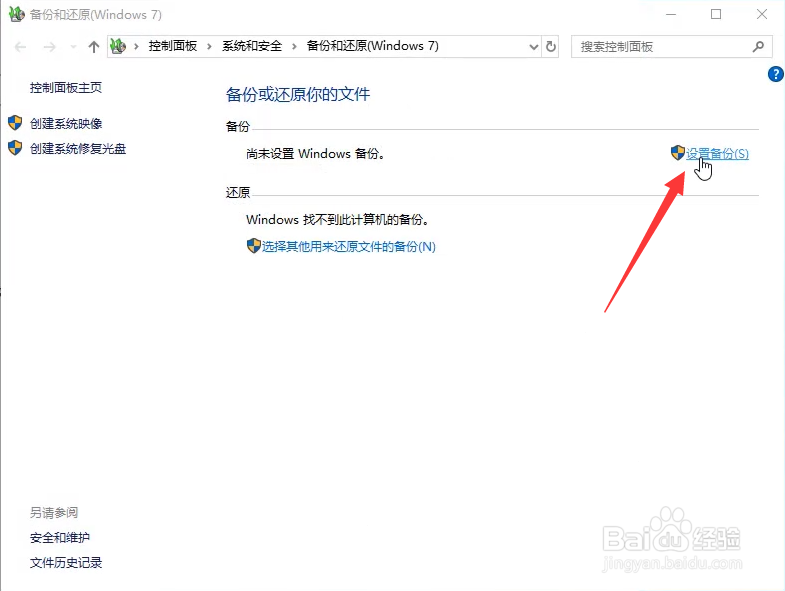
4、点击设置备份。

win10正式版系统怎么备份还原超详细图文教程

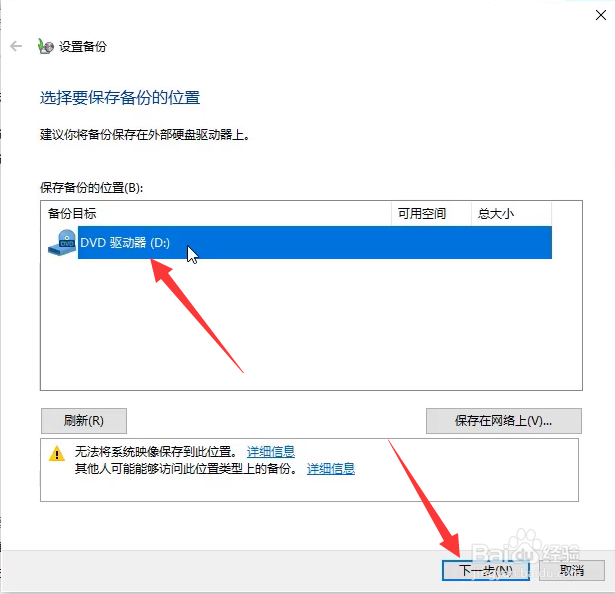
5、选择一个备份驱动器,点击下一步。

win10正式版系统怎么备份还原超详细图文教程

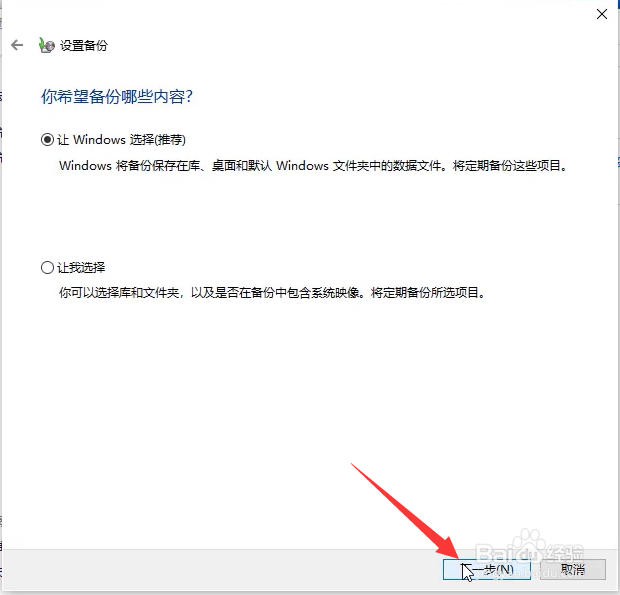
6、直接点击下一步。

win10正式版系统怎么备份还原超详细图文教程

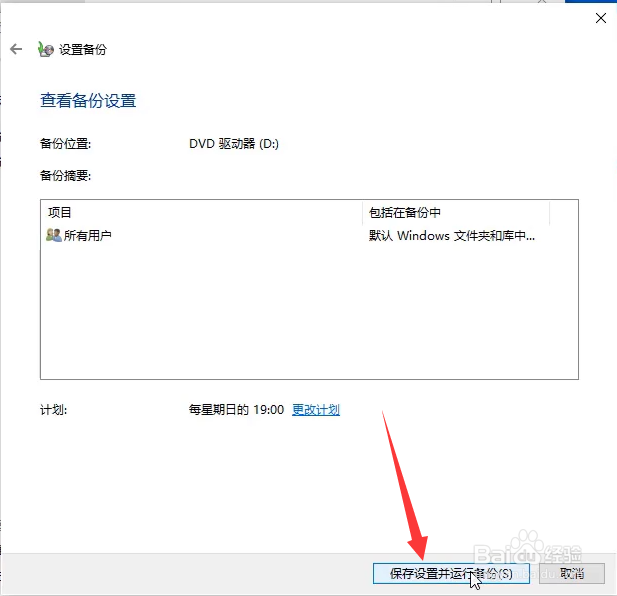
7、最后点击“保存设置并运行备份即可”。

win10正式版系统怎么备份还原超详细图文教程

  • win7旗舰电源模式怎样改成高性能
  • Win10专业版内存占用率太高怎么处理?
  • 最全的进入Windows 10安全模式的方法
  • 加装SSD后系统迁移并转化为UEFI启动
  • i5 8400散装CPU如何分真假
  • 热门搜索
    萝卜炖肉的家常做法 燕窝怎么吃 炒面的做法大全 黑豆豆浆的做法 顷怎么读 手机呼叫转移怎么设置 市级行政区怎么填 tiger怎么读 英雄联盟怎么下载 微信背景怎么设置