1、打开Adobe Photoshop CS6,点击开始-打开修改修改的图片

2、将空白处通过PS去掉,首先通过魔法棒选择需要去掉的内容。
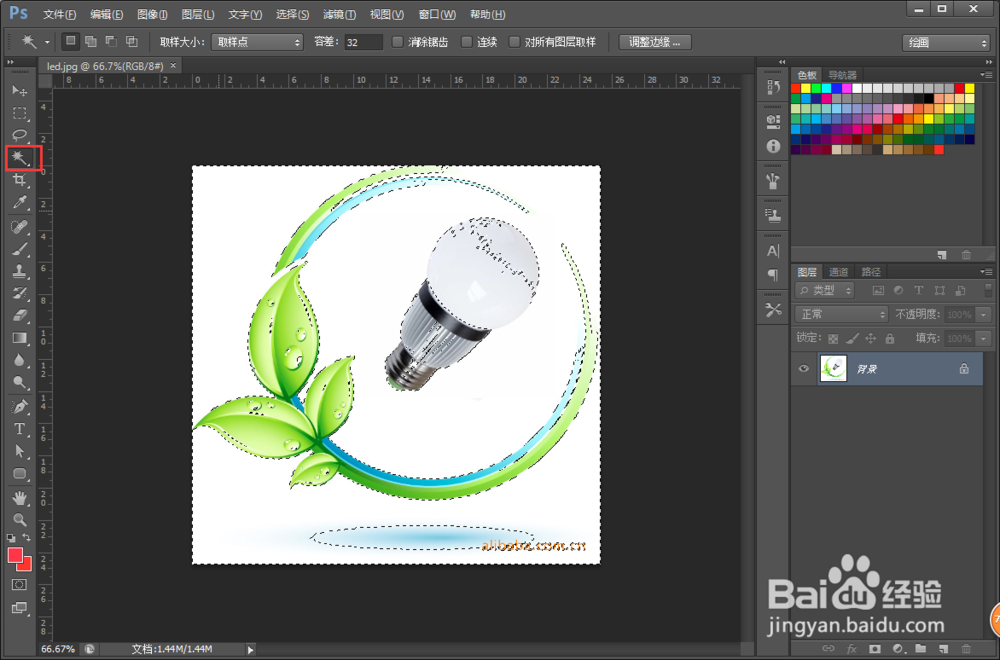
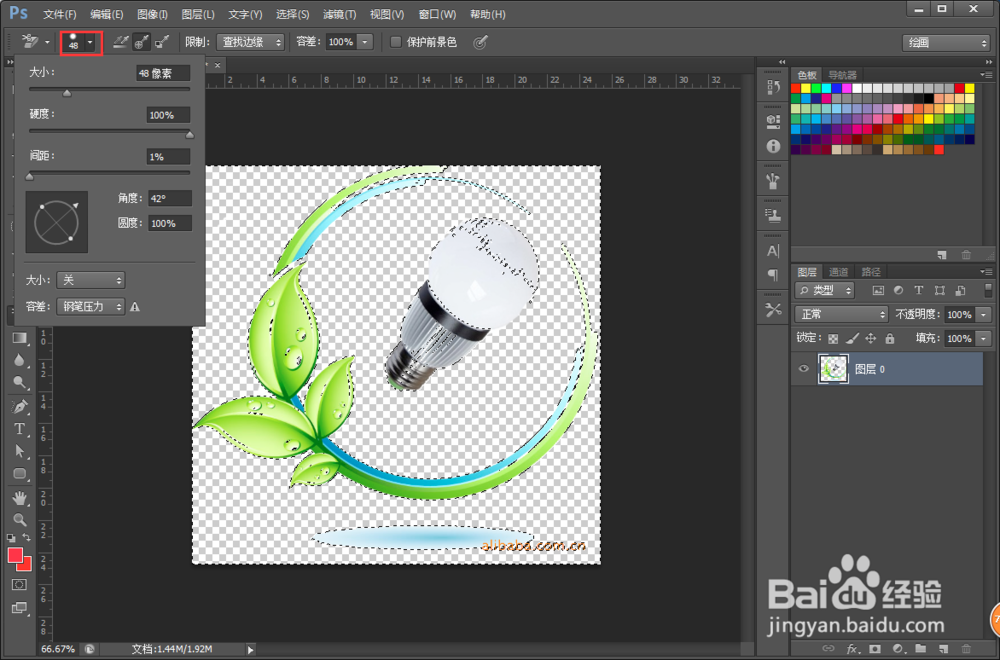
3、然后通过橡皮擦的的背景橡皮擦工具进行擦除

4、橡皮擦的大小可以更具实际修改大小更改。
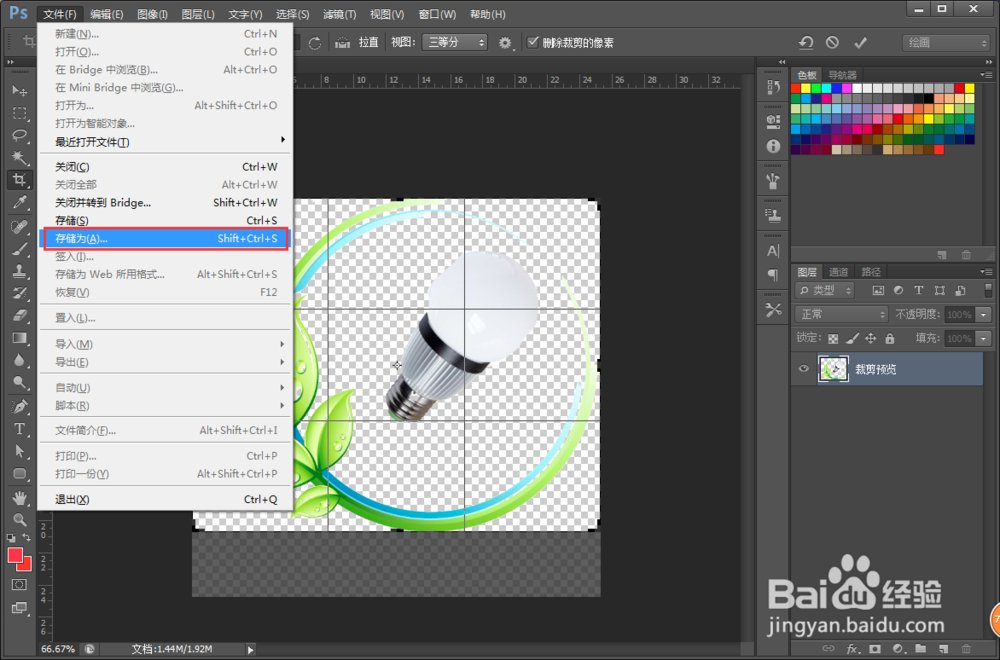
5、然后根据图片大小,可以剪切掉不需要的内容。
点击剪切,或者按快捷键“C”进行,然后点击保存。

6、存储修改图片,点击文件-存储为……。
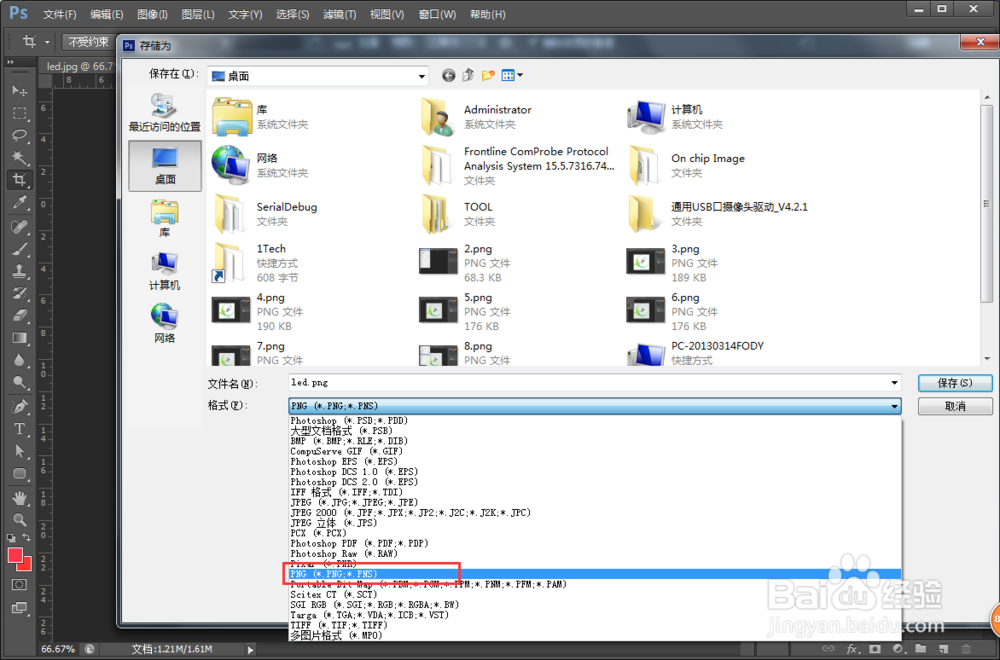
7、选择需要存储的格式,如PNG。
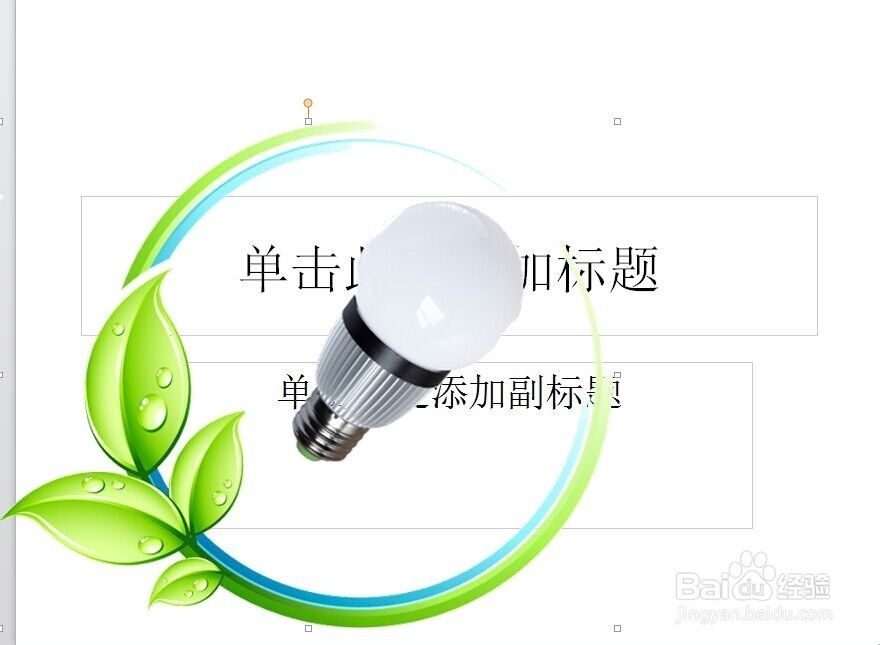
8、然后就可以将存储的图片插入到你需要的文档中,看看是不是空白部分没有遮挡住文字或其他内容。
时间:2026-04-22 17:48:26
1、打开Adobe Photoshop CS6,点击开始-打开修改修改的图片
2、将空白处通过PS去掉,首先通过魔法棒选择需要去掉的内容。
3、然后通过橡皮擦的的背景橡皮擦工具进行擦除
4、橡皮擦的大小可以更具实际修改大小更改。
5、然后根据图片大小,可以剪切掉不需要的内容。
点击剪切,或者按快捷键“C”进行,然后点击保存。
6、存储修改图片,点击文件-存储为……。
7、选择需要存储的格式,如PNG。
8、然后就可以将存储的图片插入到你需要的文档中,看看是不是空白部分没有遮挡住文字或其他内容。
