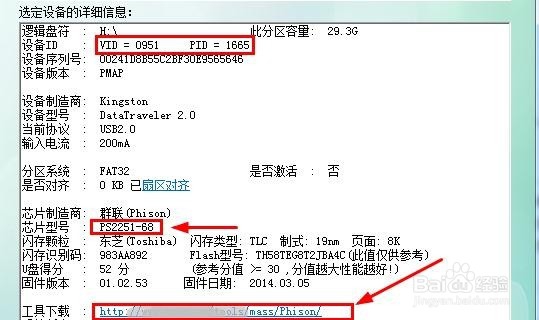
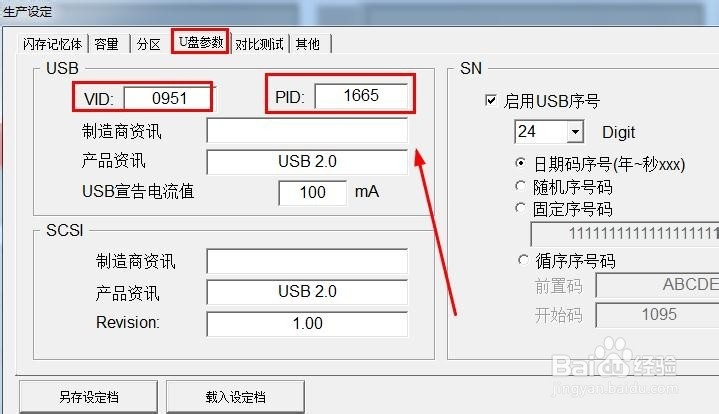
1、首先需要用ChipEasy芯片无忧检测我们的U盘型号,检测的方法可以参考小编的经验http://jingyan.baidu.com/article/20095761bd435ecb0721b4bb.html,这里小编检测出来的芯片型号界面上,我们要记住VID和PID这两个数字,然后看清楚自己的U盘芯片型号已经生产厂家,一会我们会用到这些内容。点击下方工具下载量产工具。
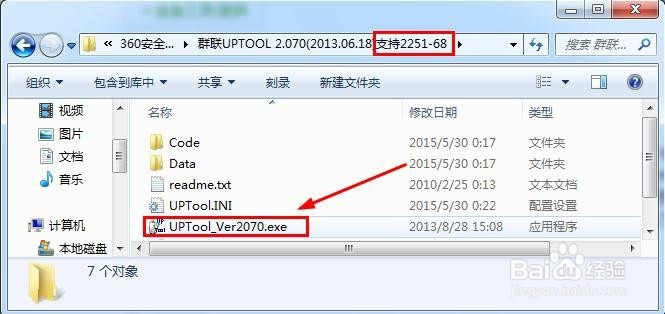
2、接下来我们下载这个U盘型号所对应的量产工具到自己电脑,然后打开运行。
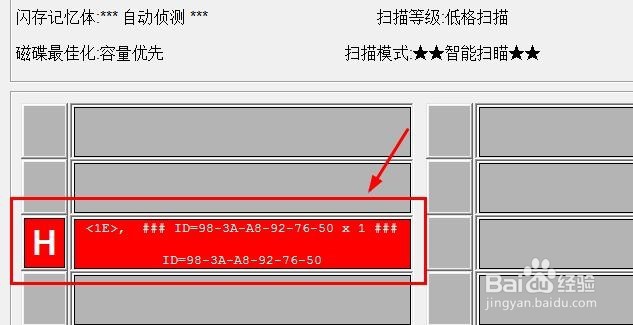
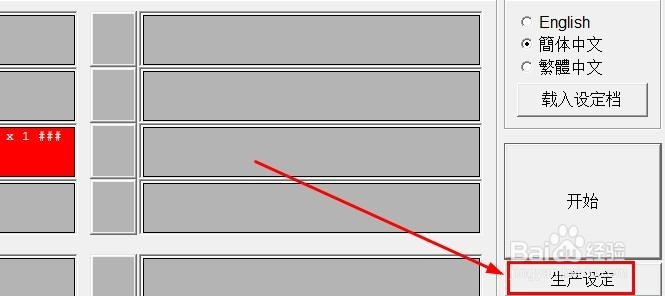
3、打开工具以后出现这个界面说明我们的U盘被正确的进行了识别。量产以前我们首先需要对量产进行设定,在右边点击这里的生产设定。
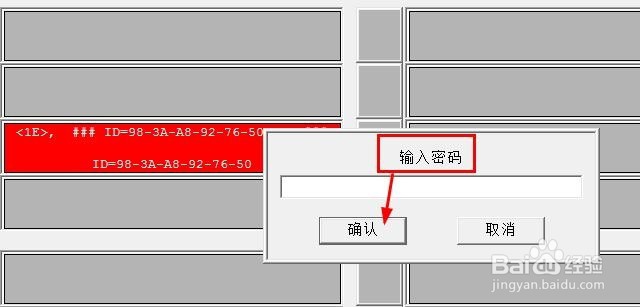
4、接下来出现的生产密码界面上,我们可以直接点击确定,不用输入密码。
5、生产设定窗口中我们点击U盘参数,这里一定要输入正确的VID和PID参数,就是上面检测出的那两个U盘数字,一定要正确的进行输入和修改。
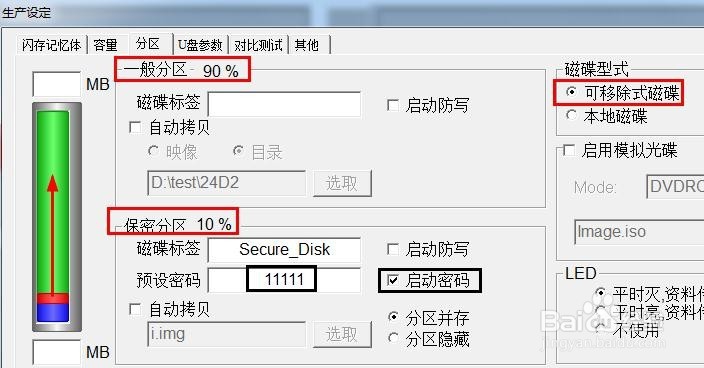
6、然后我们在分区中可以给U盘划分为一个普通分区以及一个保密分区,这里大家不要修改的太多,只需要这里给保密分区设置一个启动密码就好,然后用鼠标在左侧拖动调整好两个分区的比例大小,大体就可以了!
7、然后我们保存我们的设定。点击这里的保存到电脑默认位置!
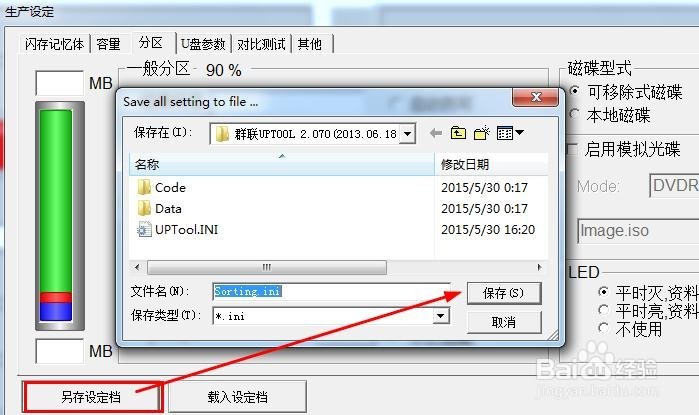
8、然后我们在这个界面上载入我们刚才保存的设置。
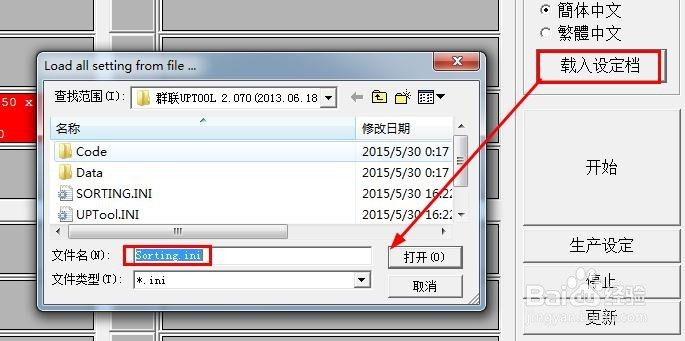
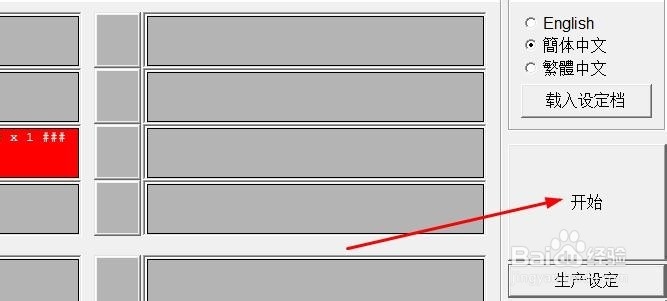
9、最后我们点击这里的开始,通常就开始对U盘进行分区量产操作了,在这个过程中不要操作电脑,耐心等待就可以了!