1、在win10系统桌面上,开始菜单。右键,控制面板。

2、在控制面板中,单击查看方式,选大图标。

3、单击电源选项。

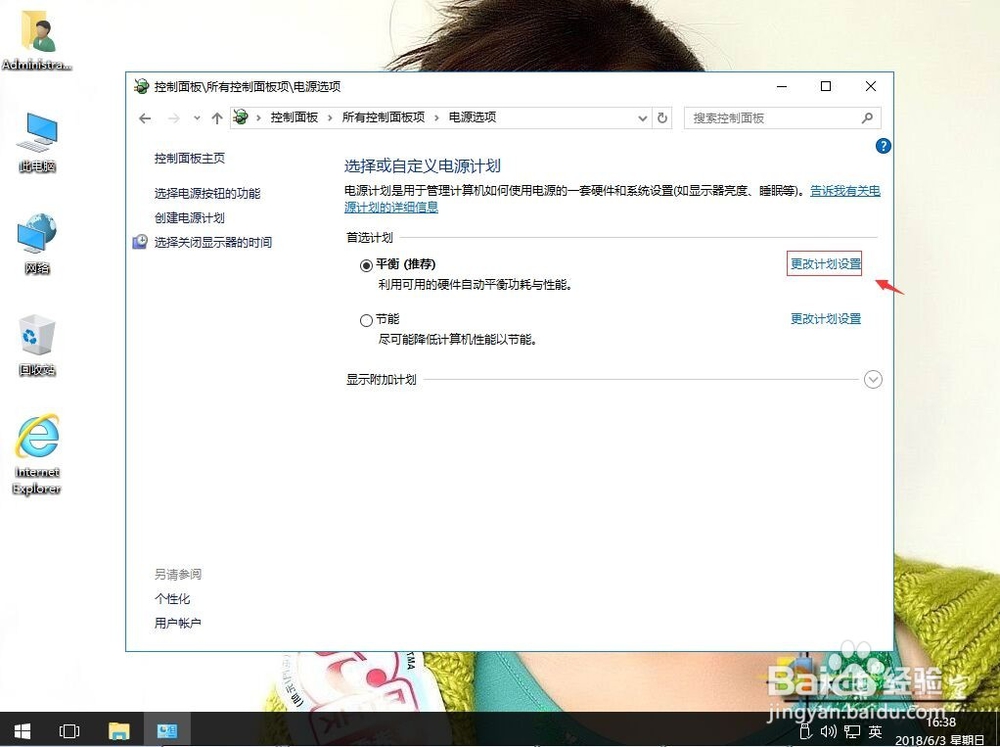
4、在首选计划下,单击平衡,右侧更改计划设置。
5、单击更改高级电源设置。

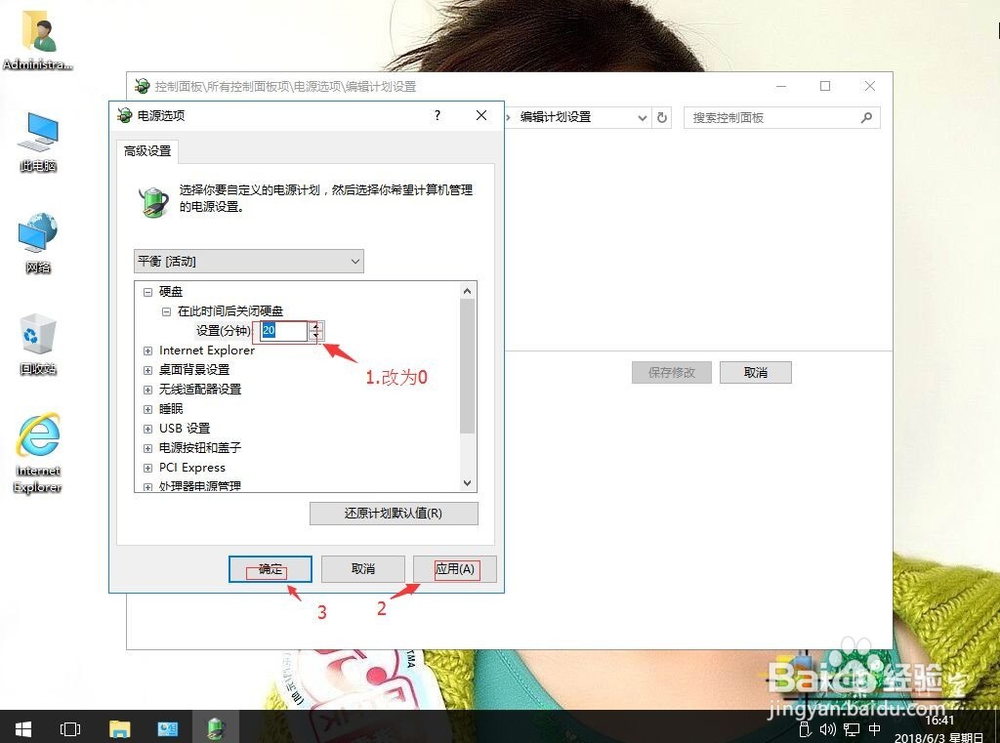
6、在硬盘下,在此时间后关闭硬盘,选0。再应用,确定。
时间:2026-04-23 17:33:06
1、在win10系统桌面上,开始菜单。右键,控制面板。
2、在控制面板中,单击查看方式,选大图标。
3、单击电源选项。
4、在首选计划下,单击平衡,右侧更改计划设置。
5、单击更改高级电源设置。
6、在硬盘下,在此时间后关闭硬盘,选0。再应用,确定。
