如何快速的将大量文件名导入到Excel表格

 时间:2026-05-02 02:16:08

1、如图,我这有一些图片,我想把它们导入到我的表格中(我这以Excel2016为例)

如何快速的将大量文件名导入到Excel表格

如何快速的将大量文件名导入到Excel表格

2、在Excel中打开文件(Ctrl+O),选择浏览-->选择所有文件

如何快速的将大量文件名导入到Excel表格

如何快速的将大量文件名导入到Excel表格

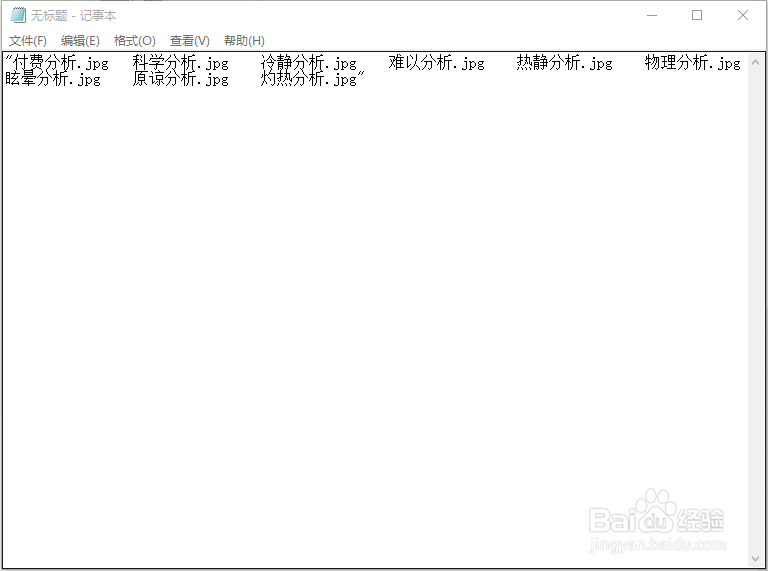
3、选中你想要导入的文件,复制下面那行文本;再打开记事本(开始菜单里或运行notepad)

如何快速的将大量文件名导入到Excel表格

如何快速的将大量文件名导入到Excel表格

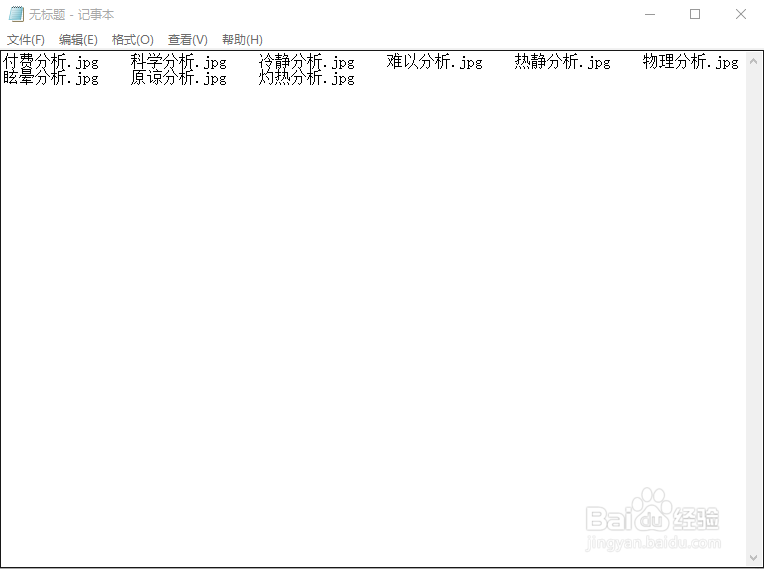
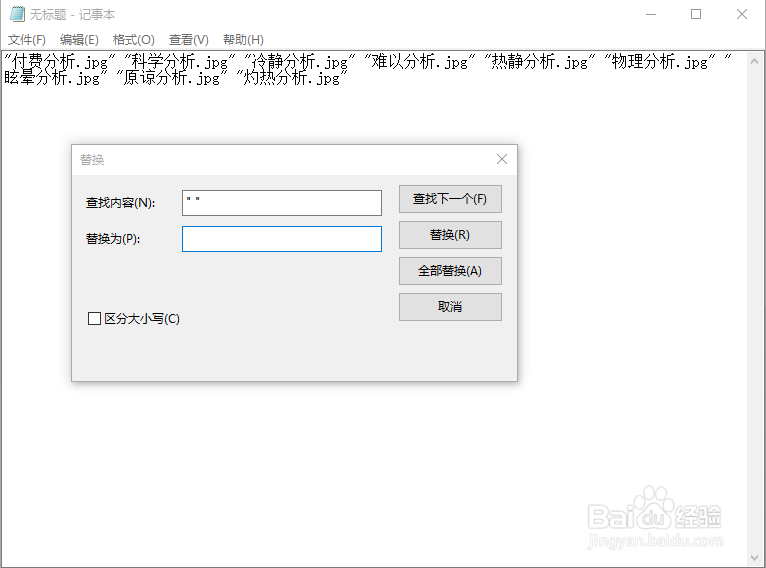
4、使用记事本的替换功能(Ctrl+H)把  “ ” 这个替换成Tab(键盘上的Tab,可以先在空白的地方按一个Tab然后复制);之后再把首尾那两个引号删了
如何快速的将大量文件名导入到Excel表格

如何快速的将大量文件名导入到Excel表格

如何快速的将大量文件名导入到Excel表格

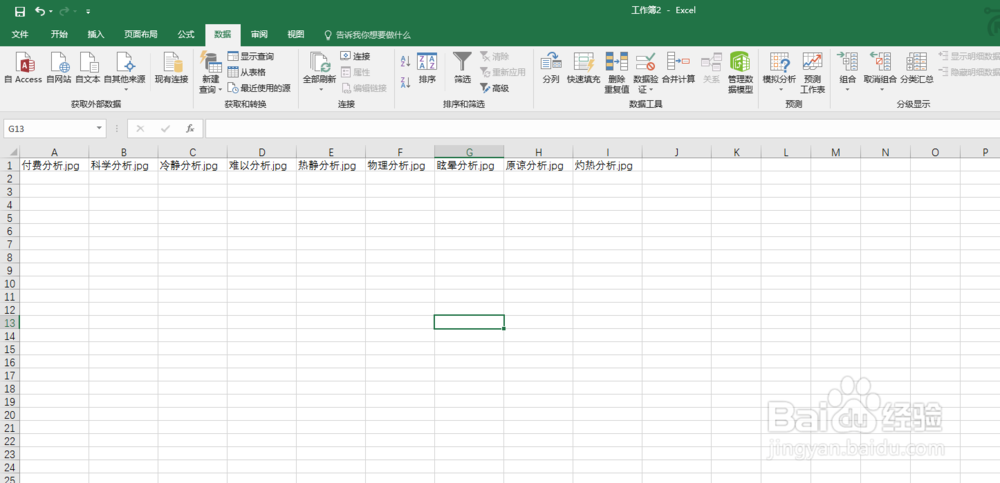
5、把替换好的文本复制到我们的表格中,是不是进来了

如何快速的将大量文件名导入到Excel表格

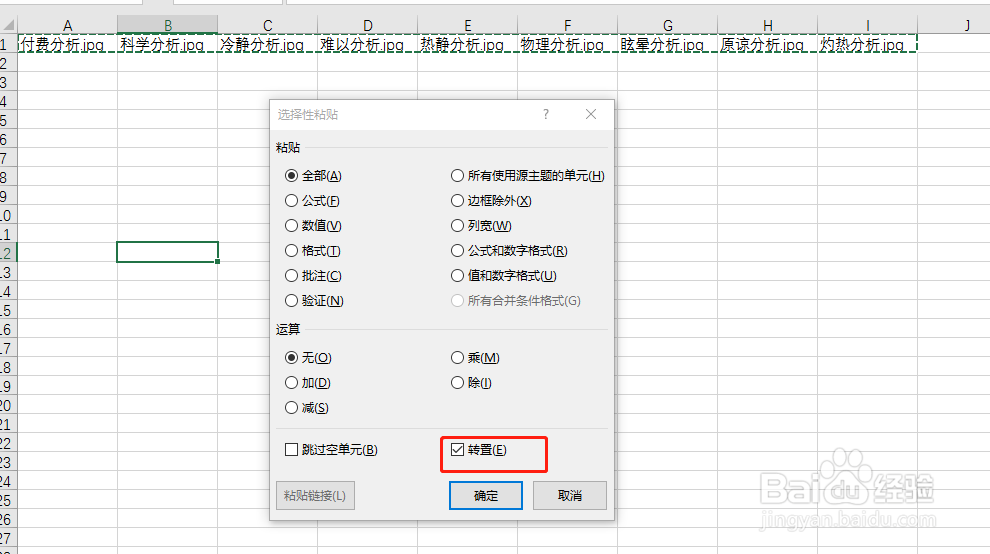
6、要坚着排就再复制,粘贴时选择性粘贴就可以了;OK,大功告成,是不是很爽!
如何快速的将大量文件名导入到Excel表格

如何快速的将大量文件名导入到Excel表格

  • 怎么对Excel单元格进行分类合并操作
  • Excel批量以工作表指定位置单元格命名工作表
  • 如何让Excel数据列限制只能输入数字
  • 快速删除文章中的空格。
  • 巧妙利用Excel批量生成指定名称的文件夹
  • 热门搜索
    学习计划怎么写 微信为什么登不上 怎么查电脑ip地址 粽子怎么煮 侉怎么读 百褶裙的裁剪与做法 请假条怎么写 oppo手机怎么分屏 血小板高是怎么回事 短裤用英语怎么说