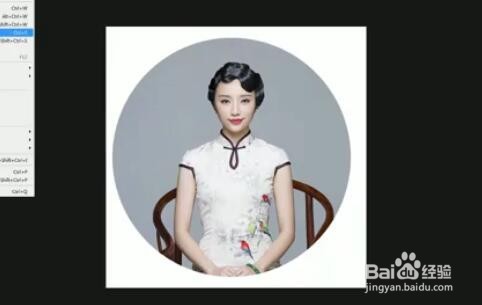
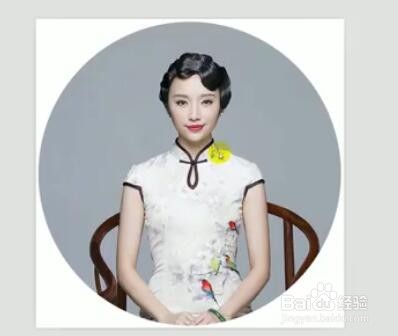
photoshop教程ps软件制作一个圆形古典海报讲解

 时间:2026-02-13 07:14:57

1、打开电脑里的photoshop软件,找到素材,如图所示。

photoshop教程ps软件制作一个圆形古典海报讲解

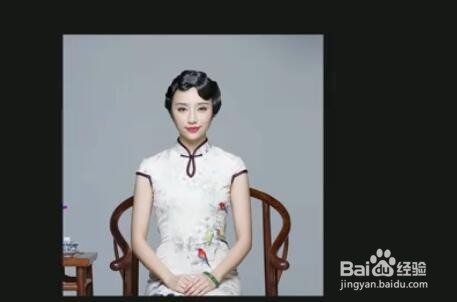
2、在ps软件里,新建一个空白的800x800像素的正方形。

把这种古典照片拖进来,然后使用ctrl+t键自由变换调整合适的大小和位置,如图所示。
photoshop教程ps软件制作一个圆形古典海报讲解

3、使用工具箱中的椭圆选框工具,然后按住shift键,绘制一个正方形的圆,右键选择方向,如图所示。

photoshop教程ps软件制作一个圆形古典海报讲解

4、使用键盘上的delete删除键,把圆形外面的信息删除掉,如图所示。

photoshop教程ps软件制作一个圆形古典海报讲解

5、把制作好的圆形效果图,输出,存成JPG格式的图片,如图所示。

photoshop教程ps软件制作一个圆形古典海报讲解

6、感觉大家学习这节课程。

不会制作的小伙伴,可以跟着上面的讲解,在photoshop软件里练习下。

  • 简单三步用PS做一个高大上的背景图片
  • Photoshop翻页效果制作技巧
  • PS软件如何绘制圆角海报
  • ps怎么把图片嵌入到文字中
  • PS制作透明玻璃字体
  • 热门搜索
    好123网址大全 袁隆平的简介 包皮长怎么戴避孕套 花朵简笔画图片大全 简单折纸大全图解 小米粥的做法大全 冰块怎么做 怎么买下铺 排骨做法大全 刘太阳图片大全