excel如何批量快速隔列设置颜色

 时间:2024-10-12 00:06:03

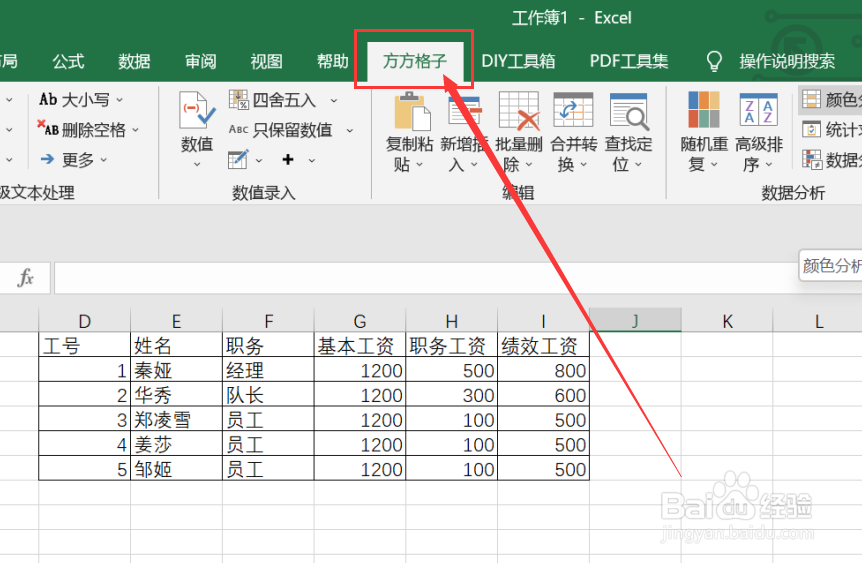
1、打开excel软件,点击“方方格子”选项篱渥对胰卡。每隔1行设定颜色,或者每隔3行设定颜色,或者每隔2列设定颜色,接下来我们看一下该如何操作。
excel如何批量快速隔列设置颜色

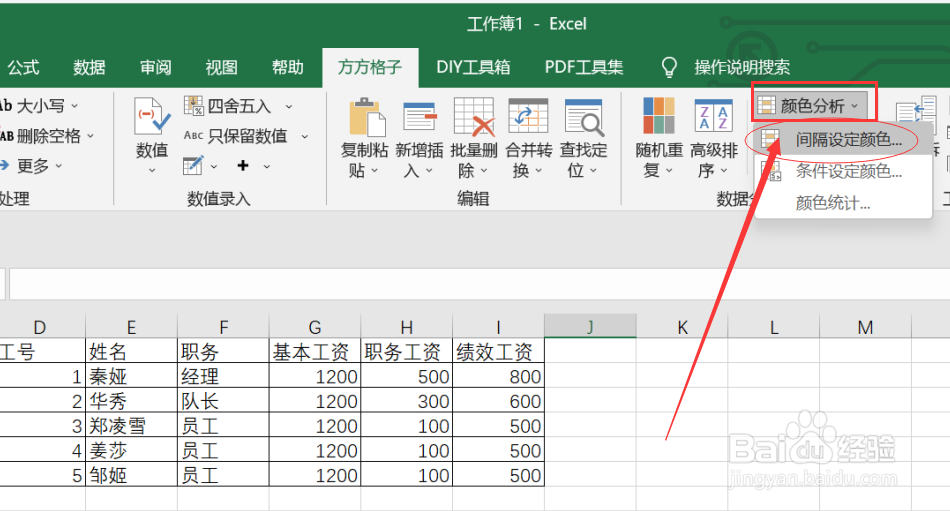
2、在数据分析模块中,点击“颜色分析”选项卡。点击后会出现下拉菜单,点击下拉菜单中的“间隔设定颜色...”。
excel如何批量快速隔列设置颜色

3、点击后会弹出对话框,选择我们所需要进行的操作,例如我们这里想要隔列设置颜色,我们则选择隔列设置颜色。

excel如何批量快速隔列设置颜色

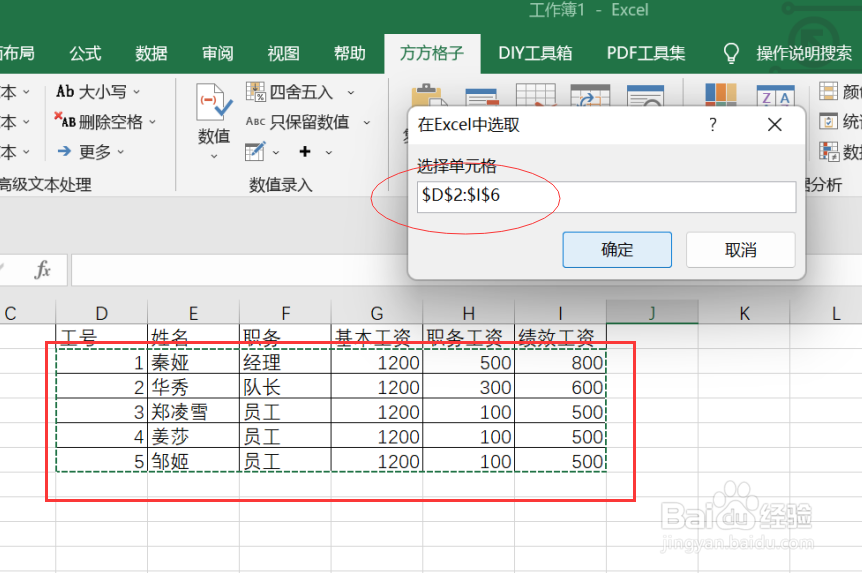
4、点击后,我们选中所需要处理的所有部分。

excel如何批量快速隔列设置颜色

5、点击确定后,我们要勾选“背景色”,将已勾选的“整列涂色”取消掉。

excel如何批量快速隔列设置颜色

6、点击确认后即可获得我们所需要的结果。

excel如何批量快速隔列设置颜色
  • excel如何快速地实现隔列设置颜色
  • 在Excel中如何快速隔行或隔列设定颜色
  • excel如何实现隔列设定颜色
  • Excel如何设置表格隔行隔列变色
  • Excel如何实现隔列设定颜色
  • 热门搜索
    青春痘印怎么消除 凉拌酸辣土豆丝 豆浆机可以榨果汁吗 辞职后社保怎么办 携程旅游攻略 怎么修改评价 蓬莱旅游攻略 顺德旅游 景区票务系统 短裤英文怎么说